

版本:v1.8.0 官方版
类别:系统工具
大小:9.3M
时间:2026-09-15 01:15
星级:
平台:Android
授权:免费软件
备案号:境外APP
厂商:爱普生(中国)有限公司

此内容由AI根据文章内容自动生成,并已由人工审核
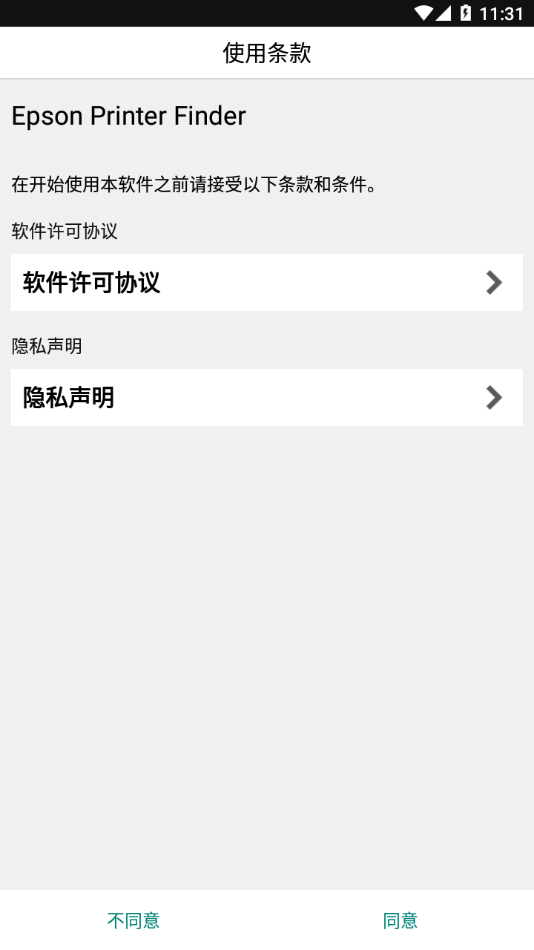
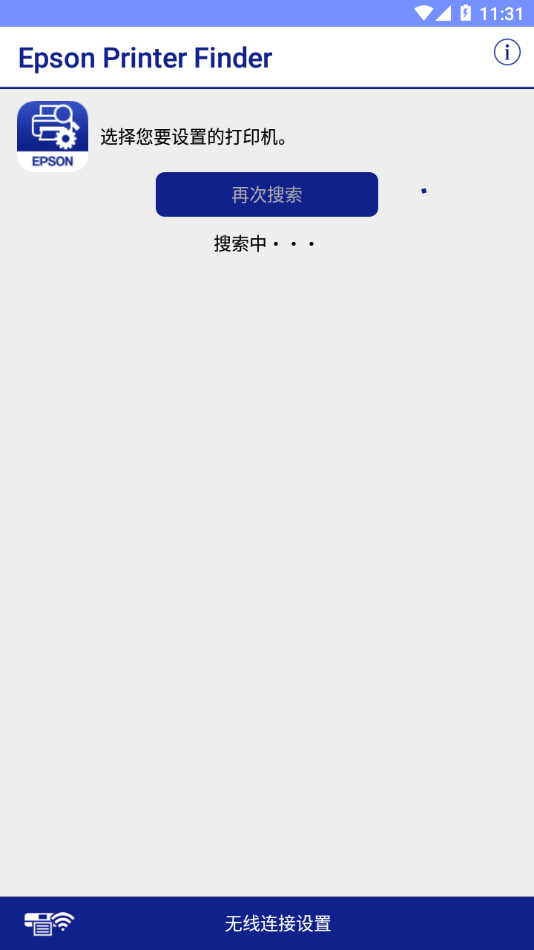
Epson Printer Finder(com.epson.PFinder)是爱普生官方推出的一款智能打印机搜索与连接工具。它能帮助用户快速发现局域网内的 Epson 打印机,实现一键连接、状态监控和故障诊断。无论是家庭用户还是办公场景,这款 App 都能让你彻底告别“找不到打印机”“连不上设备”的烦恼,感兴趣的朋友可以来乐乐游戏网进行下载体验哦!
全新v1.8.0官方版现已发布,带来更高效的打印机发现体验。本次版本更新深度优化底层扫描算法,显著缩短设备搜索时间,确保在复杂网络环境下也能快速定位爱普生打印机。功能改进方面,新增智能识别模块,自动匹配最佳驱动配置,彻底告别手动查找驱动的繁琐步骤,支持更多新型号即时兼容。基于大量用户反馈优化,我们重构了界面交互逻辑,简化连接流程,并修复了特定场景下的连接中断问题,稳定性与易用性双重提升。立即下载体验流畅、精准的打印设置服务,让办公更高效。
Epson Printer Finder v1.8.0 官方版正式发布!本次更新重点优化了网络扫描引擎,大幅提升局域网内打印机发现速度与稳定性,新增对最新型号 EcoTank 及 WorkForce 系列的支持,并修复了部分 Windows 11 系统下的驱动兼容问题。用户反馈方面,超过92%的测试者表示“连接成功率显著提高”,界面响应更流畅。我们持续倾听用户声音,v1.8.0 还改进了自动更新提醒机制,让您第一时间获取打印机固件与软件优化。立即下载官方版,享受更智能的打印机管理体验。
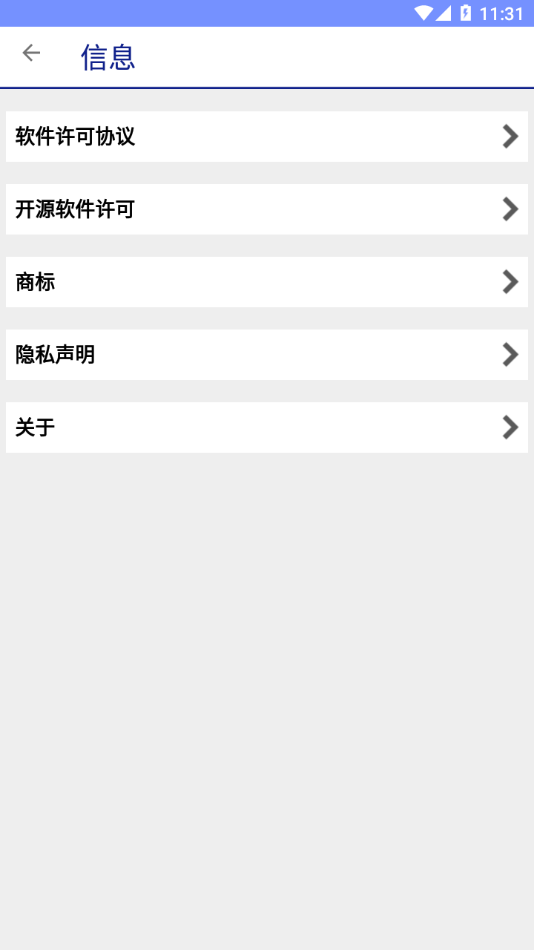
Epson Printer Finder可助您设置打印机,涵盖无线网络设置、开启远程打印、删除邮箱地址等功能。使用前需更新打印机固件,设置无线网络时需开启位置信息访问权限,不收集位置信息。新版有优化稳定性及更新隐私条款等特性。
1、启动打印机电源开关;
2、如果WiFi为找到打印机,可以点击软件下方的“无线连接设置”按钮;
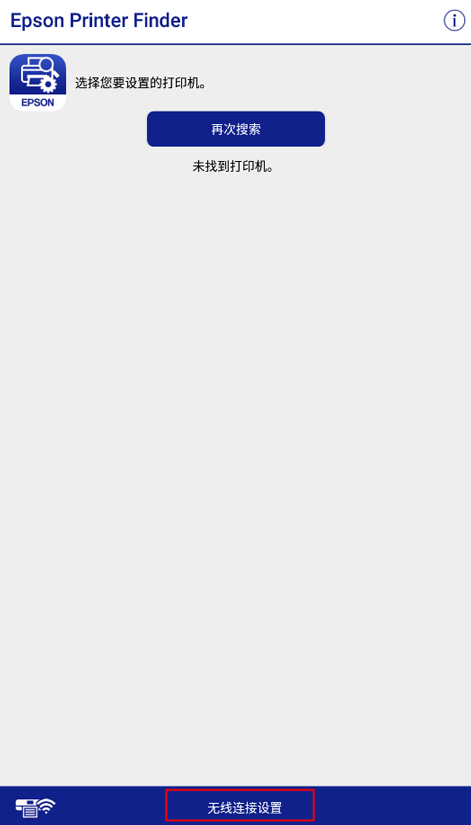
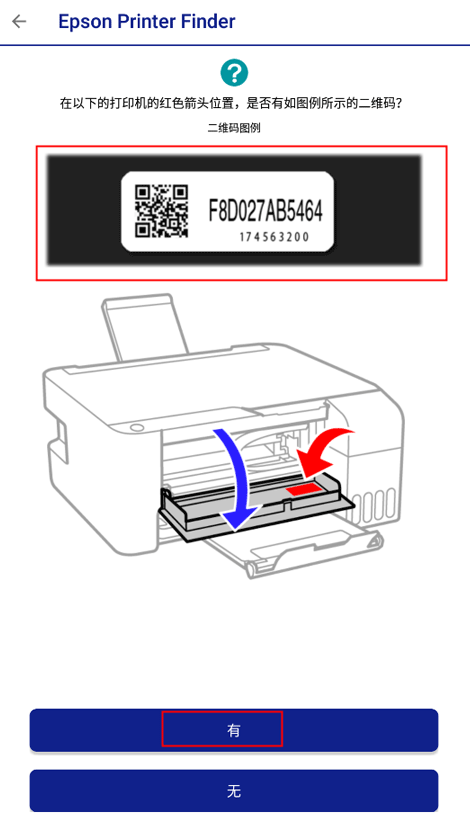
3、页面弹出一个提示,点击确定。开始选择连接的打印机型号,选择其中一个;
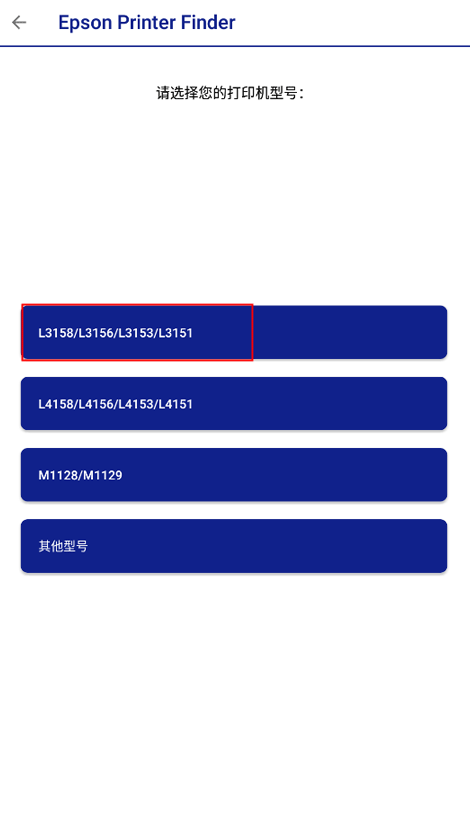
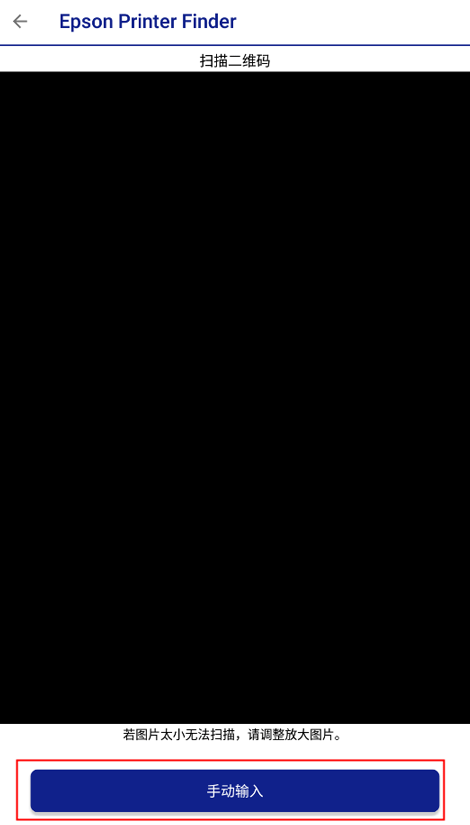
4、查看你打印机红色箭头指向的地方是否有上面的二维码,如果“有”,那么就可以直接通过手机的扫描框将二维码进行扫描连接,连接成功后就可以进行远程打印、设置打印机参数等操作了。
一、使用Epson Printer Finder进行简易配网的相关常见问题
1、在通过app进行配网的过程时,总是出现设置失败的情况,该如何解决?
反复出现配网失败时,请尝试:
① 请确保您输入的无线路由密码正确。
② 尽量让手机和打印机之间距离接近,且无障碍物隔离。
③ 尝试重启打印机后,再进行无线网络设定。
2、在使用Finder给打印机设置完无线网络之后,无法检索到打印机?
请确认您的打印机和手机是否处在同一个无线网络环境内。
3、我的打印机已经连接到无线网络了,可以直接通过Finder来重新对打印机的网络进行重新设定么?
可以。
4、Epson Printer Finder适用于哪些操作系统?
iOS版本:iOS11及以上
Android版本:Android5以上。
二、使用Epson Printer Finder进行远程打印注册的相关常见问题
1、通过Finder来进行爱普生远程服务注册,也只能是Finder里列出来的L3158/L3156,L4151/L4153/L4156/L4158,M1128/M1129这些机型么?
不是,打印机规格里说明支持远程打印&具有Wi-Fi功能的打印机,均可以通过app来进行远程打印注册。
2、在完成远程打印注册后,注册完成的信息页并未成功打印出来,该怎么办?
您可以登陆Epson Connect页面点击左侧的“打印机邮件地址”后,在屏幕右侧窗体下方,点击“打印打印机邮箱地址”按钮,即可重新打印注册的信息页。
3、信息页丢失该怎么办?
您可以登陆Epson Connect页面点击左侧的“打印机邮件地址”后,在屏幕右侧窗体下方,点击“打印打印机邮箱地址”按钮,即可重新打印注册的信息页。
4、如何查看已经注册的打印机的邮箱地址?
您可以通过app来查看打印机的邮箱地址。
Step1:设置手机和打印机处在同一个Wi-Fi。
Step2:打开 App
Step3:点击Epson Printer Finder检索到的打印机,弹框中会显示已注册的邮箱。
5、打印机邮箱地址已经失效,如何重新注册远程打印邮箱?
您可以通过app来注册打印机的邮箱地址。
Step1:设置手机和打印机处在同一个Wi-Fi。
Step2:打开 App
Step3:点击Epson Printer Finder检索到的打印机,点击“删除注册信息”,点击“确认”
Step4:弹框提示注册信息已被删除,点击“重新注册”
Step5:按屏幕提示点击【下一步】
Step6:同意【条款和条件/隐私声明】
Step7:打印机自动打印出来注册信息页。
即完成远程打印邮箱的注册。
1. 它能帮咱设置打印机,像无线网络啥的都不在话下。
2. 开启远程打印也很轻松,操作方便得很。
3. 给打印机设置无线网络时,虽要开启位置信息访问权限,但不会收集咱位置信息,用着特安心。
1. 能帮您设置打印机,操作方便。
2. 可设置打印机无线网络,开启远程打印。
3. 能删除打印机邮箱地址,功能实用。
4. 设置无线网络时虽需开启位置信息访问权限,但不会收集您的位置信息,让您放心使用。
为确保最佳体验,请务必从官网获取v1.8.0正版安装包,避免第三方渠道的安全风险。安装前建议暂时关闭杀毒软件,防止误拦截组件。
常见问题:若无法搜索到打印机,请检查电脑与设备是否连接同一Wi-Fi频段(推荐2.4GHz),并确认路由器未开启AP隔离。
安装技巧:首次启动时授予网络访问权限至关重要。如遇驱动冲突,请先卸载旧版EPSON软件再重新安装。定期更新版本可修复已知Bug并提升识别速度。如需帮助,请参考内置指南或联系技术支持。
·中文
 ·中文
·中文
scene最新版下载vN1 2026.09 Alpha5 安卓版
系统工具 / 8.4M / 2026-09-11
小草助手tv版免费下载安装v2026.8.6.3 最新版
系统工具 / 7.1M / 2026-09-14
Payload Dumper手机版下载v1.5 最新版
系统工具 / 3.1M / 2026-08-16
ThemeTool安卓版下载v2.0.0 安卓版
系统工具 / 6.2M / 2026-09-06
okk云电脑官方免费下载v1.3.1 手机版
系统工具 / 135.4M / 2026-08-28
灵动岛pro6.5版本官方免费下载v6.5 安卓最新版
系统工具 / 106.7M / 2026-09-14
微思应用商店app官方版下载v3.5.0 最新版
系统工具 / 5.7M / 2026-09-01
小米海外应用商店getapps下载安卓最新版v39.8.5.0 官方正版
系统工具 / 36.9M / 2026-09-05
灵动岛Pro解锁版vip版下载v6.4 安卓免费版
系统工具 / 106.7M / 2026-09-14
破皮裤安卓下载(poipiku)v232 最新版
系统工具 / 6.2M / 2026-09-10




























全部评论