
版本:v17.6.4.924672101 安卓版
类别:系统工具
大小:133.0M
时间:2026-09-20 19:31
星级:
平台:Android
授权:免费软件
厂商:Google Inc.
此内容由AI根据文章内容自动生成,并已由人工审核
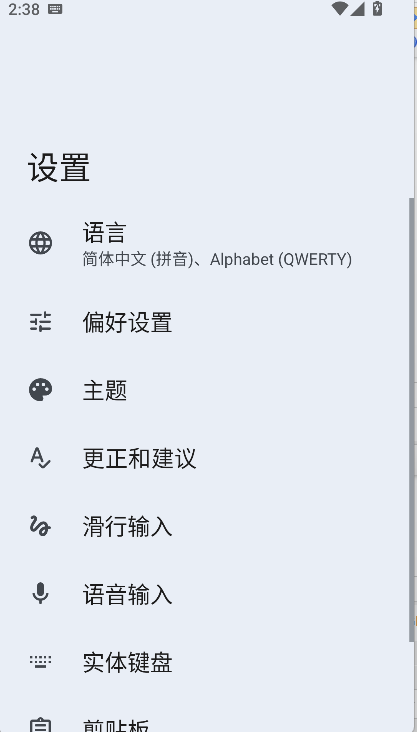
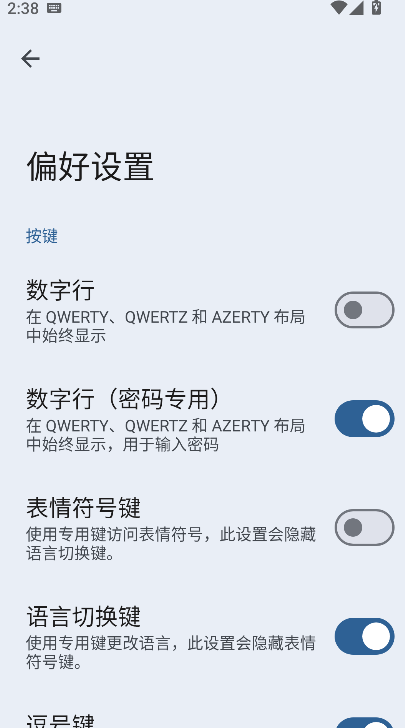
谷歌输入法下载安卓版这是谷歌官方推出的输入法软件,拥有十分强大的输入检索方式,用户们在此可以找到适合自己的输入方法用于日常工作和生活的学习部分。这里搭配了谷歌的gemini大模型,输入的同时还兼具大模型搜索功能,满足大家的真正使用需要。
本次v17.6.4版本聚焦核心体验升级,深度优化输入引擎,显著提升预测准确率与响应速度。新增多语言混合输入智能识别功能,支持中英日韩无缝切换,彻底解决频繁切换键盘的痛点。针对用户反馈的高频卡顿问题,开发团队重构内存管理机制,确保在低端机型上依然流畅运行。同时,改进隐私保护协议,所有云端同步数据均经过端到端加密处理,保障信息安全。界面交互细节进一步打磨,深色模式适配更完善,减少夜间使用视觉疲劳。建议用户立即更新至最新版,享受更精准、更安全且高效的打字体验。
Gboard谷歌输入法是一款能为用户提供纯净高效输入体验的实用工具,通过丰富的语言支持、多样的输入方式与便捷的功能,为用户打造舒适的输入体验,帮助用户更轻松地完成各类输入操作。
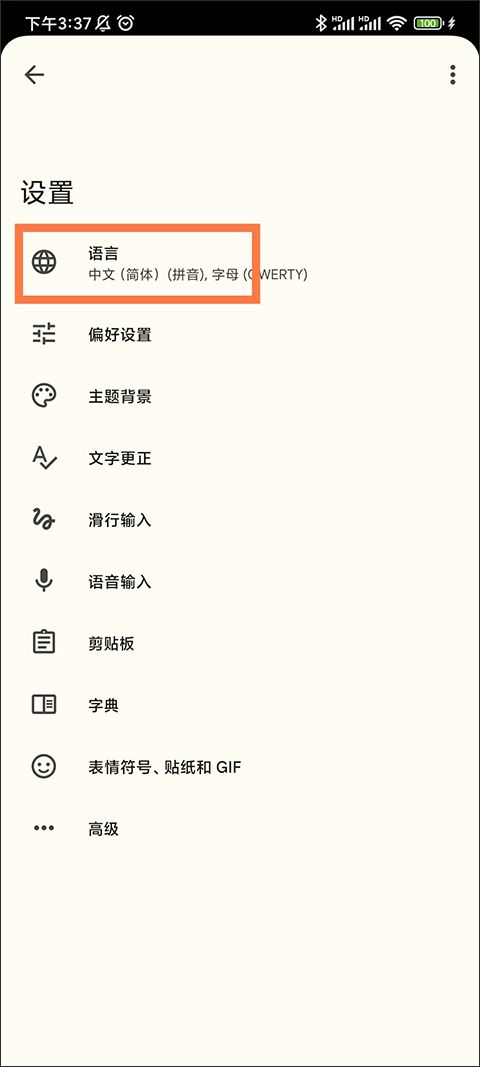
1、首先进入谷歌输入法软件,点击最上面的语言
2、进入到语言界面可以看见我们现在设置使用的2款语言,这个时候点击最下方的添加键盘按钮
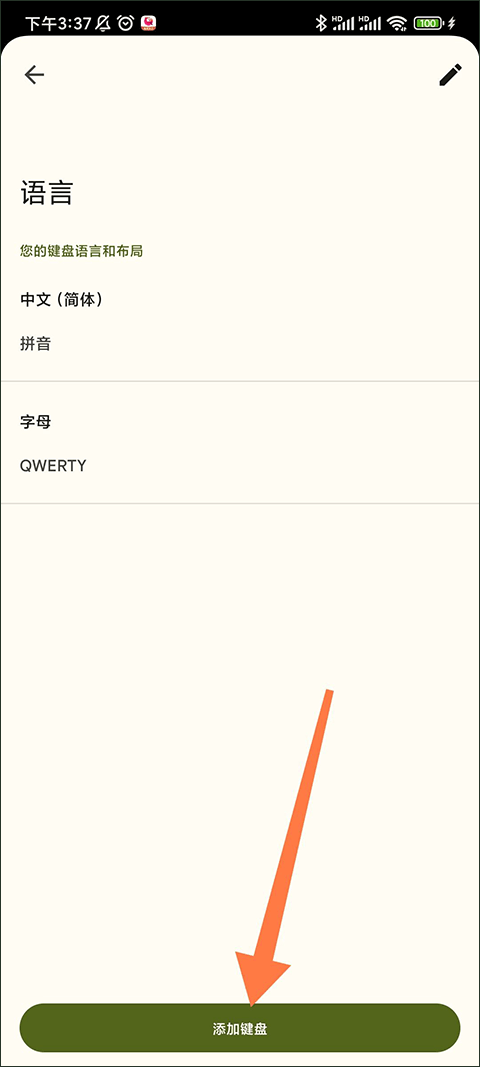
3、进入添加键盘界面先点击右上角的搜索按钮
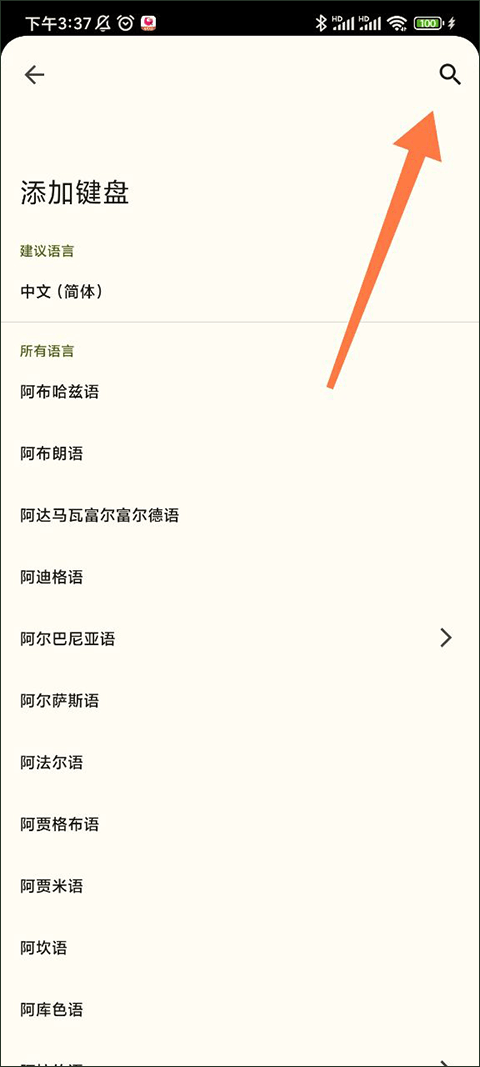
4、在搜索框内输入英语后选择下方的英语(美国)
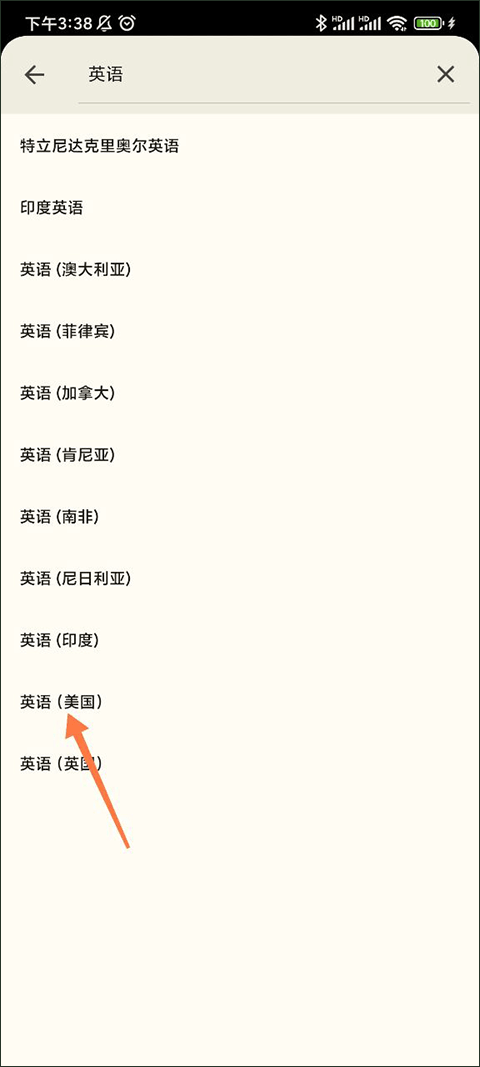
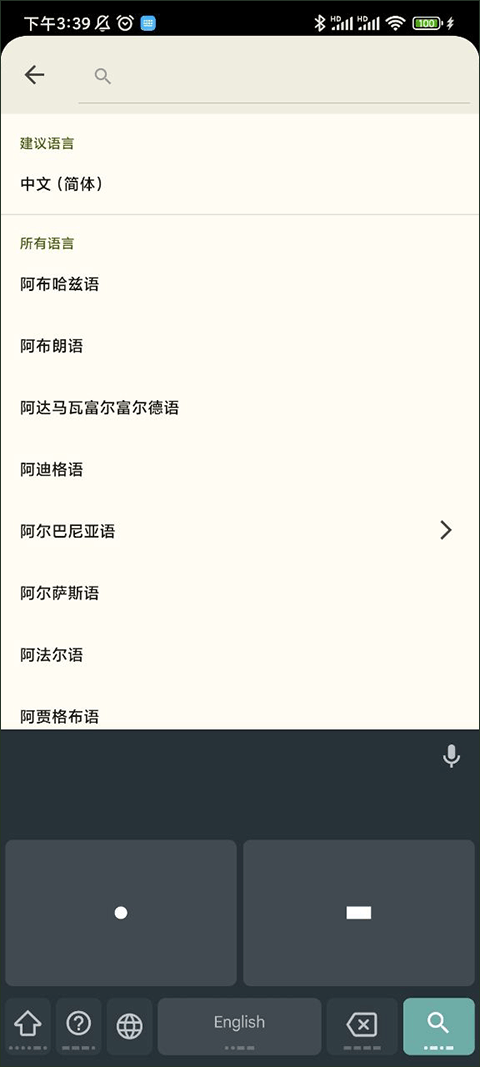
5、最后在新界面中向右滑到头,找到摩斯电码,并点击。这时就激活了摩斯电码模式,摩斯电码相关设置也会被显示在下方。
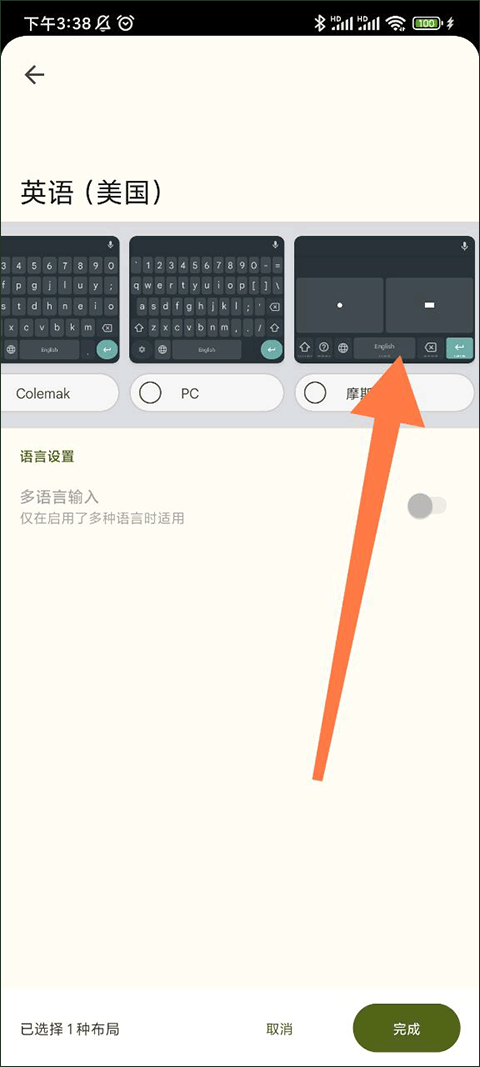
6、再次进入输入界面准备打字,这时Gboard语言依旧是英语(美国),只需点击左下方的地球图标就能切换到摩斯电码。
谷歌输入法(包括PC端的谷歌拼音输入法和移动端的Gboard)本身并不直接支持在输入时直接打出有颜色的字。
如果需要在文本中显示有颜色的字,通常需要通过以下方式实现:
在如Google Docs、Word、网页编辑器等支持文本格式化的应用中,先使用谷歌输入法输入文字,然后通过应用本身的文本格式化功能(如字体颜色设置、高亮工具等)为文字添加颜色。
部分场景下,可通过输入表情符号(Emoji)或特殊字符来模拟颜色效果,但这并非真正意义上的“有颜色的字”,而是通过符号的视觉呈现来传达类似效果。
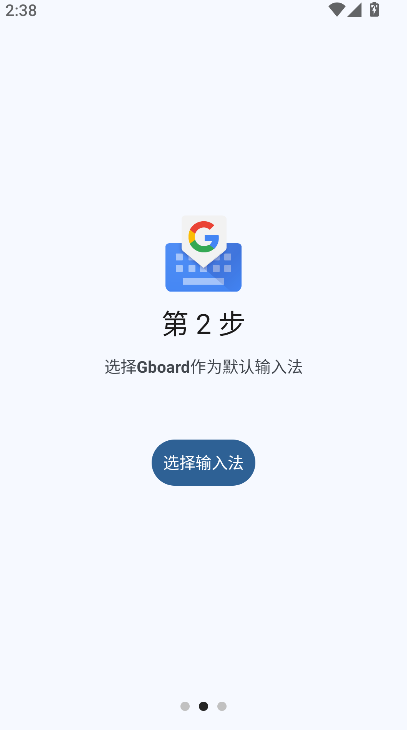
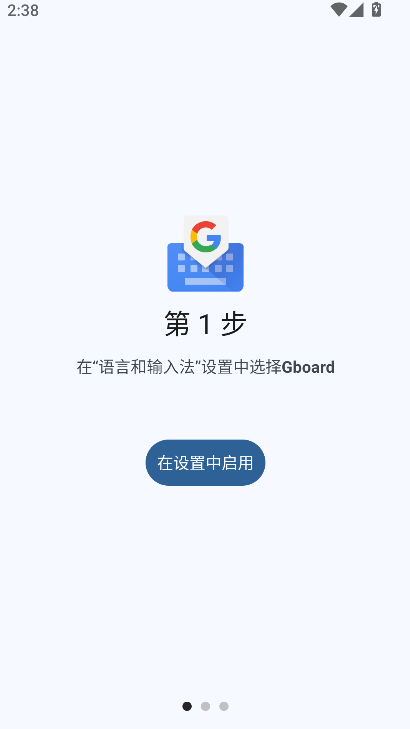
1、打开手机上的谷歌输入法,首次使用会提示前往系统设置开启键盘;
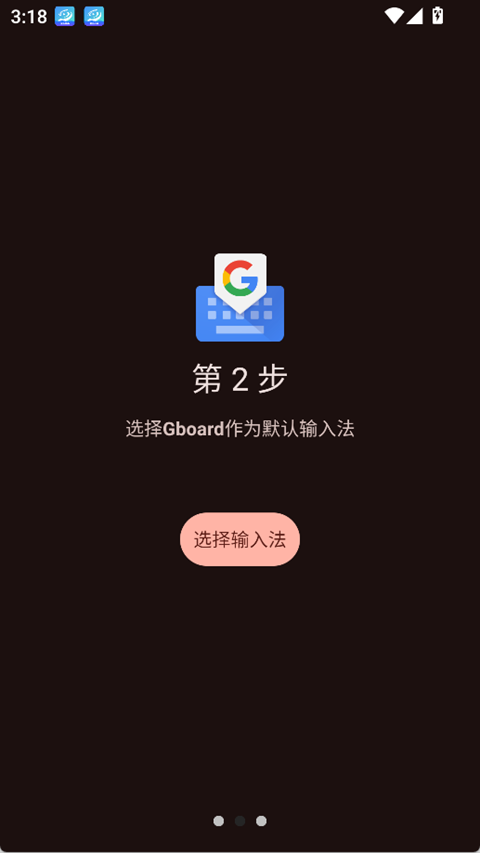
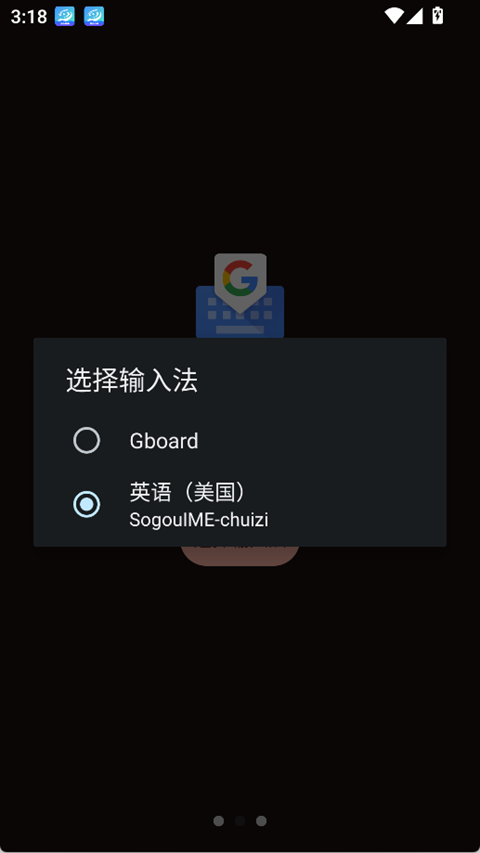
2、点击提示进入【键盘设置】,将谷歌键盘开启后返回;
3、进入键盘设置界面,点击顶部的【语言】;
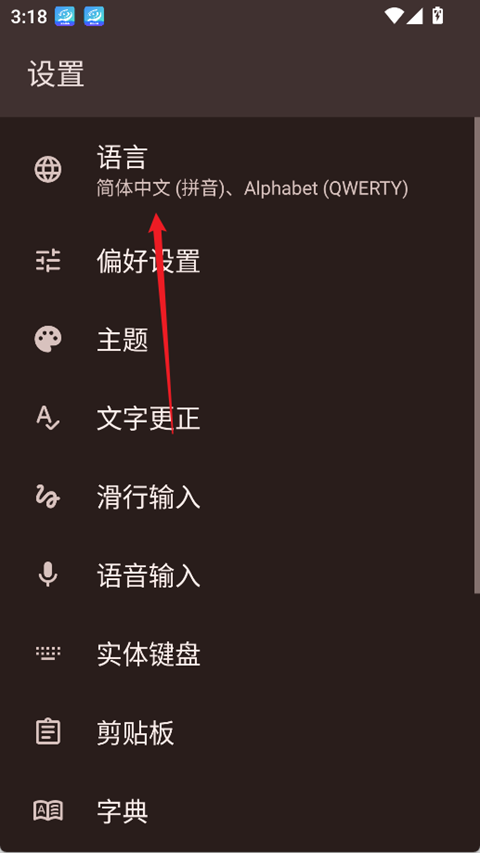
4、默认有中文和字母两种输入方式,选择【中文】;
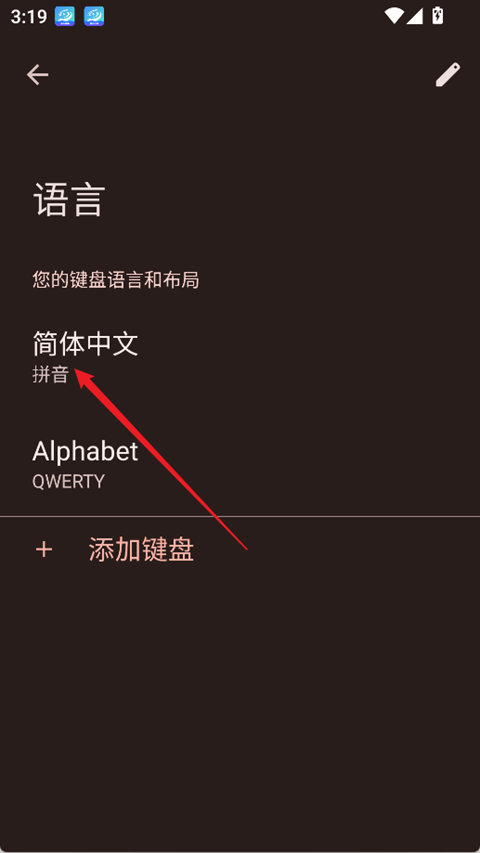
5、在顶部选项中找到【九键】,勾选即可开启;
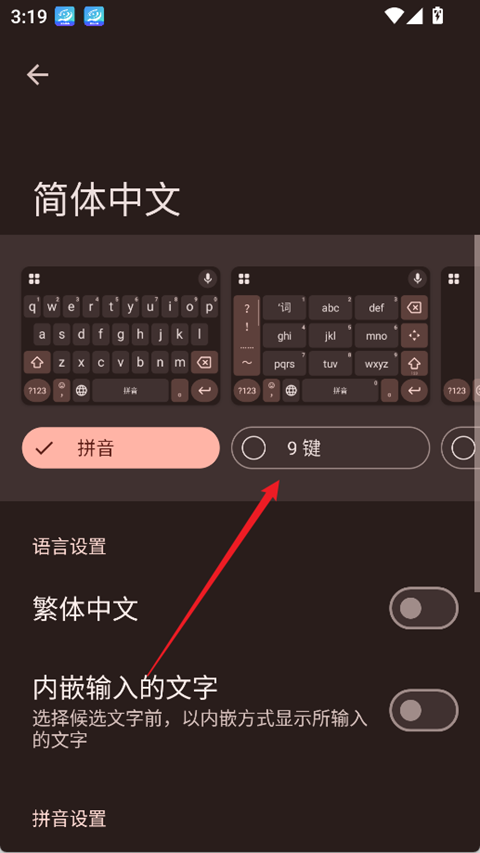
6、如果只想用九键,可以取消【全键盘】的勾选;
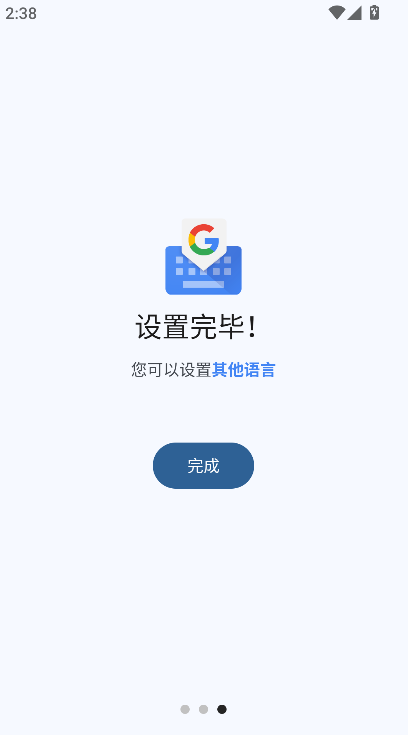
7、设置完成后点击底部【完成】,即可切换为九键输入。
谷歌输入法(如Gboard)和搜狗输入法各有特点,选择哪个更好取决于你的具体需求和使用场景,以下是两者的主要对比:
搜狗输入法:词库庞大且更新频繁,对新词、热词、网络流行语等收录及时,智能联想和纠错能力较强,尤其在中文输入场景下,能更精准地预测和补全词语,适合需要快速输入大量中文内容的用户。
谷歌输入法(Gboard):支持多语言输入,英文自动补全和纠错功能出色,适合中英文混合输入或需要频繁切换语言的场景。但在中文词库的丰富度和本地化适配上,相比搜狗稍逊一筹。
搜狗输入法:界面可定制性强,支持多种皮肤和布局,部分版本提供单手操作优化,适合不同使用习惯的用户。
谷歌输入法(Gboard):界面简洁,操作流畅,滑动输入和手势操作较为自然,但在单手操作和自定义布局方面相对有限。
搜狗输入法:部分版本存在广告弹窗,需手动关闭相关功能,隐私保护方面需用户自行配置。
谷歌输入法(Gboard):无广告,隐私保护机制相对更严格,但需注意在国内使用时可能受网络限制影响部分功能。
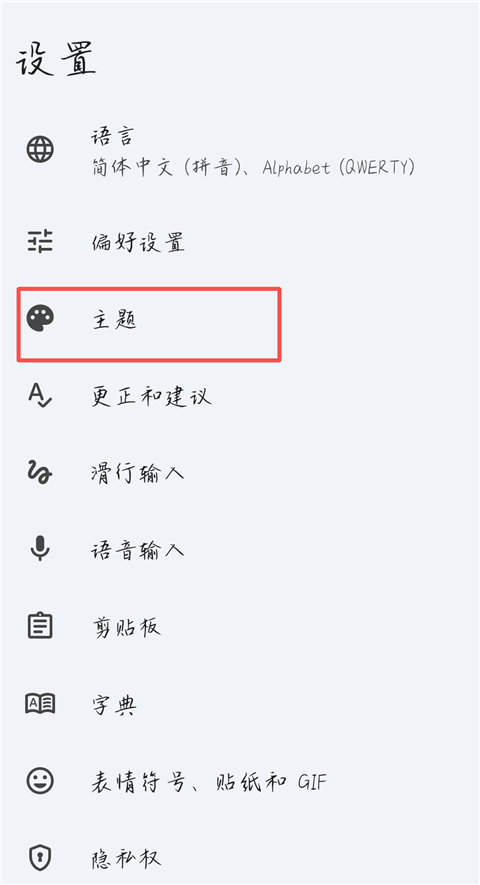
1、点击进入谷歌输入法app,点击【主题】。
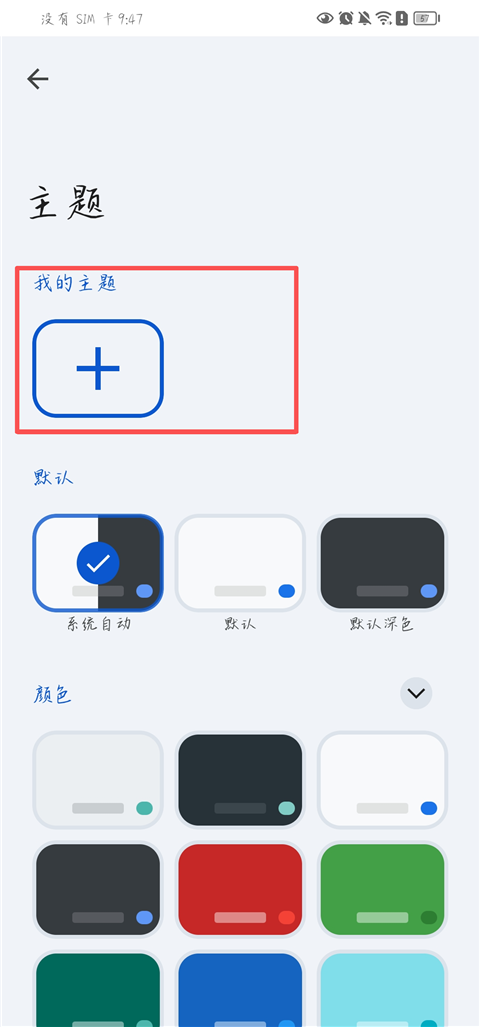
2、然后点击【我的主题】。
3、选择喜欢的图片上传,拖动框框选择区域。
4、接下来是调整亮度,点击【完成】。
5、选择是否要显示按键边框,然后点击【应用】即可。
谷歌输入法(Gboard)支持多种拼音方案,具体如下:
全拼:标准的汉语拼音输入方式,每个汉字对应完整的拼音音节,适合初学者或习惯完整拼写用户。
双拼方案:支持多种双拼方案,包括:
微软双拼:基于微软拼音输入法的双拼规则,常见且广泛使用。
紫光双拼:紫光输入法的双拼方案,部分用户习惯其键位布局。
拼音加加:一种流行的双拼方案,注重输入效率和键位合理性。
智能ABC:早期Windows系统自带的输入法双拼方案,部分老用户仍在使用。
自然码:结合拼音和字形特征的双拼方案,适合有一定输入基础的用户。
小鹤双拼:以高效输入为特点,键位设计较为科学,受到不少双拼用户青睐。
针对粤语输入,Gboard支持以下三种粤语拼音方案:
粤拼(Jyutping):香港语言学学会制定的粤语拼音方案,贴近粤语实际发音,权威性较高,适合学习和输入粤语字词。
耶鲁拼音(Yale):由耶鲁大学研制,主要用于教学场景,字母发音与英语相似,便于外国人学习粤语。
教院拼音(EDU):香港教育学院编定的粤语读音方案,常用于香港教育领域,但应用范围相对较窄。
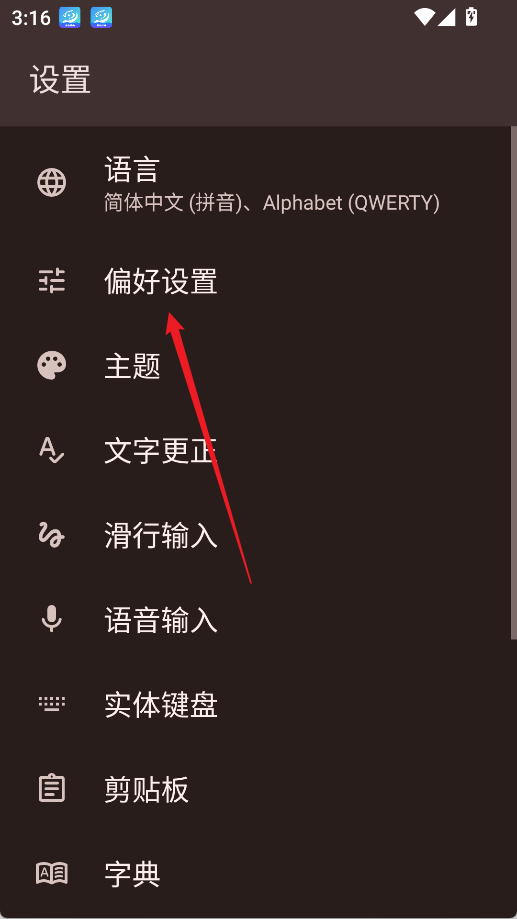
1、进入软件后点击下方的偏好设置
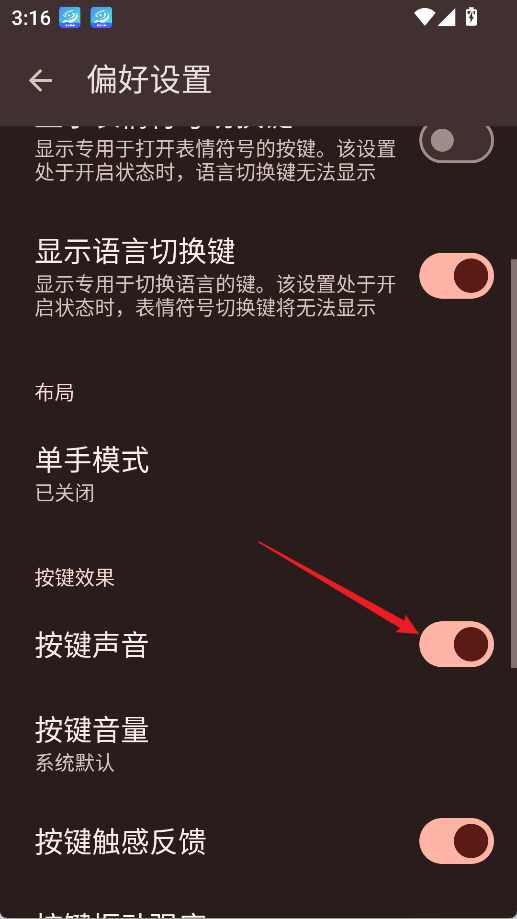
2、然后找到键盘声音关闭即可
谷歌输入法(Gboard)是否好用,需结合个人需求和使用场景综合判断,以下是其主要优缺点分析:
界面简洁清爽
无广告、无弹窗,界面设计简洁,操作直观,适合追求简洁体验的用户。
多语言支持强大
支持150多种语言,中英文混输流畅,可轻松在拼音、英文键盘间切换,适合多语言使用者。
语音输入表现优秀
语音识别准确率高,支持实时显示语音转文字结果,且支持离线语音识别(需提前下载语言包),适合快速输入场景。
智能纠错与联想
具备较强的智能纠错功能,能根据上下文自动纠正拼写错误,并提供合理的词语联想,提高输入效率。
自定义功能丰富
支持自定义短语、用户词典,可导入/导出个人词库,方便用户根据习惯定制输入法。
扩展功能实用
支持滑行输入、表情符号搜索、GIF搜索、内置翻译等功能,满足多样化输入需求。
中文词库相对薄弱
相比国内主流输入法,Gboard的中文词库在冷门词汇、专业术语、方言等方面的覆盖度较低,可能需要用户通过长期使用或导入词库来补充。
特殊符号输入不够便捷
部分特殊符号(如【】『』等)需通过长按或进入符号面板查找,操作相对繁琐,不如国内输入法便捷。
依赖网络功能受限
部分高级功能(如在线翻译、实时语音识别)需联网才能使用,在国内网络环境下可能受限制。
安装前请确保设备系统版本Android 7.0及以上,并预留至少100MB存储空间。若遇安装失败,建议检查网络稳定性或清除旧版残留文件。
首次启动需在系统设置中启用Gboard权限,并设为默认键盘,否则无法调出界面。常见问题如“候选词消失”或“同步延迟”,可尝试重启应用或清理缓存解决。
为提升输入效率,建议在设置中开启滑动输入与智能纠错功能,并自定义主题以优化视觉体验。注意:部分老旧机型可能因硬件限制导致动画卡顿,属正常现象。如需卸载,请先在系统设置中取消默认键盘状态,避免误删系统组件。定期更新版本可获得最新Emoji库及安全补丁,强烈建议开启自动更新以确保最佳性能与安全。
·中文 ·中文
·中文 ·中文
·中文 ·中文
·中文
澎湃工具箱下载app官方版v3.9.1 安卓版
系统工具 / 3.4M / 2026-09-02
小草助手tv版免费下载安装v2026.8.6.3 最新版
系统工具 / 7.1M / 2026-09-14
scene最新版下载vN1 2026.09 Alpha5 安卓版
系统工具 / 8.4M / 2026-09-11
vivo液态玻璃键盘输入法安装包下载v3.3.0 安卓免费版
系统工具 / 167.8M / 2026-08-31
酷酷软件下载手机版v4.8.0 安卓版
系统工具 / 39.0M / 2026-09-02
Payload Dumper手机版下载v1.5 最新版
系统工具 / 3.1M / 2026-08-16
panda mouse pro最新版本下载(Panda Touch Pro)v9.2 手机版
系统工具 / 14.0M / 2026-09-14
小米手机管家官方下载2026最新版v13.6.0-260914.0.1 安卓版
系统工具 / 77.3M / 2026-09-20
Tailscale官方版下载v1.94.2 最新版
系统工具 / 92.3M / 2026-09-20
爱玩机工具箱官方正版下载2026最新版免费A-22.5.9.5-26 安卓版
系统工具 / 9.3M / 2026-09-11































全部评论