

版本:v26.6.250 安卓最新版
类别:生活服务
大小:54.5M
时间:2026-09-28 03:33
星级:
平台:Android
授权:免费软件
官网:https://live2dviewerex.com/
厂商:Pavo Studio


此内容由AI根据文章内容自动生成,并已由人工审核
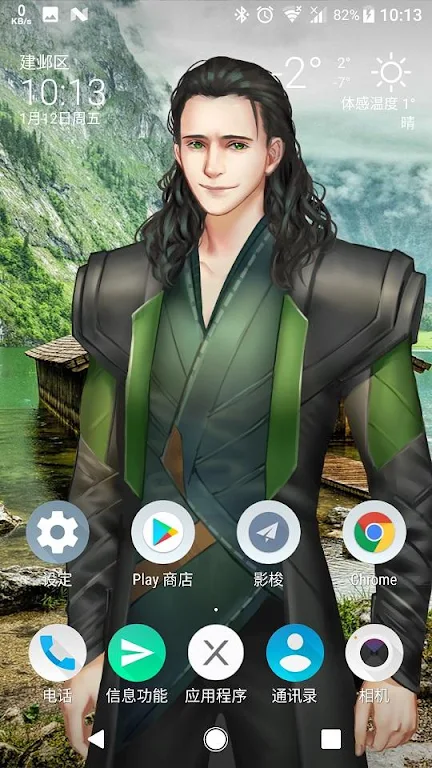
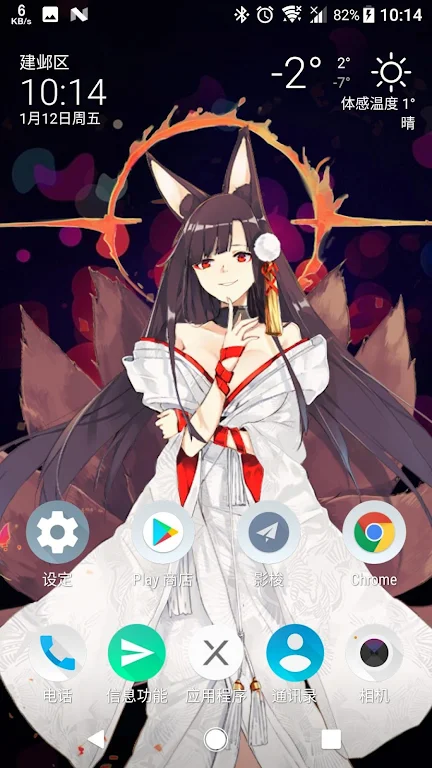
Live2D动画制作免费下载是一款移植于steam平台的动画制作软件,提供各类的教程帮助给到大家,方便用户们随时在手机上操作了解自己感兴趣的动画内容部分,不管是新手还是想要解读专业动画制作过程的用户们,都能够得到及时有效的帮助。
v26.6.250版本重磅更新,重构底层渲染引擎,显著提升安卓设备上的模型加载速度与帧率稳定性。新增智能触控交互模块,支持自定义手势映射与动态物理反馈,让Live2D角色表现更灵动自然。针对用户高频反馈的内存占用问题,优化资源调度算法,实现低功耗长时运行,彻底解决卡顿痛点。界面UI全面适配最新Android系统规范,操作逻辑更符合移动端直觉习惯。作为专业的虚拟形象展示工具,本次升级兼顾性能与易用性,为创作者及爱好者提供更流畅、沉浸的二次元互动体验。立即下载,解锁极致丝滑的视觉盛宴。
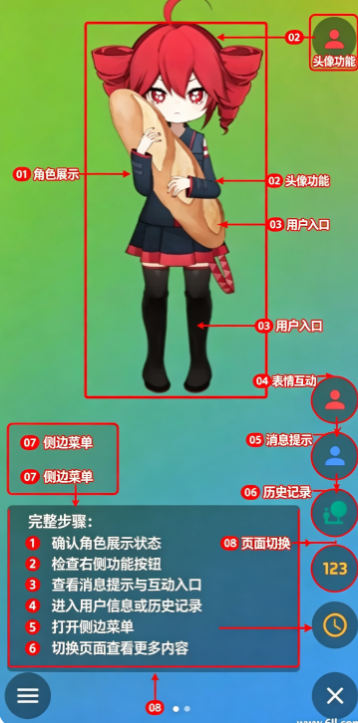

Live2D动画制作是一款主打动态壁纸自定义设计的专业美化软件,经过全方位优化升级,安装包体积更精简、UI界面更清爽、功能模块更丰富,新增Spine4.1适配支持,为用户打造专业、安全且独具特色的桌面使用体验。
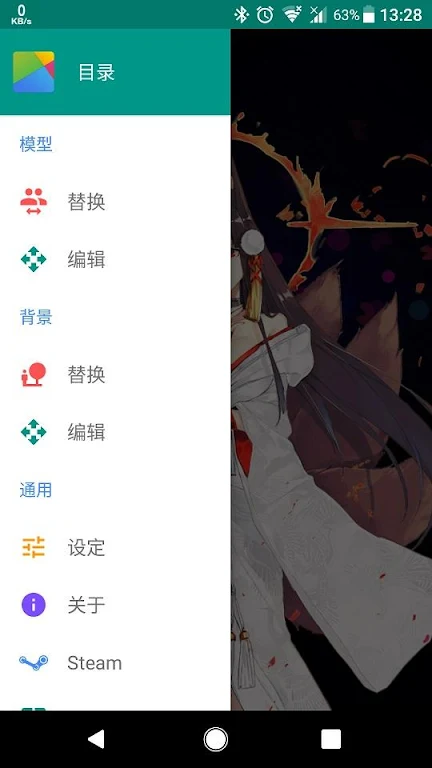
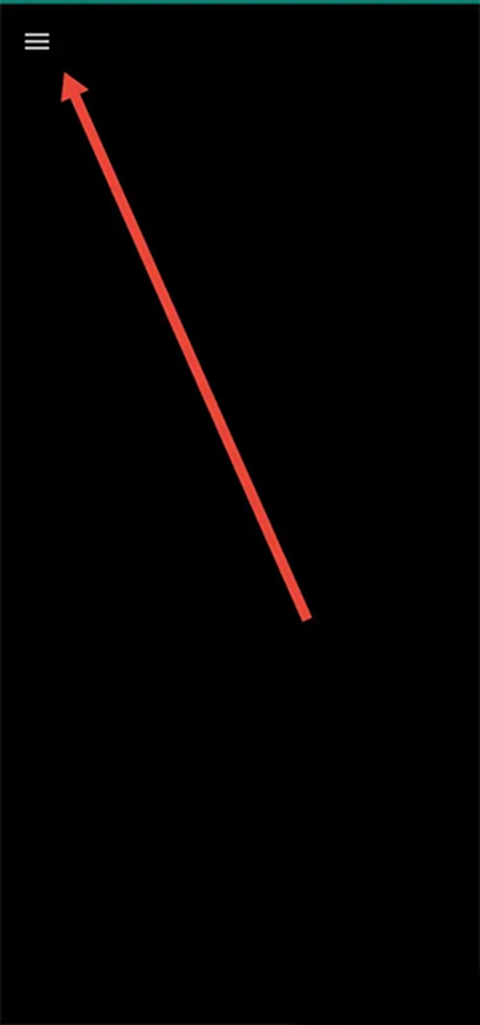
进入Live2D动画制作之后,点击左上角三横图标。
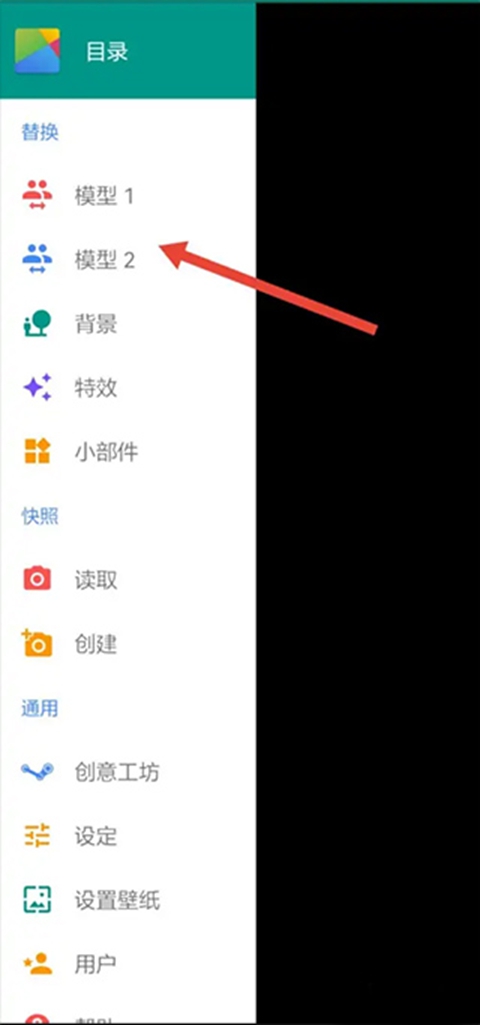
进入之后点击其中一个模型。
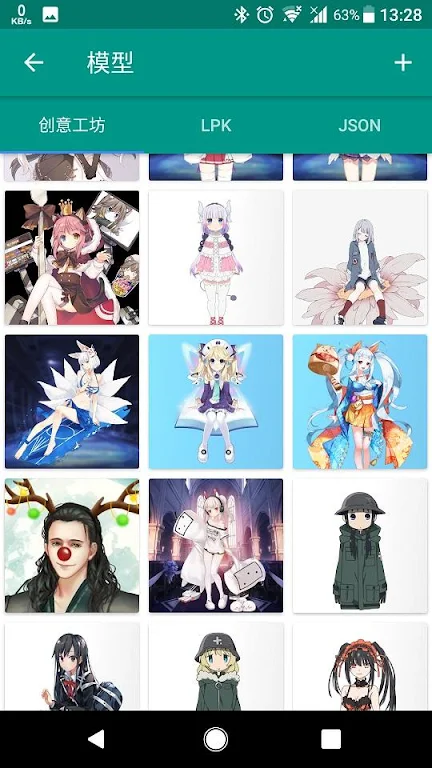
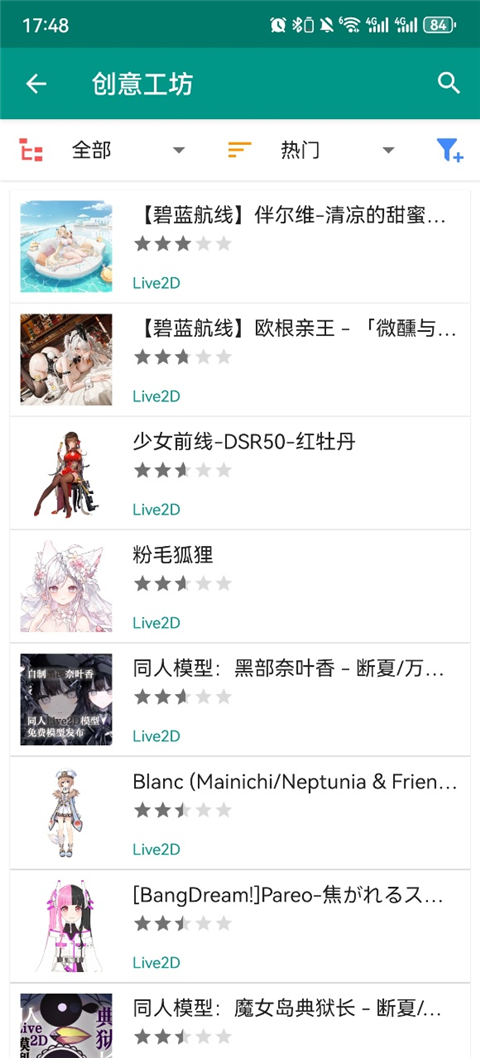
进入之后,点击创意工坊。
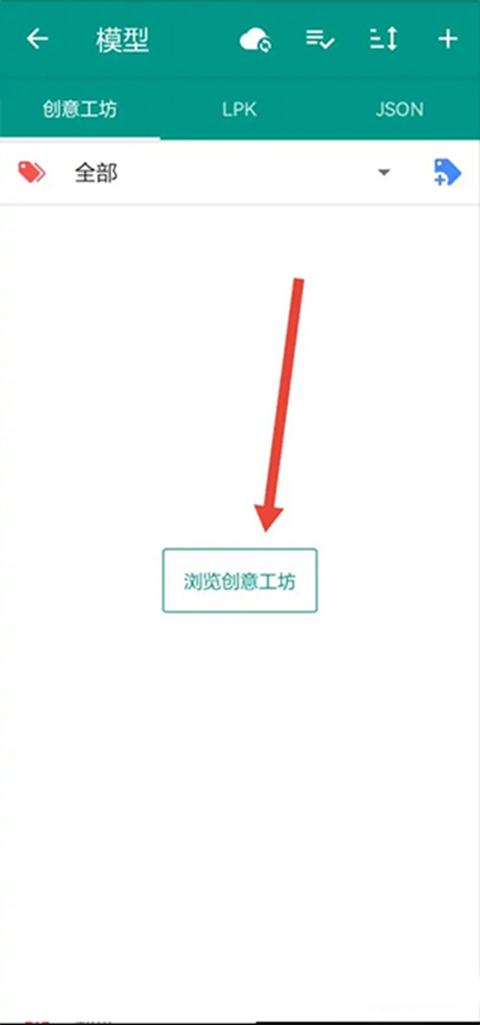
进入创意工坊之后,选择需要设置的桌宠。
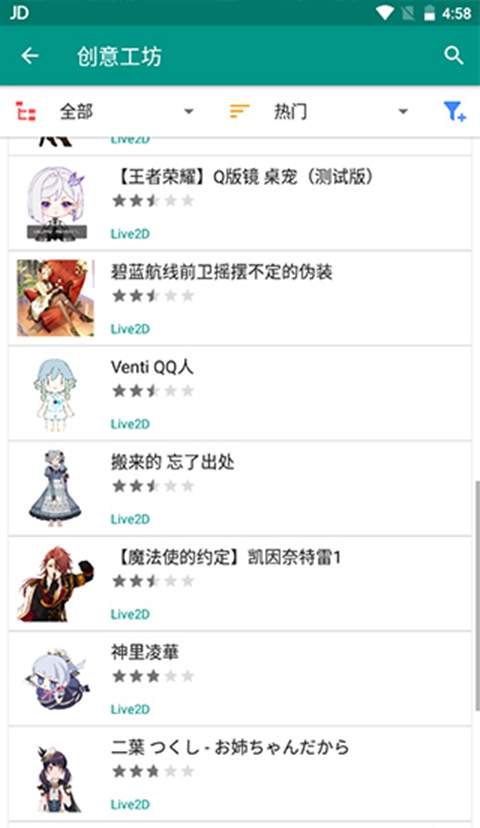
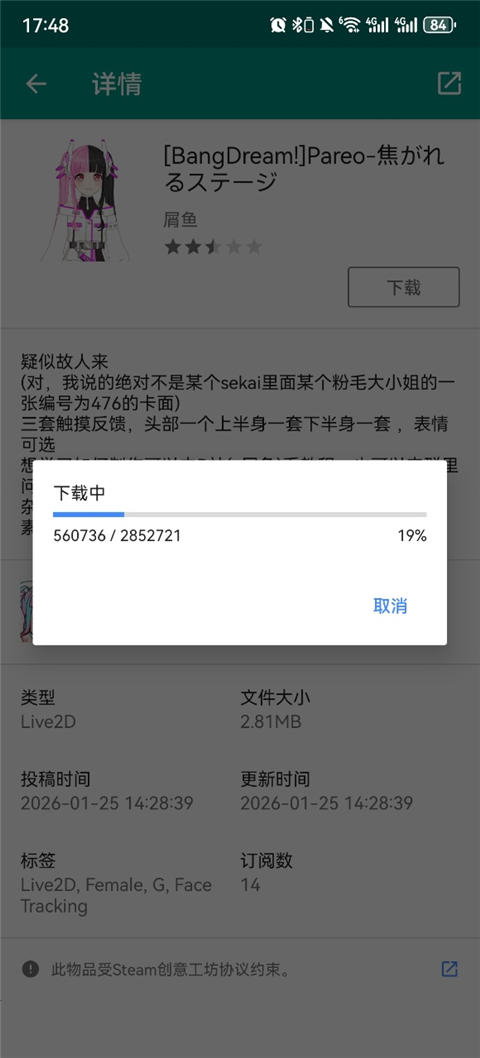
把需要设置的桌宠下载下来。
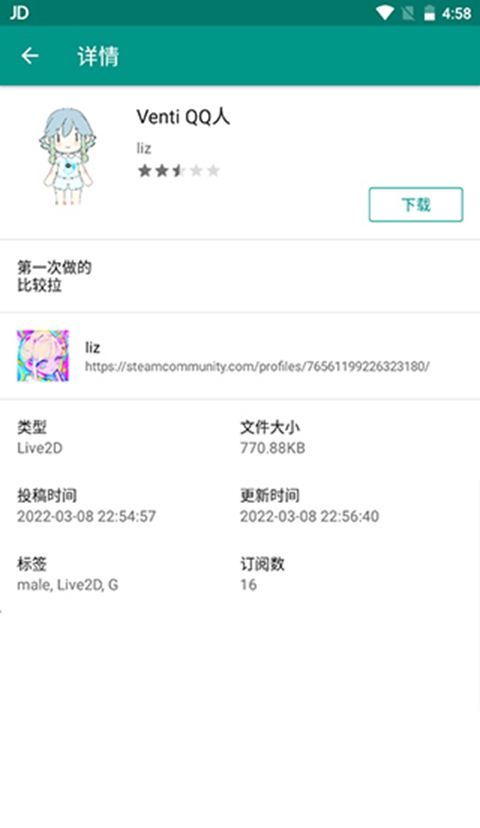
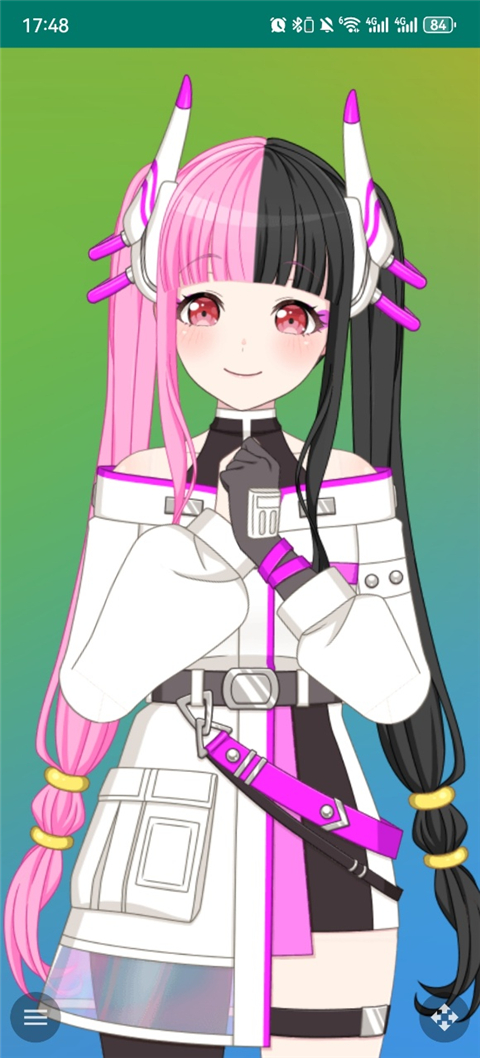
下载完之后,会显示已安装,点击返回。点击模型进行桌面上的设置即可。
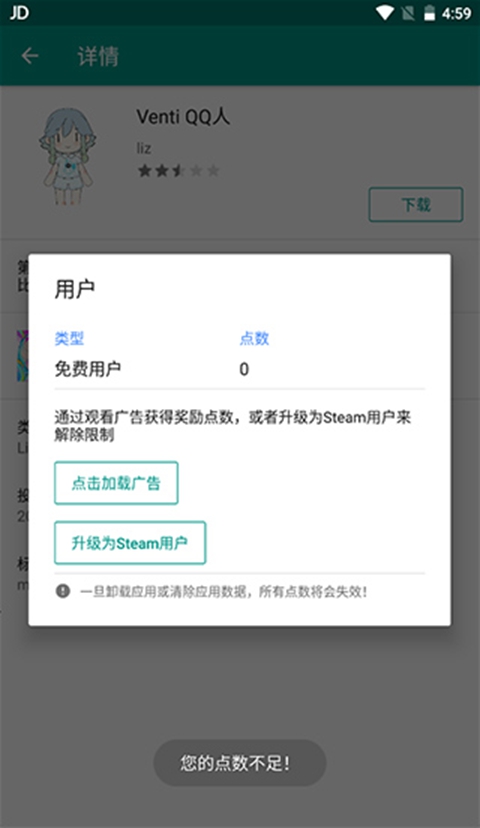
点击模型进行桌面上的设置即可。
Live2D皮套的使用方法因软件和场景而异,以下是常见的使用方式:
导入皮套:
解压皮套压缩包,得到包含模型文件的文件夹。
打开VTube Studio,点击左侧菜单栏的“导入自己的模型”,选择解压后的皮套文件夹,点击“确定”完成导入。
启用面部捕捉:
双击空白处打开设置,选择“网络摄像头”选项。
选择摄像头设备,设置捕捉质量(默认5即可),选择“仅使用面部捕捉”,点击“面捕捕捉开启”并完成人脸校准。
可根据需要调整“面捕丢失时模型状态”“同步眨眼”等参数,使模型动作更自然。
操作模型:
使用鼠标滚轮缩放视角,Ctrl+滚轮旋转视角,通过面部表情和头部动作控制模型动画。
导入素材:
将PSD格式的皮套素材文件拖入Live2D Cubism Editor。
软件会自动建立网格,需手动调整图层和关键点,定义模型的变形和动画。
设置动画:
通过移动关键点、调整角度和变形参数,创建模型的表情、动作动画。
可设置多个状态(如睁眼、闭眼、微笑等),并定义状态之间的过渡。
导出模型:
完成设置后,导出为Live2D模型文件(如.moc3格式),可用于游戏、直播等场景。
若用于直播,可将Live2D模型集成到直播软件(如OBS、StreamYard等),通过面部捕捉或手动控制,让模型实时响应主播的动作和表情。
若用于展示,可将模型导出为透明背景的PNG或GIF格式,作为静态或动态素材使用。
1、点击左上角的三条杠【菜单】然后选择下方的【背景】一项,选择需要设为桌面的壁纸
2、点击进入背景之后,可以选择【创意工坊】中提供的背景(普通用户在创意工坊中下载需要花费一定的点数,可通过观看视频获得点数)
3、也可以选择【本地】导入壁纸,点击右上角的【+】按钮,导入本地壁纸即可
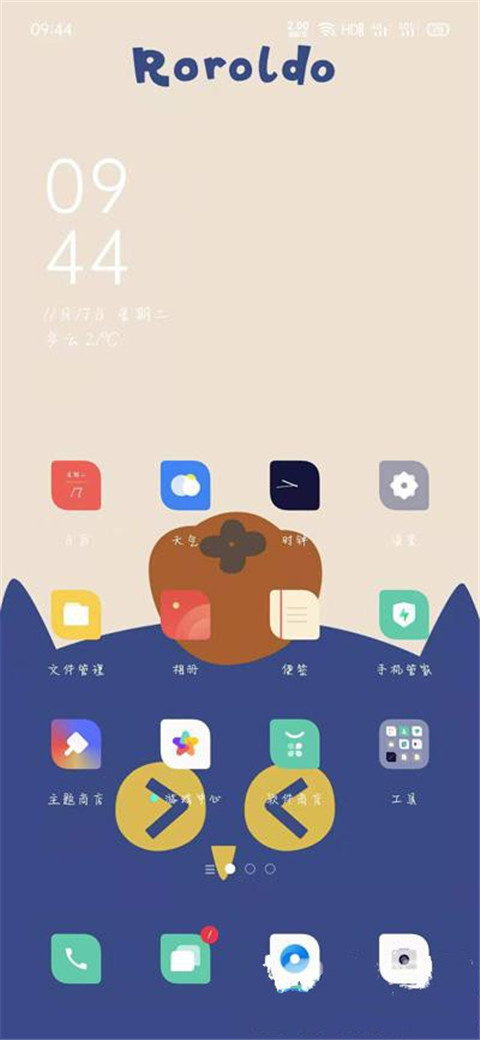
4、导入成功后,点击需要设置为桌面的壁纸进入即可,显示如下图所示:就表示桌面壁纸已经设置完成啦!
以下是一些Live2D精细化建模的常见技巧,供你参考:
按可动部位拆分:将人物头部、面部五官、头发、身体、四肢、衣物等分别拆分为独立图层,确保每个可动部位都有单独的图层,便于后续变形和动画控制。
处理遮挡关系:对于被遮挡的部分(如头发遮挡脸部、衣物遮挡身体),需在图层中完整绘制被遮挡区域,避免动画时出现空缺或穿帮。
增加网格细分:在Live2D Cubism Editor中,通过手动增加网格顶点数量,使模型在变形时更加平滑自然,尤其在边缘轮廓(如头发尖、裙摆边缘)处,避免出现“塌陷”或“撕裂感”。
优化顶点权重:使用“胶水”功能为顶点绑定变形器,合理分配权重值,确保相邻区域在变形时过渡自然,避免出现扭曲或拉伸现象。
合理使用变形器类型:根据部位特点选择变形器,如旋转变形器适用于关节类动作(手臂、腿部摆动),弯曲变形器适用于复杂形状(头发、衣物飘动)。
设置父子关系:通过建立变形器的父子关系,实现层级控制,例如将头发变形器设置为头部变形器的子级,使头发随头部运动而自然摆动。
精细表情制作:对于面部表情,可细分眼睑、眼珠、眉毛、嘴巴等部位,通过调整变形器参数实现开闭眼、微笑、皱眉等表情,增强表情的细腻度。
添加细节元素:如腮红、泪痕、光影等细节,可通过单独图层或变形器实现,提升模型的真实感和表现力。
头发与衣物物理:为头发和衣物绑定物理参数(如质量、弹性、阻力等),使它们在动画中呈现出符合物理规律的摆动效果,增加动态感。
呼吸与身体微动:通过设置身体变形器的参数,模拟呼吸和身体微动,使角色动作更加自然生动。
利用实时预览功能:在建模过程中,频繁使用实时预览功能,观察模型在不同参数下的变形效果,及时调整变形器参数和顶点权重,确保动画效果自然流畅。
多场景测试:在不同动作组合和场景下测试模型,检查是否存在穿帮、扭曲或性能问题,及时进行优化。
1、创意工坊模型可以直接通过内置的创意工坊浏览器进行下载;

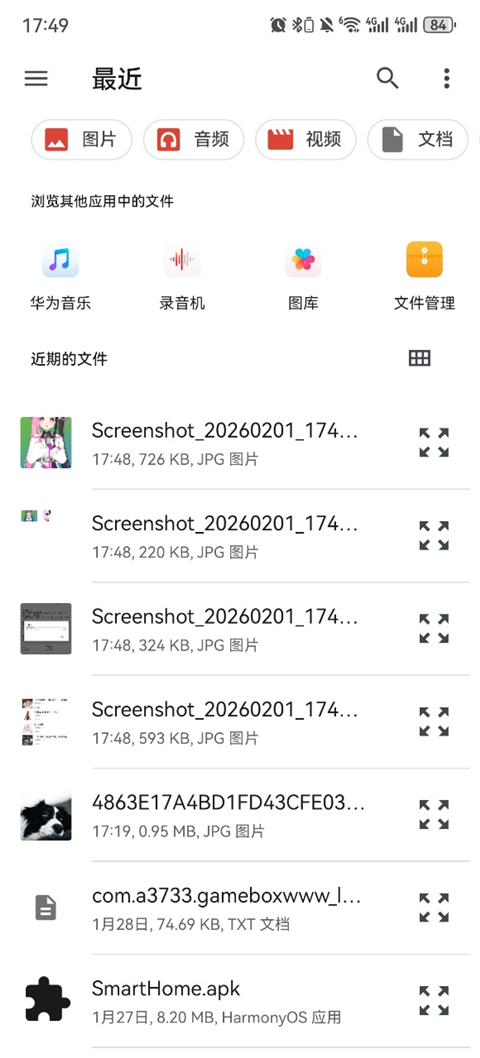
2、LPK和Json文件需要从手机存储器导入。
本版本为v26.6.250安卓最新版,专为移动端优化。安装前请确保手机存储充足,并允许未知来源应用安装权限。
常见问题:若模型无动画或黑屏,请检查是否加载了完整的.moc3及纹理资源包,仅导入.json文件无法显示效果。
使用技巧:进入设置开启“高性能模式”可提升帧率;支持自定义触控交互区域,让虚拟形象响应更灵敏。
注意:本软件主要作为查看器与简易编辑器,复杂骨骼绑定建议先在PC端完成,再同步至手机预览。如遇闪退,尝试清除缓存或更新显卡驱动。请勿用于非法用途,尊重创作者版权,下载后请及时体验完整功能。
·中文 ·中文
·中文 ·中文
·中文最新版本26.6.250更新日志
修复一个已知问题

微思应用商店手表版apk下载v3.7.2 官方最新版
生活服务 / 7.9M / 2026-09-24
grok手机版最新版本下载v1.2.39-release.02 安卓免费版
生活服务 / 49.8M / 2026-09-26
grok4.2安卓版免费下载v1.2.39-release.02 最新中文版
生活服务 / 49.8M / 2026-09-26
apkpure官方下载安装v3.20.7803 安卓版
生活服务 / 22.8M / 2026-09-11
谷歌Gemini下载安卓版v1.0.971139365 官方最新版
生活服务 / 4.8M / 2026-09-23
大疆虚拟飞行模拟器下载(DJI Virtual Flight)v1.17.4 安卓版
生活服务 / 1.85G / 2026-09-21
paper软件官方下载手机版v5.4.2 安卓最新版
 生活服务 / 17.3M / 2026-09-16
微思应用商店ce2026最新版本下载v3.7.2 安卓版
生活服务 / 7.9M / 2026-09-16
vneid免费安装中文版v2.2.11 安卓版
生活服务 / 96.5M / 2026-09-10
汉克米应用商店手表版下载最新版v4.5.75 安卓版
生活服务 / 4.1M / 2026-09-08
































全部评论