

版本:v5.48 安卓版
类别:系统工具
大小:105.0M
时间:2026-08-12 06:10
星级:
平台:Android
授权:免费软件
官网:https://hippogamesunity.github.io/PixelS
厂商:Hippo Games AM
此内容由AI根据文章内容自动生成,并已由人工审核
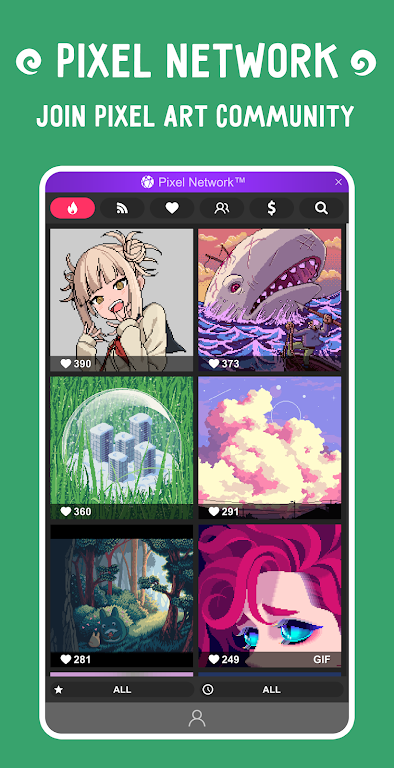
像素画板破解版原名称pixelstudio,一款以像素风格为主题的绘画工具,在此用户们可以找到许多不同绘画格式参与其中,编辑内容图案并完成分享,解锁自己感兴趣的创作风格进行发布,无论是个人绘画创作还是其他用途发布分享,都是可以的,有感兴趣的一定要来下载尝试一下。
像素画板PixelStudio v5.48安卓版现已发布,本次更新聚焦创作效率与稳定性。新增图层组折叠功能,大幅优化多图层项目管理流程;笔刷引擎升级,低延迟响应更跟手,并修复了部分机型上色块偏移的已知问题。同时,根据用户反馈,改进了网格对齐的视觉辅助,使像素点定位更精准;导出面板新增透明背景快捷选项,简化游戏素材与贴图制作流程。此外,针对社区建议,撤销/重做步数上限提升至50步,并优化了大型画布下的内存占用,减少闪退风险。本次更新全面响应创作者需求,旨在提供更流畅、更专业的像素艺术绘制体验。
v5.48安卓版正式发布!本次更新重点优化了笔触引擎,新增「抖动修正」与「压力感应」调节,让像素线条更流畅细腻。图层功能全面升级,支持合并与透明度锁定,创作效率大幅提升。同时修复了部分机型导出黑屏的bug,并新增GIF逐帧导出模板。用户反馈的「快捷色板」和「对称辅助」已加入设置菜单,社区好评率攀升至4.8星。立即下载,体验更顺手的像素创作工具!
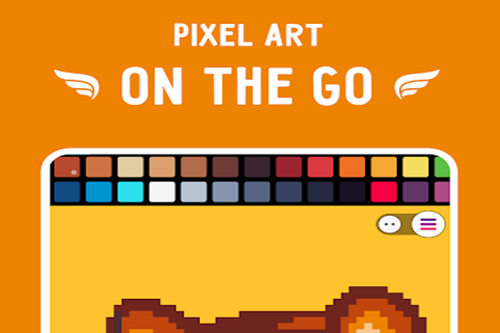
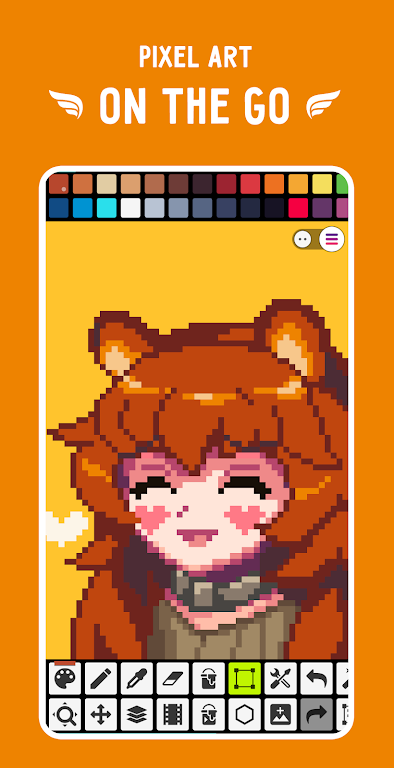
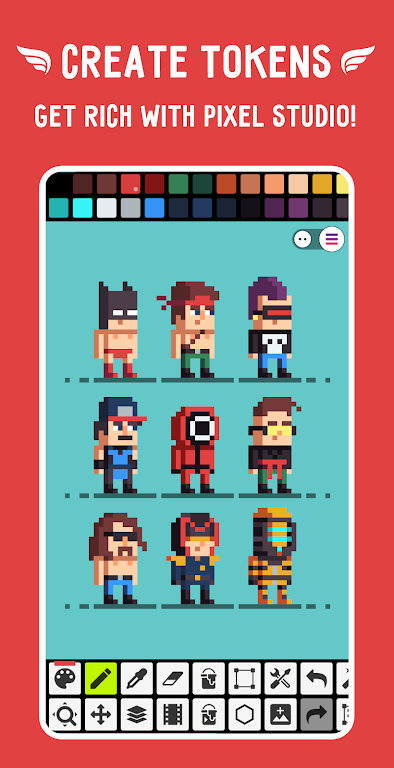
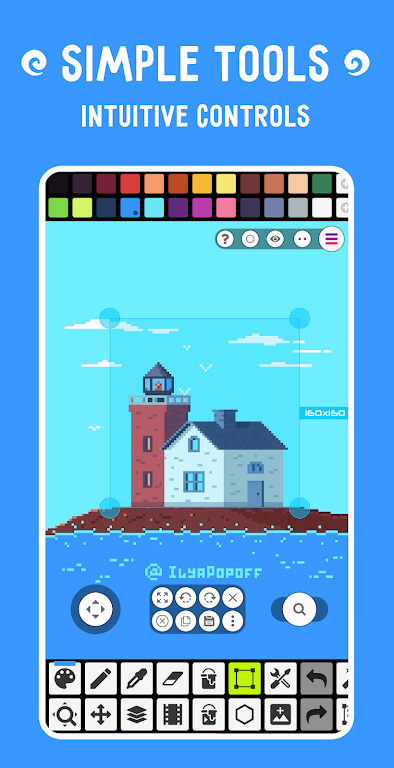
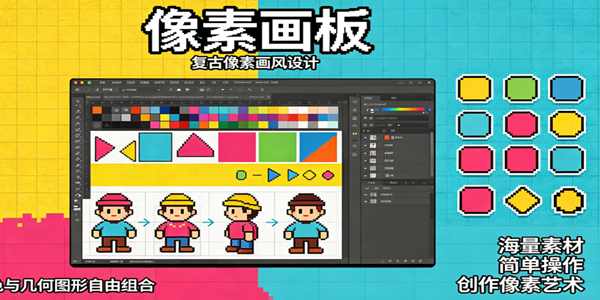
像素画板也就是Pixel Studio,是一款轻便好用的像素风绘画工具,整体走复古像素设计路线,不管是刚接触像素画的新手,还是有经验的创作者,都能随时随地完成像素艺术作品。软件自带丰富的像素素材和方块模板,简单操作就能做出生动的像素形象,同时还配备了图层、动画、自定义调色板等专业功能,支持全屏创作,使用起来简单又实用。它占用内存小、运行稳定,不会出现闪退情况,创作体验十分出色。
1、具体工具你们看着名字试一下就明白了,在你第一次点击该工具的时候会弹出该工具的介绍,记得看一看。当弹出提示时,点击下面的“don’t show tips anymore”所有的工具提示类弹窗都会被关闭。我们从打开软件和关闭软件开始看起。
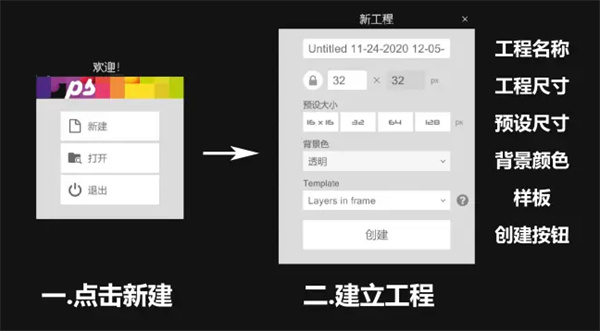
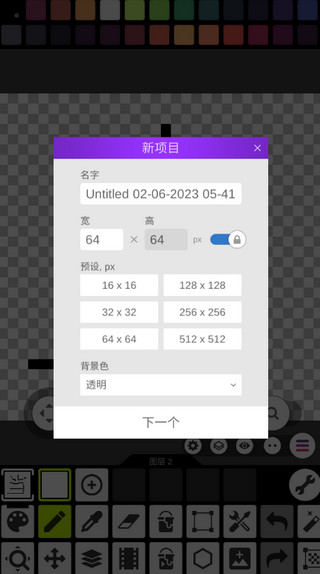
2、第一次打开软件会出现左侧的新建窗口,然后我们点击新建就会弹出右侧的建立工程。从上到下一次能够设置工程名称、画布尺寸(普通版最大储存为1024*1024)、预设尺寸(系统提供好的)、设置背景板的颜色、“template”是样板的意思,其中设置好了动画样板、图层样板和基础字体(这个设置好之后会出现96帧动画,没啥用)。设置好之后,我们就可以点击“创建“开始我们的绘画了。
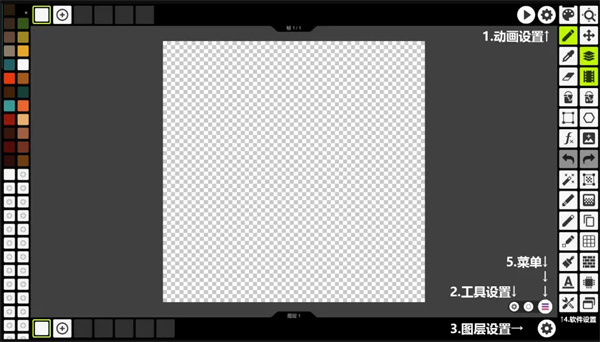
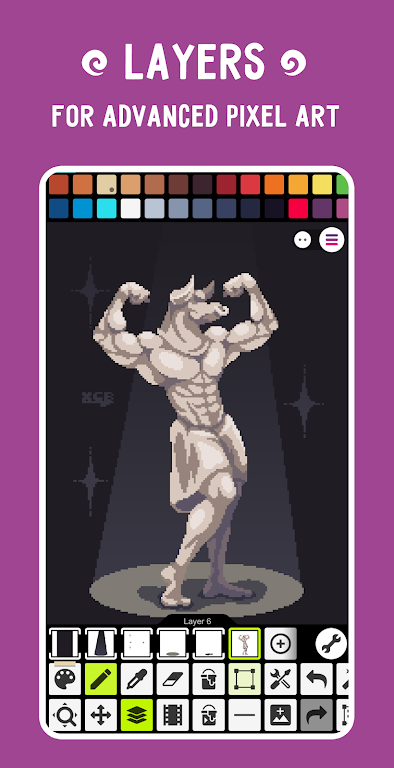
3、如果把图层和动画功能打开,我们会发现有四个设置:动画栏右侧的动画设置、菜单按钮左侧的工具设置、图层栏右侧的图层设置、工具栏最下方的软件设置。记得要到对应的工具设置中寻找想要的功能。比如说我想要删除图层们就要去图层设置中找,我想要调整动画速度,我就要去动画设置里找。
工具设置,举个例子来说:当我选择笔刷工具想要更换样式时(工具栏左侧倒数第三个),点击工具设置就可以选择我想要的笔刷,每种工具的设置都是不同的。
系统设置,在工具栏中最下面那一个,里面时关于软件的系统设置。里面可以设置主题、语言、绘图区的网格、背景颜色、调整工具栏中的位置等等设置。
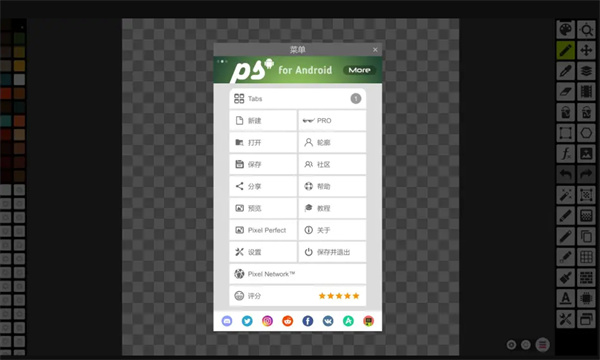
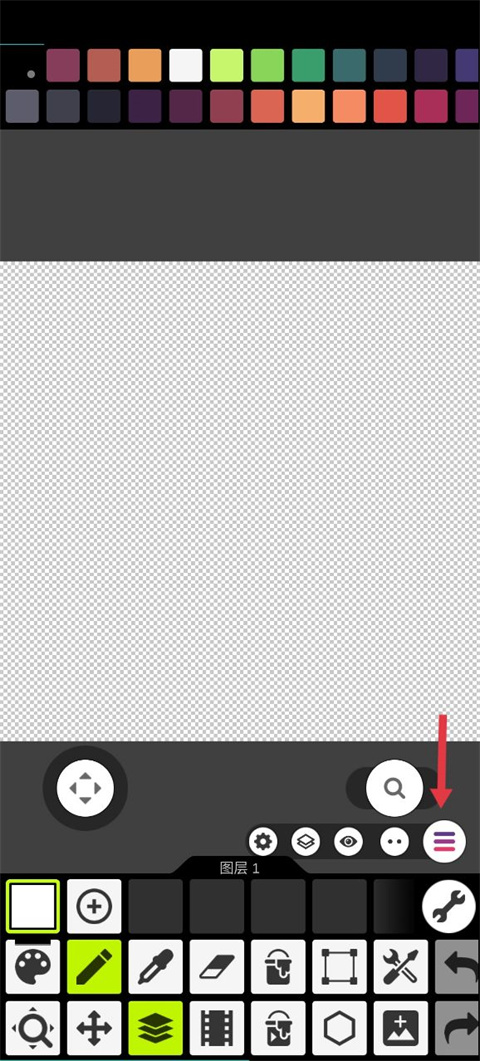
最后我们来看一下菜单。点击这三个小横杠标志:
像素画类型有哪些?使用Pixel Studio前不得不知道的知识!
像素艺术可以根据线条、颜色、尺寸等分为不同的类型。
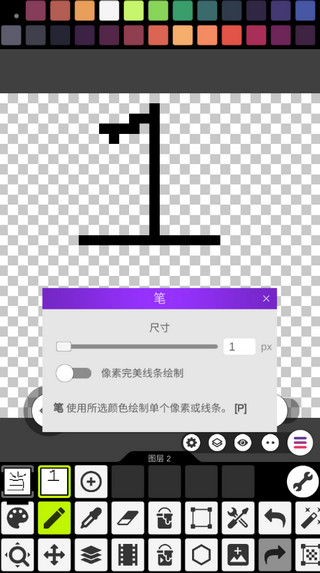
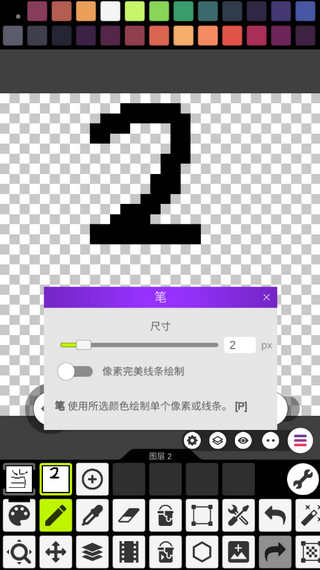
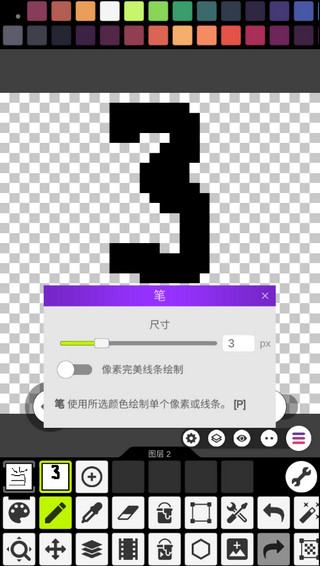
1、通过线条的粗细来划分:
单像素画 (轮廓宽度是1像素)
双像素画(轮廓宽度是2像素)
三像素画(轮廓宽度是3像素)等等
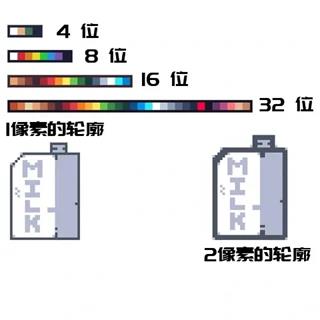
2、通过颜色数目来划分:
4位像素画(8种颜色)
8位像素画(16种颜色)
16位像素画(32种颜色)等
3、根据画布尺寸来划分:
16x16(最受欢迎)
32x32
64x64等
锻炼精细动作与手眼协调:像素画板通常需儿童用小珠子、笔或触控笔在网格上操作,能锻炼手部小肌肉群,提升手眼协调能力,适合3岁以上儿童。
激发创造力与想象力:儿童可通过自由组合颜色和形状创作图案,培养艺术感知和创造力,适合喜欢绘画、探索的儿童。
学习基础认知:部分像素画板附带图案模板,可帮助儿童学习颜色、形状、数字或字母,适合早教阶段儿童。
便携与易操作:许多像素画板体积小、重量轻,便于携带,适合在旅途中或户外使用,能随时满足儿童创作需求。
年龄限制:3岁以下儿童可能因手部力量不足或认知能力有限,难以精准操作,建议选择更大尺寸、操作更简单的画板,或在家长协助下使用。
材质安全:需确保画板材质无毒、环保,如采用食品级塑料或环保水性漆,避免儿童误食或接触有害物质。
功能复杂度:部分高端像素画板功能复杂,如带蓝牙、触屏操作等,可能更适合年龄较大、有一定技术基础的儿童,低龄儿童可能需家长指导。
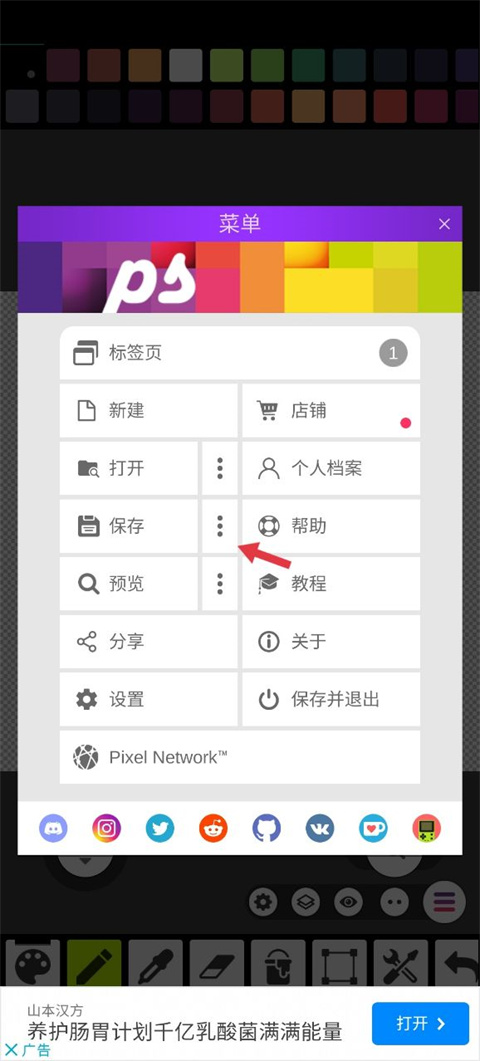
1、创作完作品之后点击设置选项,找到保存功能右边三个点点击。
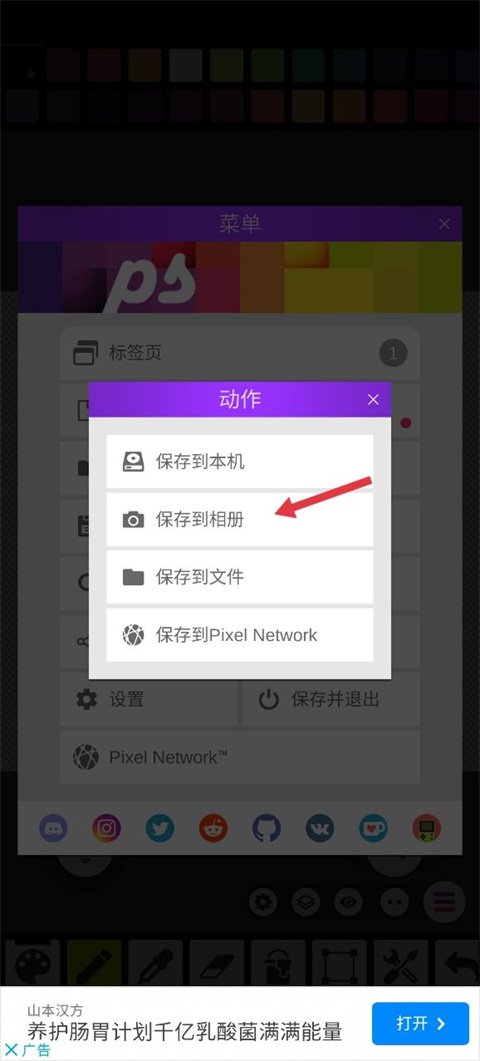
2、在弹出的界面当中点击保存到相册即可。
Pixel Studio怎么导入图片
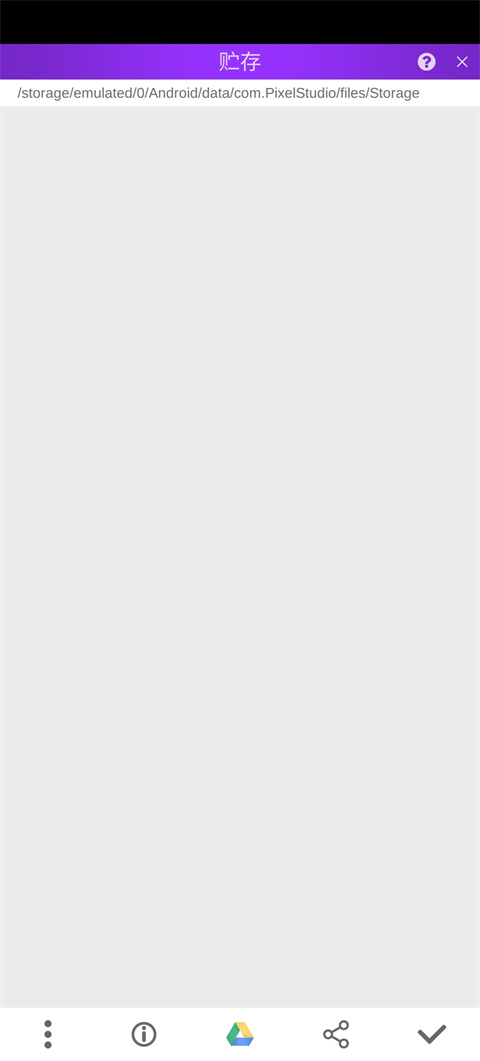
1、在画板界面点击设置功能。
2、然后找到打开选项。
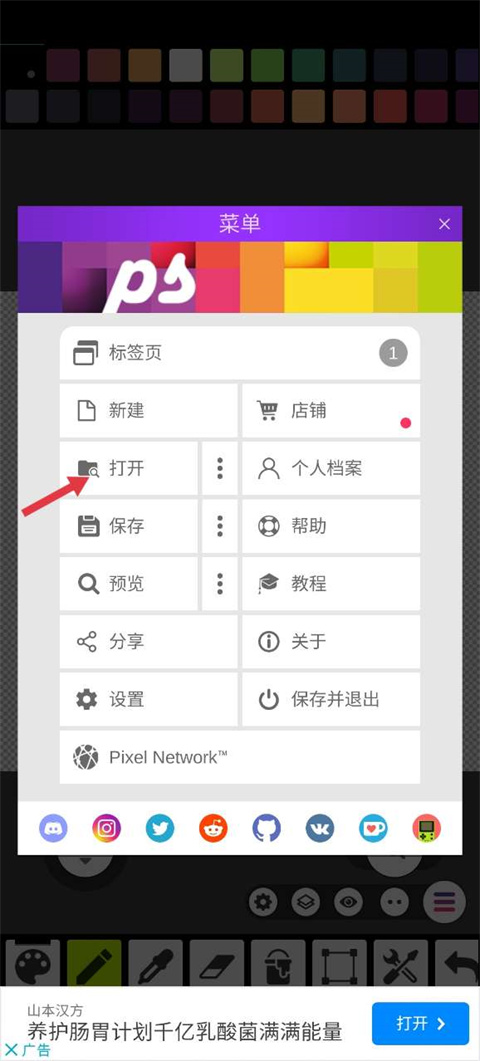
3、最后在文件夹当中选择需要导入的图片即可。
1、线条
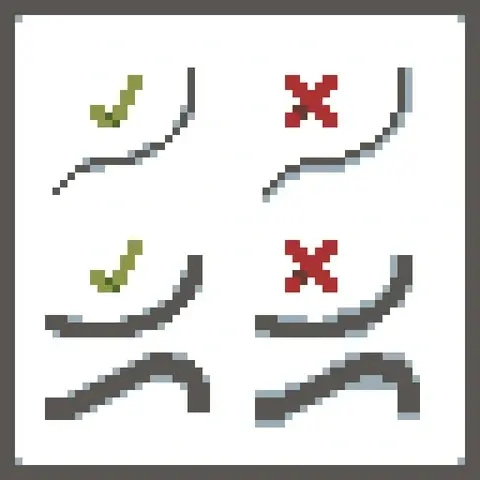
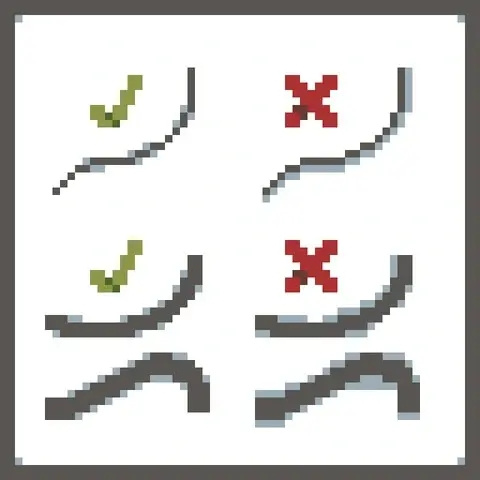
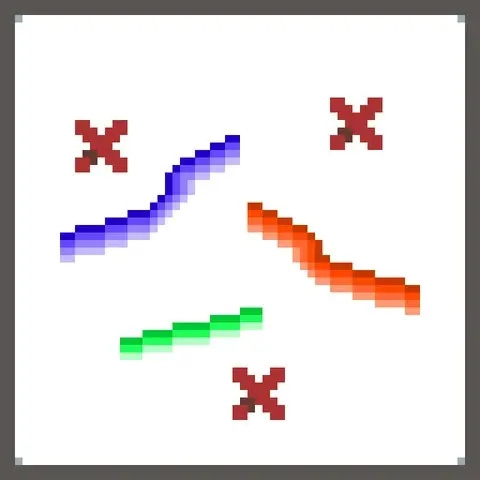
线条可说是像素艺术中最重要的元素之一。 线条应当是连续的,不可以有断点。否则,它们就会在你的图画中造成一种不和谐感。断裂的线条叫做锯齿现象。线条的粗细应当始终一致。并且,不建议同一根线条中存在 2 像素的宽度(有时存在例外)。想要在像素画板中画出完美的线条, 只需使用钢笔工具。
选中钢笔工具时,点击屏幕右下方的齿轮(设置按钮),其中有一个叫做Pixel Perfect Line Draw (绘制完美线条)的选项,这个功能默认是关闭的。打开这个功能之后,你就可以随手绘制出完美线条了。然而,这个功能仅能用于1像素宽的线条。
2、抗锯齿
抗锯齿是一种用于像素艺术中消除锯齿效果的技术。该方法应用于特殊的双像素,其功能是平滑不平整的边缘。你可以平滑物体的内部和外部边缘。并不总是要求使用抗锯齿,特别是在简单的绘图中,但是在你绘制更加高级的像素美术时,这个功能值得考虑。
3、抖色
抖色是像素绘画中的一类渐变,由相互交错的两种像素点构成。最受欢迎的抖色模式是棋盘型抖色。 抖色可以使用两种颜色来创建出第三种颜色的视觉效果。像素画板也拥有Dithering Pen工具用以创建类似的光影效果。你还可以从笔刷界面找到一些经典而实用的笔刷配置。
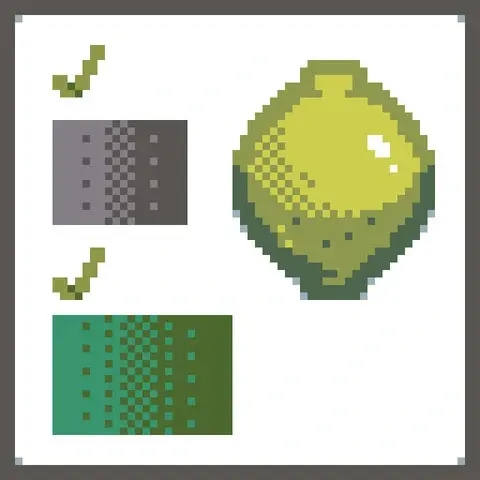
4、条形渐变
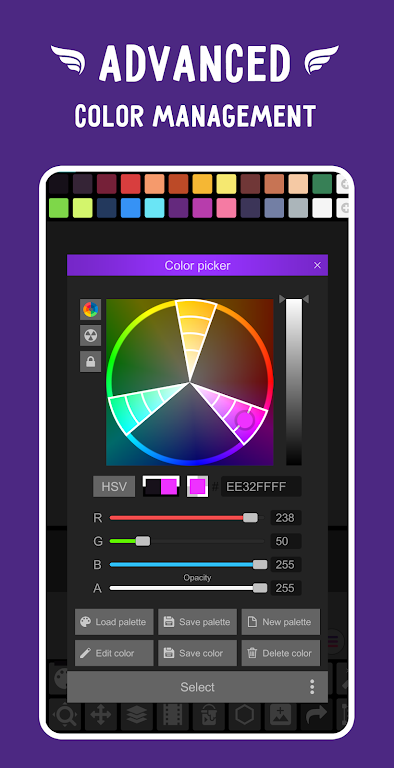
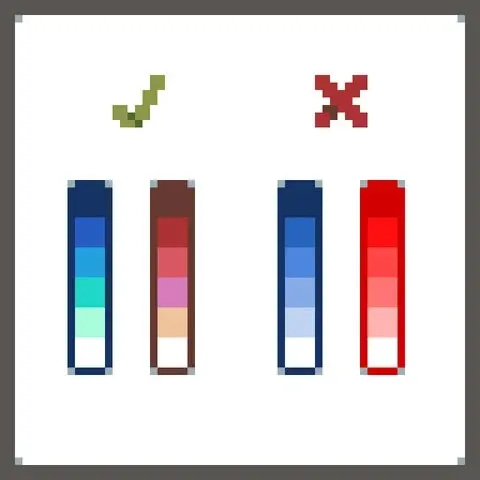
条形渐变是一种错误的渐变,由同一颜色但亮度(值)不同的两条或多条线条组成。使用渐变时最好使用HSV(色相,饱和度,值)颜色模式。你可以在拾色器中切换RGB/HSV颜色模式。顺便说一下,Pixel Studio有渐变工具来绘制正确的渐变。
5、色彩
初学者最常犯的错误就是尽可能选择明亮的颜色,还有条状渐变 (请看上一节)。 颜色之间的反差不仅可以使用亮度来表现,也可以使用色调。为了使绘图过程更快,效果更好,你可以使用现成的调色板。 最著名的调色板来源之一是 lospec.com/palette-list(该网站国内可访问,英语界面不会过多影响你的使用)。在像素画板中你可以从 RGB (红,绿,蓝) 颜色模式切换到 HSV (色相,饱和度,明度)模式 , 这可以帮助你选择正确的颜色。
6、光影
像素绘画中的光影和经典绘画中的光影做法相同。你需要根据以下信息找到光照来源:
反射 (一个物体在其它光滑物体表面的镜像)
高光 (物体上面最为明亮的部位)
阴影 (与高光相对,是物体上面因为无法得到光照而显得较为阴暗的部位)
投影 (关于另一个次要物体的部分,因为主要物体遮住了它,所以光线没有照到它)

7、像素动画
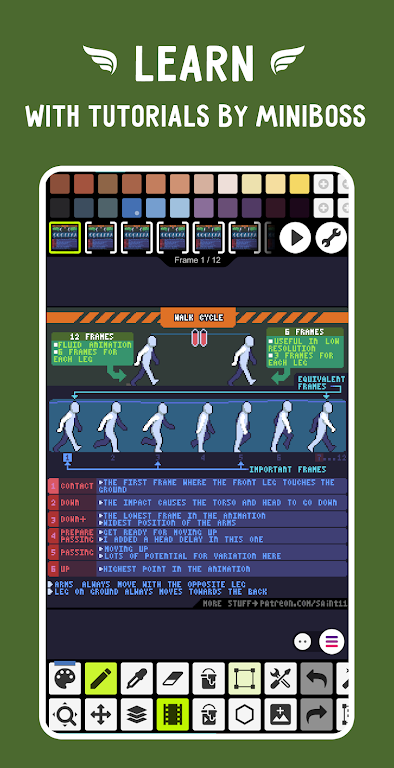
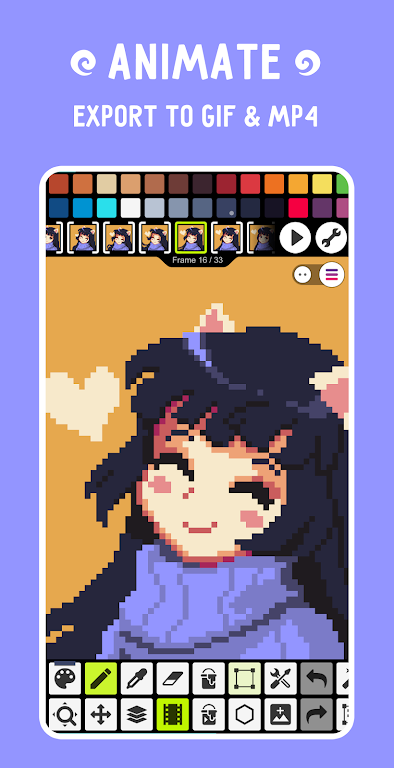
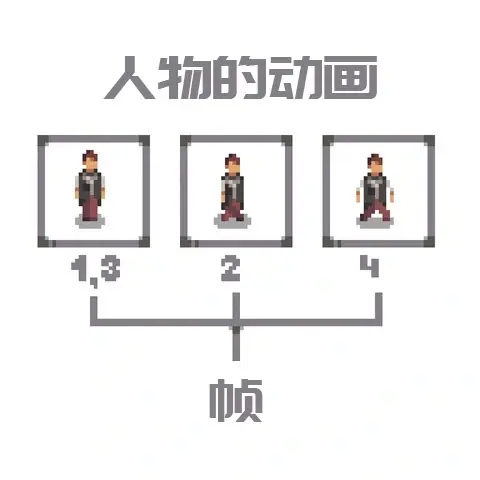
正如其它动画一样,像素动画由帧组成。 帧之间的间隔时间越短,动画看起来就越平滑。如果你想要为你的角色创作较为繁复的动画 , 可以将角色的身体部位分为不同的图层(译者说:这也正是Spine、live2d等技术使用的方法)。 利用分开的身体部位创作动画更加容易,不会让你在一帧一帧的绘画中抓狂。您可以将动画保存为.gif格式。然后你可以把它转换成其他视频格式。您可以使用像素画板创建动画,然后将它们保存为GIF。
8、如何创作像素画
一切始于灵感。 首先你需要有一个灵感, 拥有灵感之后你才能在像素画中把它表现出来。因此,最好先画一个草图。你可以先画一个轮廓 - 在像素画布上先描摹出大致的轮廓,或者把它画在纸上或者图形编辑器上,然后将其粘贴到像素编辑器 (一般的像素化软件都会有粘贴一个图层的功能,这个功能在这里面也有) 然后开始勾勒细节。最后你需要将图片存储为适当的尺寸,然后导出它。

安装前请确认系统版本为Android 5.0及以上,若安装失败请先卸载旧版本再重试。首次启动会提示存储权限,请允许以便保存作品。
常见问题:画笔消失或图层卡顿时重启APP即可;导出图片若为空白,检查是否选中了正确图层。建议定期备份作品(设置-云存档)避免数据丢失。
安装技巧:下载完成后关闭Wi-Fi再安装可避免下载包校验冲突;若提示“解析错误”,请尝试清除浏览器缓存或换用官方链接重新下载。本版本新增了抖动修正与动画帧功能,建议先在画布设置中关闭“自动抗锯齿”以获得纯正像素感。
安装前请确认系统版本为Android 8.0及以上,预留至少200MB存储空间,避免因内存不足导致闪退。
首次启动需允许存储权限,否则无法保存作品与导入参考图。若出现画笔延迟,请关闭“省电模式”并在画布设置中开启GPU加速。
常见问题:作品导出为PNG时若背景透明,请检查“导出设置”中是否勾选“保留透明通道”;图层上限为50层,超出会提示合并图层,建议定期备份.pix源文件至云端。
安装技巧:若无法更新,先卸载旧版再安装,避免数据包冲突;部分机型需在“应用管理”中手动关闭“电池优化”,防止后台绘制中断。
重要提示:v5.48版本新增“对称尺”与“抖动修正”功能,可在顶栏工具中长按图标调出参数面板。遇到崩溃可进入设置-帮助-清除缓存(不影响作品)。下载请认准官方渠道,谨防捆绑插件。
| 软件名称 | 核心优势 | 用户评分 | 下载入口 |
|---|---|---|---|
| 像素艺术 Pixly | 专业像素绘制,图层功能强大 | ★★★★★ | 立即下载 |
| 像素画板 Pixelable | 轻量易上手,内置大量配色方案 | ★★★★☆ | 立即下载 |
| 迷你像素画板 | 支持动画帧制作,导出GIF | ★★★★★ | 立即下载 |
| 像素大师 PixelMaster | 高精度画笔,支持压感绘图 | ★★★★☆ | 立即下载 |
| Dotpict 像素画 | 社区作品丰富,灵感随时获取 | ★★★★★ | 立即下载 |
| 软件名称 | 核心优势 | 用户评分 | 下载入口 |
|---|---|---|---|
| 像素画板 Pixel Studio | 官方原版,功能全面且免费 | ★★★★★ | 下载 |
| Pixel Painter | 操作极简,适合新手入门 | ★★★★☆ | 下载 |
| 像素画板 Lite | 体积小启动快,离线也能画 | ★★★★☆ | 下载 |
| PixelCraft 像素工艺 | 支持图层混合模式,专业级 | ★★★★★ | 下载 |
| 软件名称 | 核心优势 | 用户评分 | 下载入口 |
|---|---|---|---|
| 像素画板 Pro | 无广告纯净版,流畅绘图 | ★★★★★ | 下载 |
| 微像素 WePixel | 微信小程序同款,跨端同步 | ★★★★☆ | 下载 |
| 像素画板 2024版 | 全新UI设计,适配折叠屏 | ★★★★☆ | 下载 |
| Pixel Studio 汉化版 | 中文界面友好,教程丰富 | ★★★★★ | 下载 |
| 像素画板 Neo | 支持云备份,作品永不丢失 | ★★★★☆ | 下载 |
| 软件名称 | 核心优势 | 用户评分 | 下载入口 |
|---|---|---|---|
| 像素画板 极速版 | 启动速度快,内存占用低 | ★★★★☆ | 下载 |
| Pixel Art Studio | 支持16位色深,色彩细腻 | ★★★★★ | 下载 |
| 像素精灵 PixeLite | 适合像素动画创作,帧编辑 | ★★★★☆ | 下载 |
| Pixel Board 像素板 | 云同步功能,多设备互通 | ★★★★★ | 下载 |
| 像素画板 纯净版 | 无弹窗无广告,专注创作 | ★★★★☆ | 下载 |
| 软件名称 | 核心优势 | 用户评分 | 下载入口 |
|---|---|---|---|
| Pixel Studio 最新版 | 官方最新版,功能全面 | ★★★★★ | 下载 |
| 像素画板 v5.48 | 同版本兼容,无缝迁移 | ★★★★☆ | 下载 |
| 像素画板 手机版 | 触屏优化,单手操作流畅 | ★★★★★ | 下载 |
| Pixly 像素画板 | 社区素材多,分享方便 | ★★★★☆ | 下载 |

超级岛pro下载官方版(HyperIsland)v1.8.4 安卓版
系统工具 / 19.0M / 2026-08-07
华为应用市场app下载官方版v16.6.1.300 最新版
系统工具 / 57.1M / 2026-08-05
iScreen桌面小组件appv3.0.5 安卓最新免费版
系统工具 / 168.9M / 2026-07-28
ThemeTool安卓版下载v2.0.0 安卓版
系统工具 / 6.2M / 2026-08-05
oppo天气app官方正版下载v16.42.2 安卓最新版
系统工具 / 48.7M / 2026-07-31
scene最新版下载v9.4.11 安卓版
系统工具 / 7.1M / 2026-08-10
AIDE手机中文版下载安装v3.2.210316 安卓版
系统工具 / 40.3M / 2026-08-08
正版7723游戏盒官方最新版v5.8.4 安卓版
系统工具 / 68.8M / 2026-07-29
HookVip最新版本下载安装v4.1.5 安卓版
系统工具 / 7.1M / 2026-07-16
HubeRSoundX7.0版本官方下载(HXAudio)v8.0.0 安卓版
系统工具 / 6.6M / 2026-08-07
































全部评论