

版本:v3.14.0 安卓版
类别:系统工具
大小:134.5M
时间:2026-09-09 05:34
星级:
平台:IOS, Android
授权:免费软件
备案号:苏ICP备05020995号-2A
厂商:科沃斯机器人股份有限公司
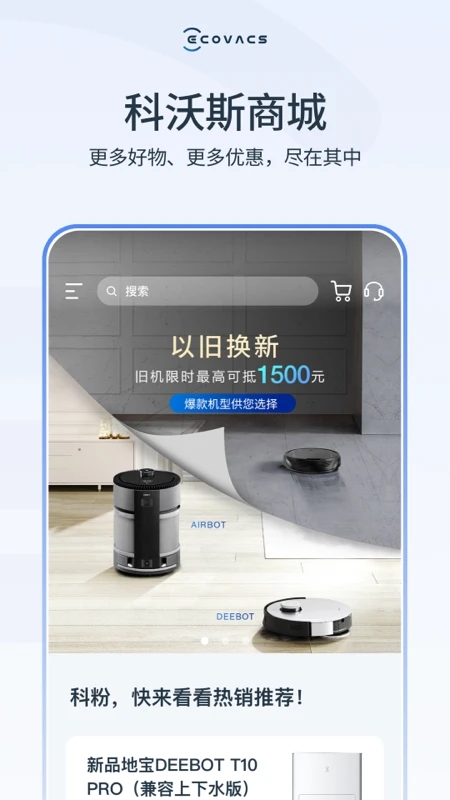
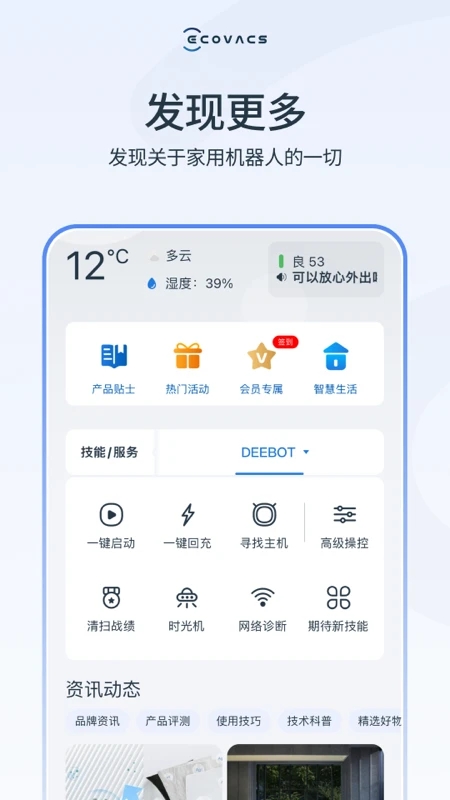
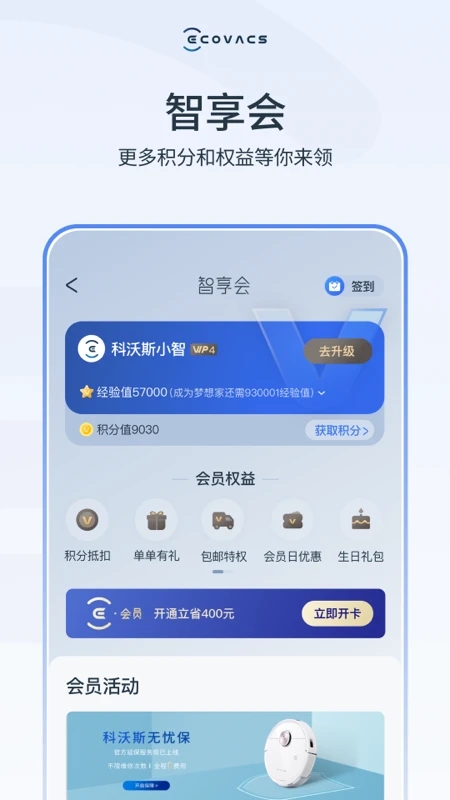
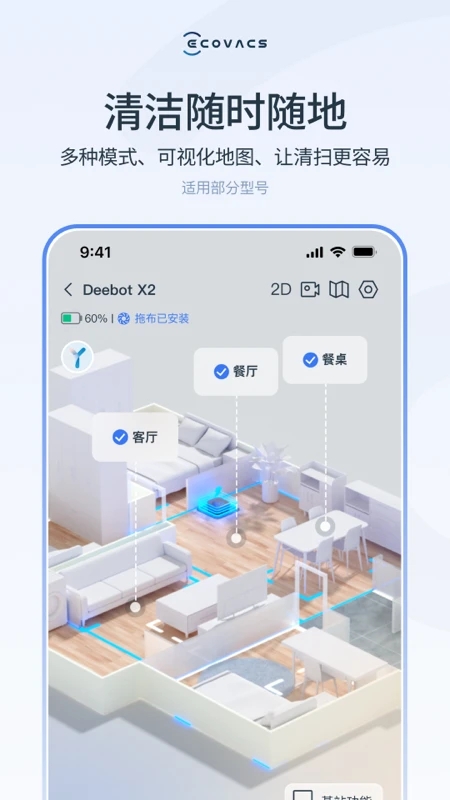
此内容由AI根据文章内容自动生成,并已由人工审核
科沃斯机器人安卓版是智能控制软件专为旗下机器人设计,可连接机器人切换参数并创建轨迹,有多种配网方式,如扫描二维码、手动添加等。具备轻松连接、多操作功能,方便个人用户远程控制家庭智能设备部分,从而保持更加高效率的生活节奏!
本次v3.14.0安卓版本迎来重大升级,全面优化底层架构,显著提升设备连接稳定性与响应速度。功能层面,新增智能场景自定义编辑模块,支持更精细的清扫路径规划与多地图无缝切换,满足复杂户型需求。针对用户反馈集中的视频流卡顿及固件升级失败问题,开发团队进行了专项修复,大幅降低延迟并提升OTA更新成功率。界面交互逻辑同步精简,核心操作入口前置,让远程控制更加直观便捷。我们致力于通过持续迭代,为您提供更流畅、高效的智能家居管理体验,建议所有用户立即更新至最新版本以享受极致性能。

科沃斯机器人APP(又名ECOVACSHOME)是科沃斯官方专属智能设备管理工具,适配科沃斯旗下地宝、沁宝、窗宝、亲宝、悠尼宝等全系列智能机器人产品。软件功能全面、连接方式简单便捷,依托手机蓝牙与无线网络即可快速绑定设备,实现机器人全流程智能化管控。
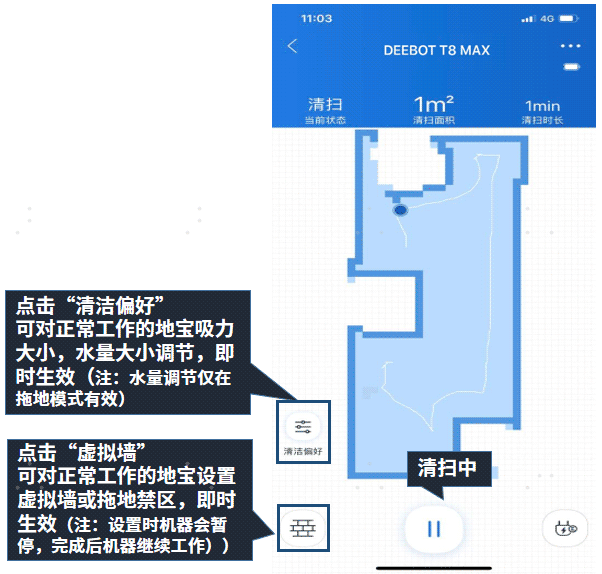
方法①:
机器在工作过程中,点击APP左下角“虚拟墙"或“清洁偏好”图标均可进行设定。
方法②:
打开APP主界面,点击左下角图标进入“地图管理”,选择相应的地图后,点击“虚拟墙”进行设定。
(根据需要,在地图范围内手动画“虚拟墙”/“拖地禁区”,调整完毕后点击“√”保存;若要删除或编辑已设定好的虚拟墙/拖地禁区,点击已画好的虚拟墙/拖地禁区后,进行删除或编辑。)
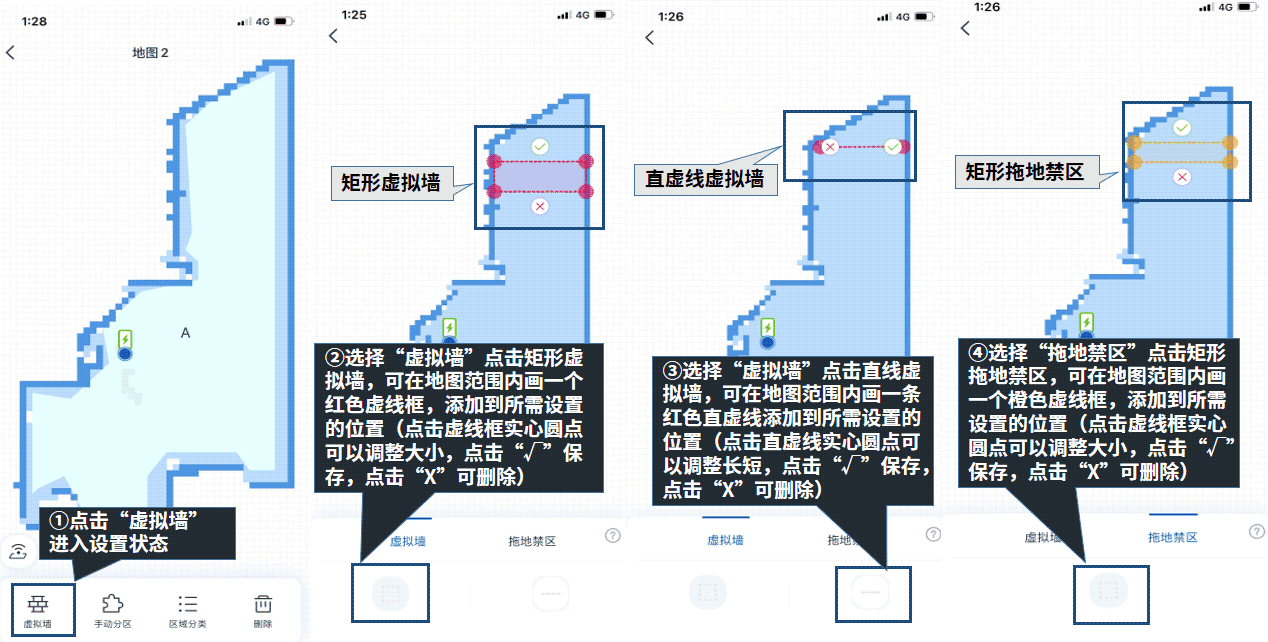
注:充电座周围请勿设置虚拟墙。
①APP后台退出重新进入后,确认已设置的虚拟墙是否存在,若不存在,重新设置,若存在,删除现有虚拟墙重新设定。
②若①操作无效,重置地图后重新建图
(点击APP主界面右上角“…”进入更多>选择重置当前使用地图;或通过地图管理进入地图,选择删除)
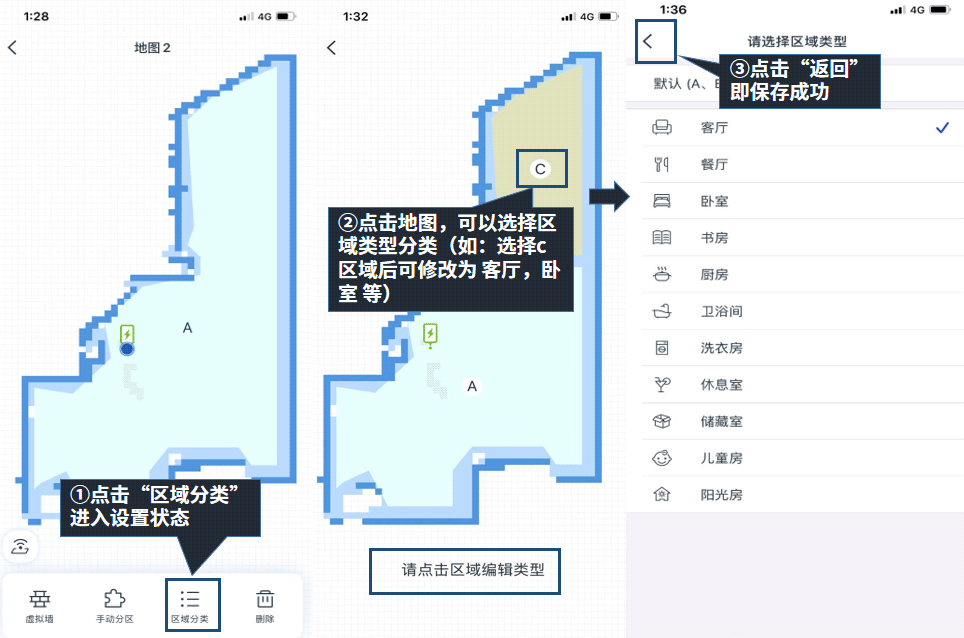
①打开APP主界面,点击左下角图标进入“地图管理”,选择相应的地图后,点击“区域分类”进行设定。
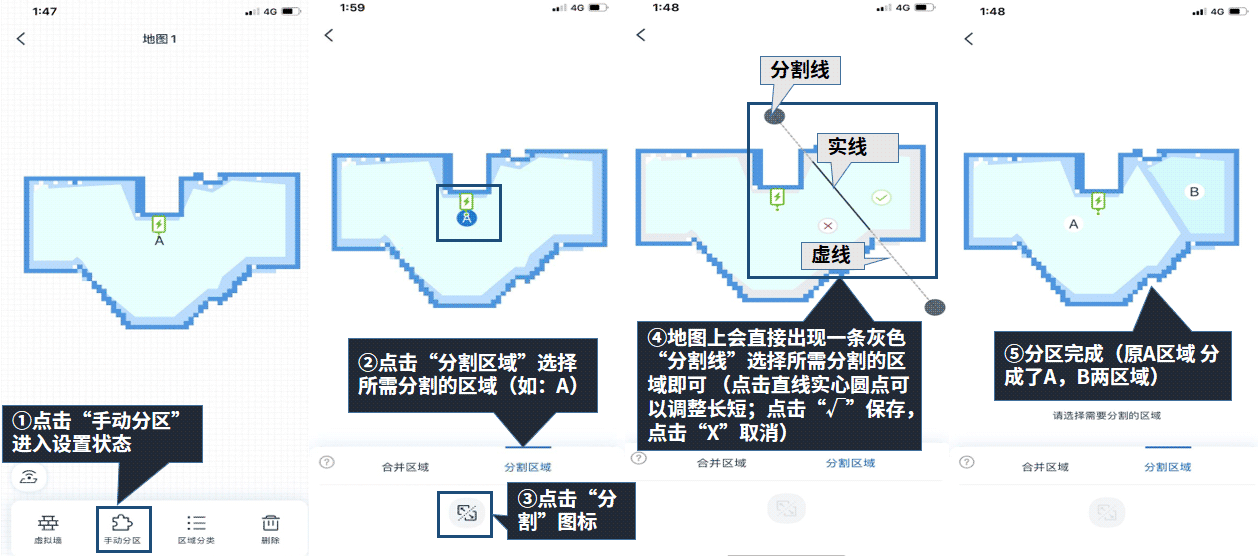
①区域分割
a.打开APP主界面,点击“地图管理”,选择机器所在的地图,进入地图页面后,选择“手动分区"
b.分割区域时需要选定需要分割的区域;所分割的区域面积不能太小;
c.分割区域时,分割线的顶点需要超过所分割的区域;在所选区域内拖动调节分割线,分割线中实体线的两端需要是实体墙;
d.分割线:实线部分表示可分割,虚线表示不可分割。一次只能将1个区域分割成2个区域。
②区域合并
a.打开APP主界面,点击“地图管理”,选择机器所在的地图,进入地图页面后,选择“手动分区"进行区域合并
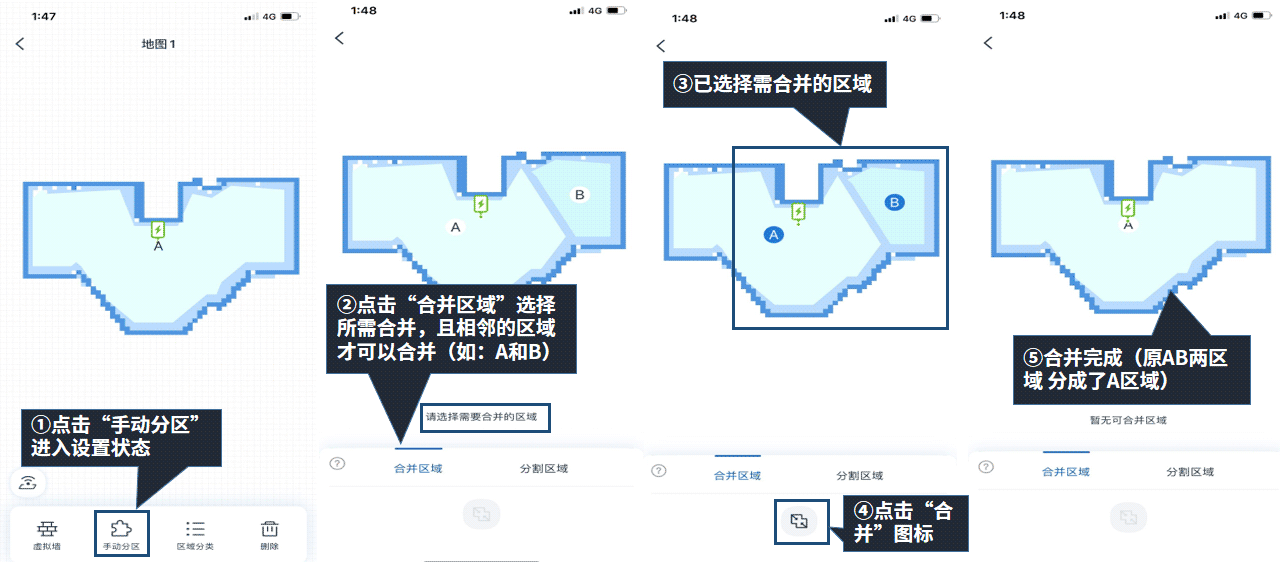
注:只能将相邻的区域进行合并。
科沃斯机器人APP的安装难度整体较低,但可能因设备、网络环境或操作习惯不同而略有差异,以下是具体情况分析:
苹果手机:在App Store搜索“ECOVACS HOME”,若搜索不到,可检查Apple ID的“国家和地区”设置是否为“中国大陆”,调整后重新搜索下载。安装过程只需点击“获取”或“下载”,系统自动完成安装。
安卓手机:在乐乐游戏搜索“ECOVACS HOME”,点击“安装”即可,通常无需额外操作。
网络问题:若手机未连接Wi-Fi或网络不稳定,可能导致下载失败。需确保手机连接到家庭Wi-Fi网络,且路由器未设置MAC地址过滤或隐藏SSID。
系统版本不兼容:APP要求iOS 11.0及以上、安卓 5.0及以上系统。若手机系统版本过低,需先更新系统。
权限设置:安装时需授权APP访问位置信息、本地网络等权限,若未授权可能导致配网失败,需在手机设置中手动开启相关权限。
1、根据APP提示点击"添加机器人"默认为扫描机身二维码方式配网;或者您也可以选择手动添加的方式配网(搜索机器人产品型号或市场名,通过系列选择对应市场名添加)
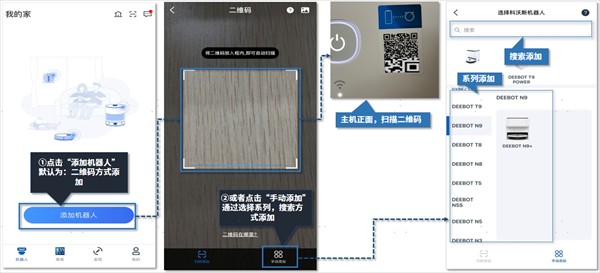
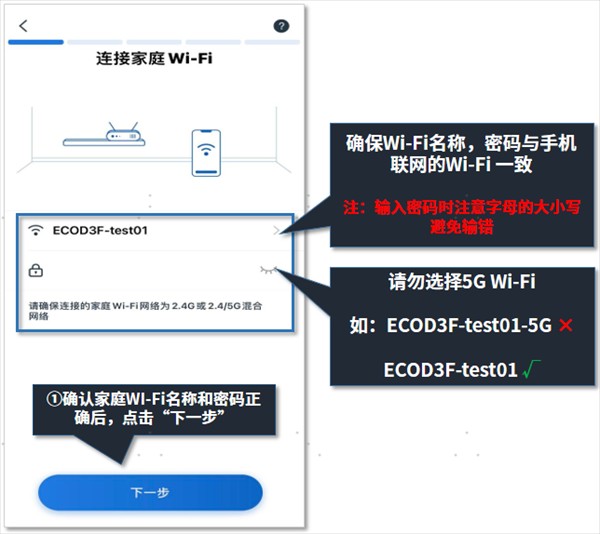
2、正确连接家庭Wi-Fi
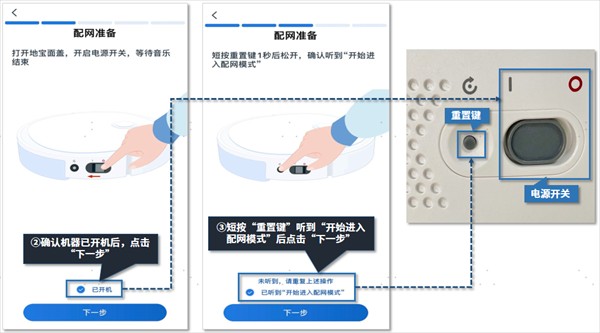
3、配网准备
①请打开机器人电源开关,开机提示音结束后,勾选“已开机点击(机身上的Wi-Fi指示灯处于闪烁状态);
②短按重置键1秒,听到机器人提示“开始进入配网模式”,勾选”已听到开始进入配网模式“点击“下一步”
4、配网方式选择(生成配网码或切换其他配网方式)
①选择“生成配网码”
点击“生成配网码”后,请将手机屏幕上的二维码平行对准机器人的摄像头(室内光线/手机屏幕不能太暗)再点击“下一步”听到“扫描配网码成功,正在连接网络”代表扫描成功,显示配网中等待配网结果即可。
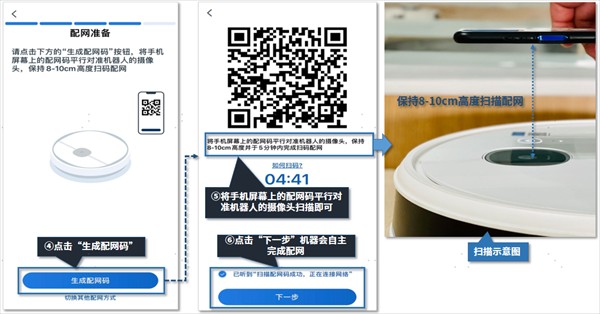
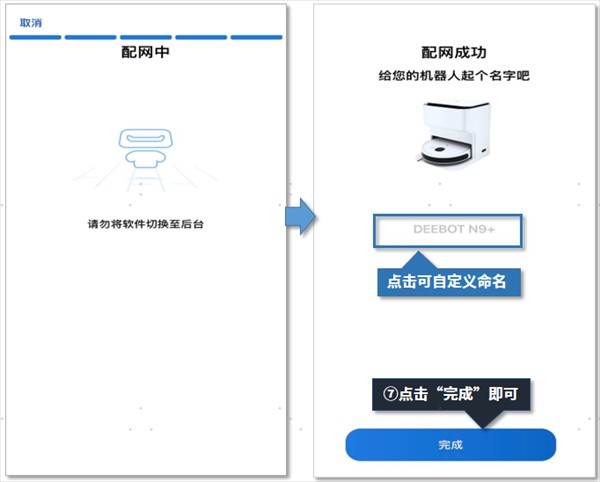
②选择“切换其他配网方式”
A:若您使用的是IOS(苹果)手机请参照:(A-IOS苹果手机配网)
B:若您使用的是Android(安卓)手机请参照:(B-配网准备:Android安卓手机配网)
A-IOS苹果手机配网:
在配网准备页面中选择“切换其他配网方式”app界面会跳转至“连接机器人WI-FI”界面;
a:可以点击“去连接”手机界面自动跳到WLAN列表,选择机器人Wi-Fi信号(ECOVACS-XXXX)等待机器人语音提示“地宝与手机已连接,请在app中等待配网结果”返回APP等待配网结果。
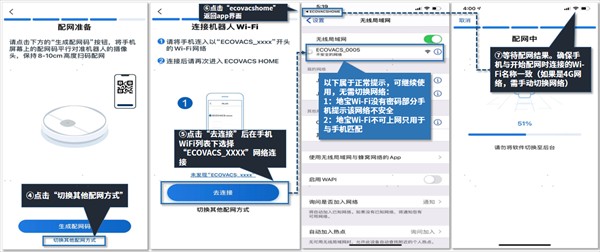
b:点击“切换其它配网方式”手动输入SN码后四位后点击“下一步”后app界面会提示“Ecovacshome”想要加入无线局域网”Ecovacs_xxx”吗?选择加入后机器会自动完成配网。
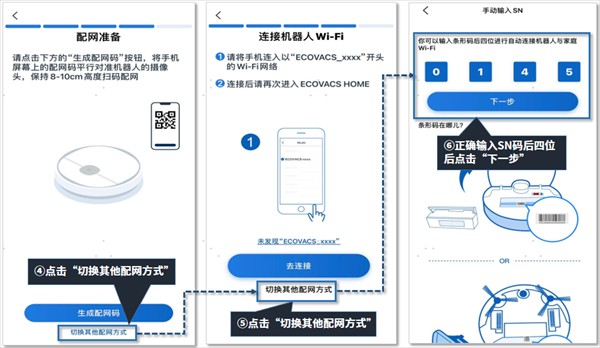
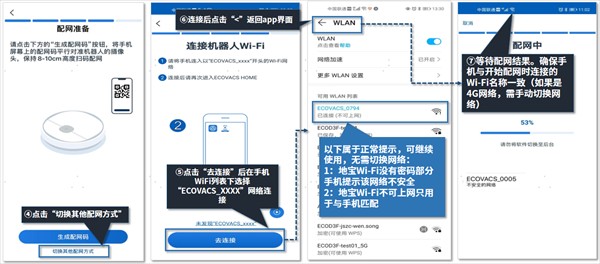
B-配网准备:Android安卓手机操作:
在配网准备页面中选择“切换其他配网方式”app界面会跳转至“连接机器人WI-FI”界面;
a:可以点击“去连接”手机界面自动跳到WLAN列表,选择机器人Wi-Fi信号(ECOVACS-XXXX)等待机器人语音提示“地宝与手机已连接,请在app中等待配网结果”返回APP等待配网结果。
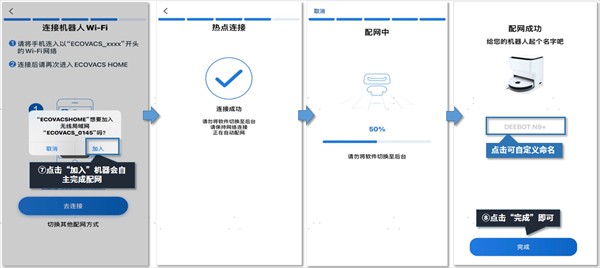
温馨提示:*此系列产品有OTA升级功能,实际以最新App界面为准。
科沃斯机器人APP使用两个手机主要有以下两种常见方式
步骤:
确保两部手机均安装最新版科沃斯机器人APP(如ECOVACS HOME)。
在其中一部手机上登录科沃斯账号,完成机器人配网和绑定。
在已登录账号的手机中,进入APP的“家庭管理”或“机器人共享”功能(通常在“我的”或“智家”页面),生成邀请二维码或邀请链接。
另一部手机扫描二维码或通过链接接受邀请,输入昵称后完成绑定。
效果:两部手机登录同一账号后,均可对绑定的机器人进行控制、查看状态等操作。
步骤:
两部手机分别安装科沃斯机器人APP,并各自注册或登录不同账号。
在已配网的手机中,进入“机器人共享”功能,选择要共享的机器人,生成共享邀请。
另一部手机接受邀请,完成配网绑定(无需恢复出厂设置)。
效果:不同账号的手机可分别控制同一台机器人,适合家庭成员或多人共同使用。
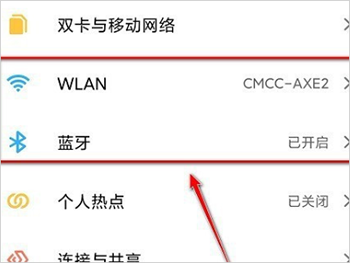
1、首先,点击设置,打开手机的WIFI和蓝牙;
提示:如果天猫向导没有连接到互联网,请确保已启用需要连接的WIFI和蓝牙。
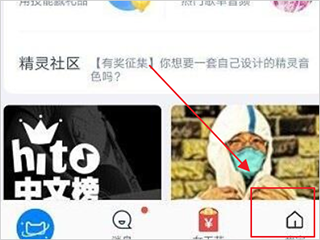
2、点击下载好的“天猫精灵”app;
3、登录后,点击“我的家”;
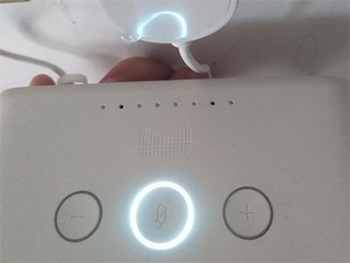
4、将天猫精灵接入电源;
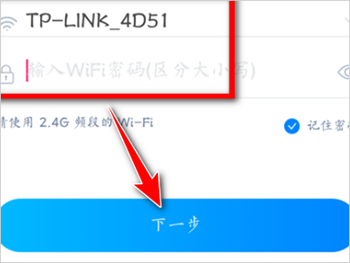
5、设置扬声器WIFI连接,输入WIFI密码,点击“下一步”;
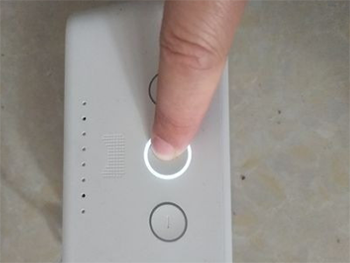
6、长按天猫精灵顶部的中间按钮,直到它变白,松开手指;
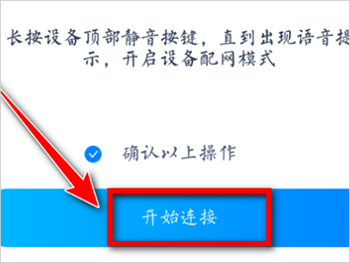
7、根据语音提示连接天猫精灵APP;
8、一旦连接完成,您就可以使用它。
安装前请确认手机系统为Android 8.0及以上版本,并预留至少200MB存储空间。首次使用需开启蓝牙、Wi-Fi及位置权限,建议连接2.4GHz频段网络以确保配网成功率。
常见问题:若设备无法搜索到,请重置机器人Wi-Fi(长按复位键);地图丢失时,请勿随意卸载重装,应通过“设置-备份恢复”找回数据。
安装技巧:从官方渠道或可信应用商店获取v3.14.0版,避免第三方修改包导致的安全风险。定期清理缓存可提升运行流畅度,遇到闪退请尝试清除App数据后重新登录账号。
·中文 ·中文
·中文
scene最新版下载v9.4.17 安卓版
系统工具 / 7.2M / 2026-08-22
破皮裤安卓下载(poipiku)v232 最新版
系统工具 / 6.2M / 2026-08-21
极客软件库app官方免费下载v3.1.0 手机版
系统工具 / 12.8M / 2026-09-04
HubeRSoundX7.0版本官方下载(HXAudio)v8.0.0 安卓版
系统工具 / 6.6M / 2026-09-07
哔哩终端手表版下载官方正版v2.9.8 安卓版
系统工具 / 9.2M / 2026-08-26
澎湃工具箱下载app官方版v3.9.1 安卓版
系统工具 / 3.4M / 2026-09-02
SuPlay安装器正版免费下载v2.5.2.0 手机版
系统工具 / 15.0M / 2026-08-27
安装狮app官方正版下载v3.7.5 免费版
系统工具 / 1.8M / 2026-09-07
2026vivo应用商店官方正版下载v10.4.21.0 安卓最新版
系统工具 / 52.1M / 2026-09-01
常川分享仿苹果(常川主题)软件手机版v1.0.0免费版
 系统工具 / 11.9M / 2026-09-07





























全部评论