

版本:v2603-342 手机版
类别:游戏辅助
大小:19.5M
时间:2026-10-23 22:34
星级:
平台:Android
授权:免费软件
厂商:Dolphin Emulator
此内容由AI根据文章内容自动生成,并已由人工审核
海豚模拟器下载最新版Dolphin Emulator这是一款手机端上的任天堂游戏工具,可以轻松解决游戏上的运行问题,帮助大家快速完成游戏载入和配置,确保在手机上也能享受到掌机同款模拟体验,有感兴趣的一定要来下载参与,尝试手机端的游戏快捷操作哦。
本次v2603-342版本全面重构核心渲染引擎,显著降低高帧率模式下的GPU负载,确保《塞尔达传说》等大作在骁龙8 Gen系列芯片上稳定满血运行。新增智能触控映射方案,支持自定义虚拟摇杆灵敏度与手势快捷操作,大幅提升移动端操控手感。针对社区高频反馈的音频延迟问题,开发团队优化了音频后端同步机制,实现音画零偏差体验。同时,汉化文本库完成深度校对,修正百处术语错误,界面显示更精准直观。我们持续监听用户声音,快速迭代修复兼容性与稳定性bug,致力于提供极致流畅、原汁原味的复古游戏沉浸感。立即更新,解锁更完美的掌机模拟体验。
海豚模拟器汉化版安卓版迎来v2603-342重大更新!本次版本重点提升了Wii/GameCube游戏兼容性,修复了《塞尔达传说:黄昏公主》《超级马力欧银河》等多款大作在部分机型上的闪退与卡顿问题。触控按钮布局全面优化,新增自定义手势映射功能,让手机操作更跟手。性能方面,通过Vulkan后端深度调优,帧率稳定性提升约18%,发热与功耗显著降低。用户反馈普遍表示“运行更流畅,汉化文本完整无乱码”,特别是对低端机型的适配优化获得好评。此外,Wiimote体感模拟算法升级,体感游戏体验更加精准。立即下载体验经典主机游戏的移动魅力!
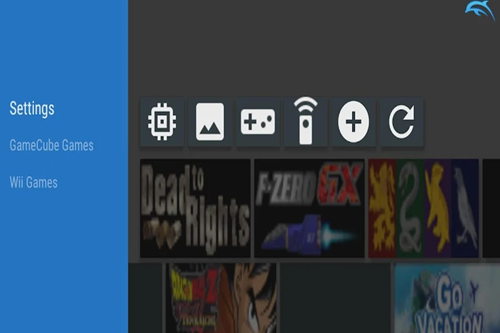
海豚模拟器是一款专业成熟的移动端复古主机模拟器。软件完美适配安卓设备,可精准模拟NGC掌机、Wii主机运行环境,支持运行马里奥系列、健身系列等经典掌机游戏,全面兼容WII格式游戏资源,让玩家无需实体掌机,手机即可重温童年经典主机游戏。
准备工具
安卓手机一部
先安装海豚模拟器,首次启动会提示存储权限。我们点击允许
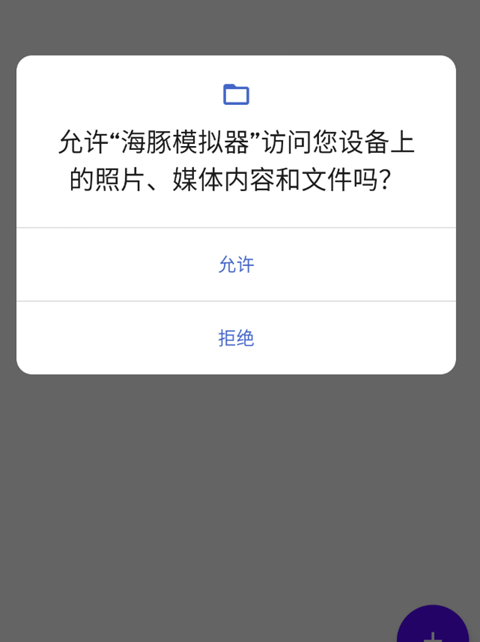
提示这个的时候,看你情况
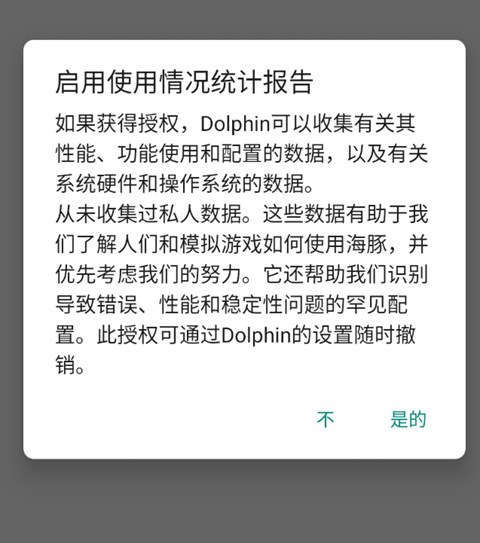
点击加号
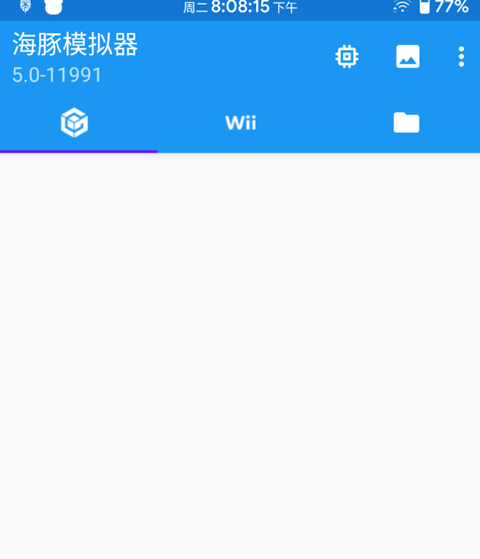
这边建议建一个文件夹来存放wii游戏。格式必须是iso或者wbfs。这里以根目录为例,点击选择此目录
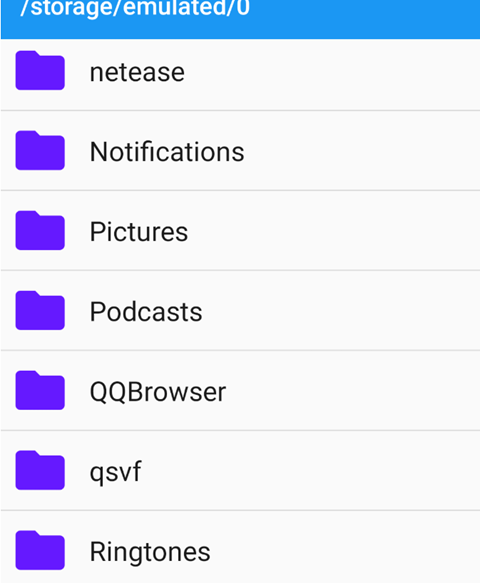
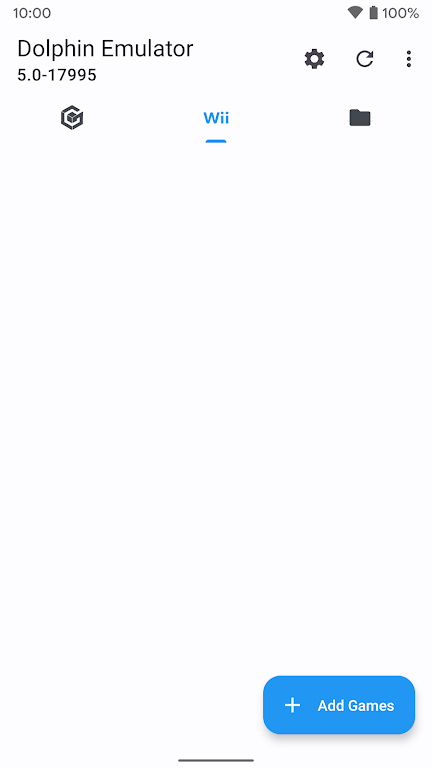
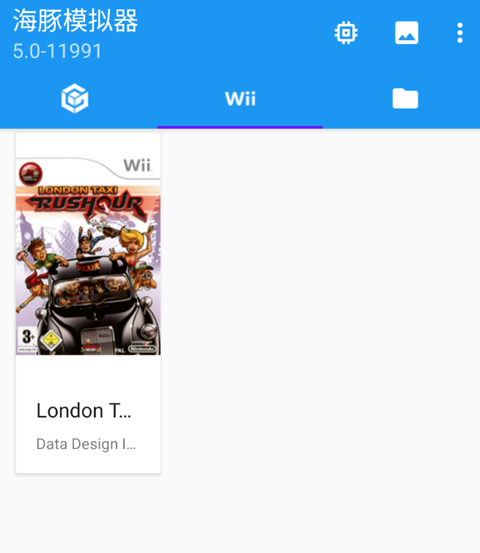
选择完了,划到wii模块。这时候我们的游戏就显示出来了。点击我们装好的游戏就能玩啦
海豚模拟器(Dolphin Emulator)可以使用Switch手柄,但需要根据不同的设备和连接方式进行设置。
蓝牙连接:如果Switch手柄支持蓝牙功能(如Switch Pro手柄),可以将其与电脑通过蓝牙配对连接。配对成功后,在海豚模拟器的控制器设置中选择对应的蓝牙手柄设备,并进行按键映射配置,即可使用。
USB连接:通过USB线将Switch手柄连接到电脑,模拟器通常能自动识别手柄。然后在模拟器的控制器设置中选择对应的USB手柄设备,并完成按键映射。
蓝牙连接:在安卓设备的蓝牙设置中,将Switch手柄与设备配对。配对成功后,打开海豚模拟器,在控制器设置中选择已连接的蓝牙手柄,并进行按键配置。
USB连接:部分安卓设备支持通过OTG转接线将Switch手柄连接到设备。连接后,在模拟器的控制器设置中识别并配置手柄。
1、想要将手机上的游戏导入进来,首先点击右上角三点中的“Open File”或右下角的“Add Games”。
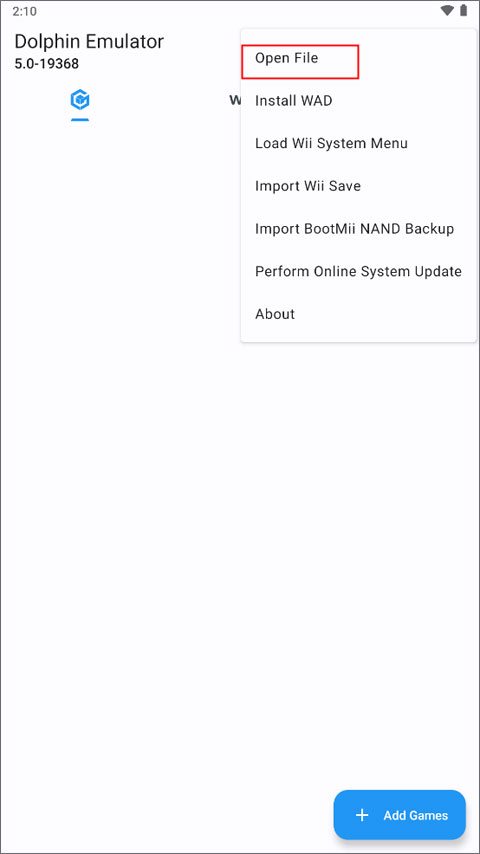
2、选择你下载好的游戏文件后点击它。
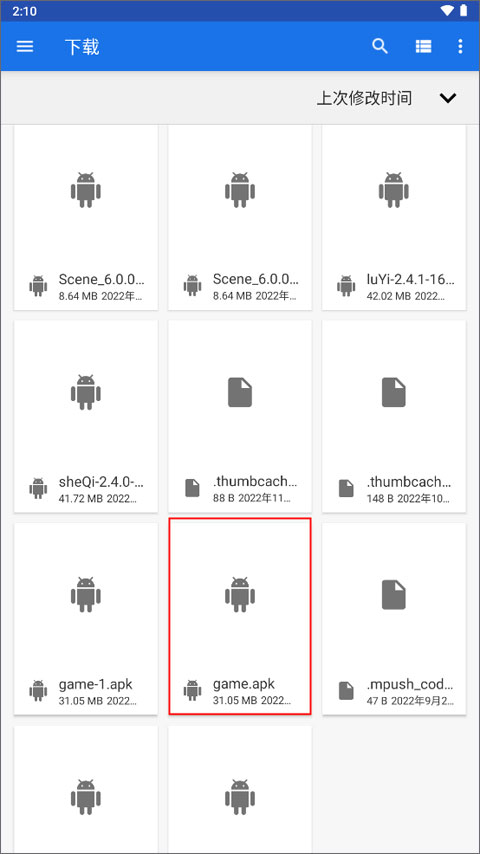
3、这时弹出一个提示,问是否添加到这个位置,点击“Yes”。
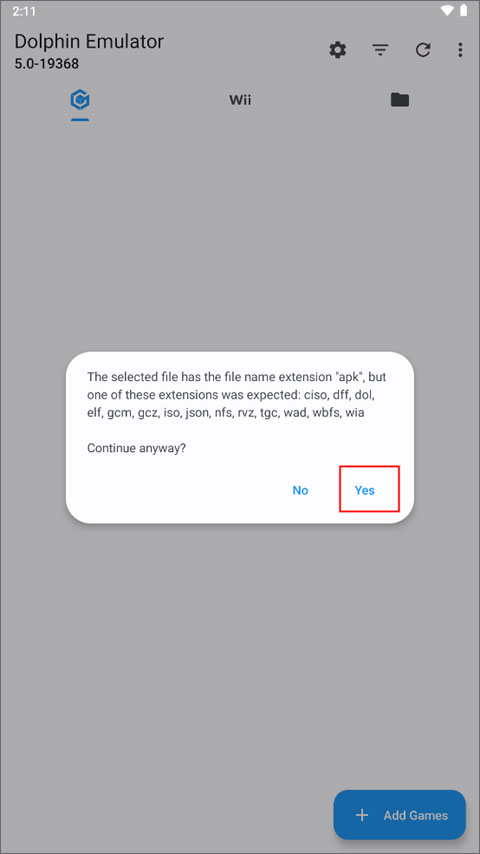
4、这时它就会自动添加到软件主页面并打开开始游戏。
海豚模拟器(Dolphin Emulator)是用于运行任天堂GameCube和Wii游戏的主机模拟器,无法直接运行Visio文件。
Visio文件是微软Visio软件创建的图表和绘图文件,属于办公文档格式,与海豚模拟器所支持的游戏文件格式(如ISO、WAD等)完全不同。
如果你需要在移动设备或电脑上查看或编辑Visio文件,建议使用以下方式:
在电脑上:安装微软Visio软件或Microsoft 365套件,直接打开Visio文件进行查看或编辑。
在手机上:可通过微软官方的Visio移动应用(需支持相应功能)或第三方文档查看器尝试打开Visio文件,但功能可能有限。
wii常见游戏格式有wbfs、iso、wad、wdf、ciso、wia等等,wii模拟器均可以加载,我们并不需要过多关心格式的区别直接加载即可
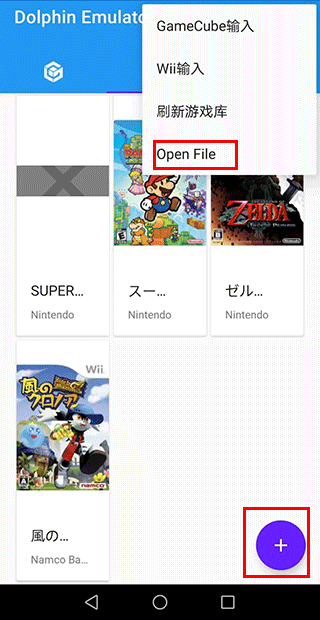
加载游戏的方式有两种,一种是右上角更多-Open File打开游戏Rom
一种是点右下角的加号,设置游戏Rom存在的目录,点击确定点击刷新该目录下的游戏,如果没有刷新同游右上角更多-刷新游戏库即可
游戏列表在游戏上长按可以进行游戏的单独快捷设置
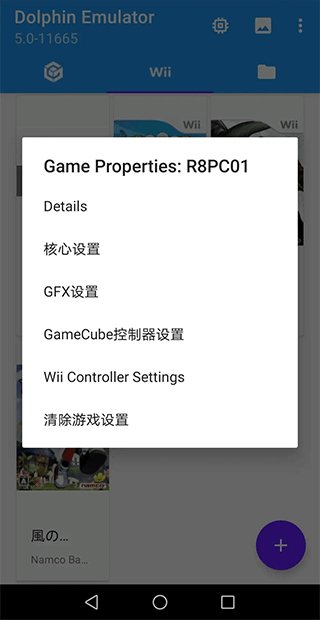
游戏运行后标题栏可以进行一些快捷操作
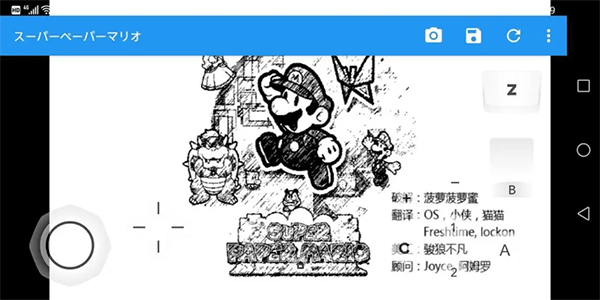
功能分别是
①截图
②快捷保存
③刷新游戏
④更多选项
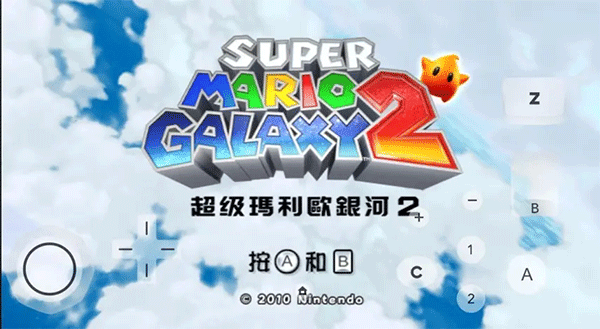
要让海豚模拟器运行更流畅,可根据设备性能和游戏需求进行以下设置调整:
在模拟器设置中,将内部分辨率调低(如从1080p降至720p或更低),可显著减少图形渲染压力,提升帧率。
关闭全屏抗锯齿(Anti-Aliasing)、各向异性过滤(Anisotropic Filtering)等特效,这些功能虽能提升画面质量,但会消耗较多性能。
关闭后处理效果(Post-Processing Effects),如模糊、光晕等。
启用“着色器异步编译”或“预编译着色器”,可减少游戏启动时的卡顿,但可能在某些游戏中出现短暂显示问题。
若设备性能较弱,可尝试关闭着色器或降低着色器质量。
在设置中关闭帧数限制(Frame Limit),让模拟器尽可能以设备最大性能运行,但需注意避免过度消耗设备资源。
适当开启跳帧功能,允许模拟器在性能不足时跳过部分帧的渲染,以维持游戏的基本流畅性,但可能会影响画面连贯性。
若设备支持,优先选择Vulkan图形后端,它在多线程性能上通常优于OpenGL,但需确保设备驱动支持Vulkan。
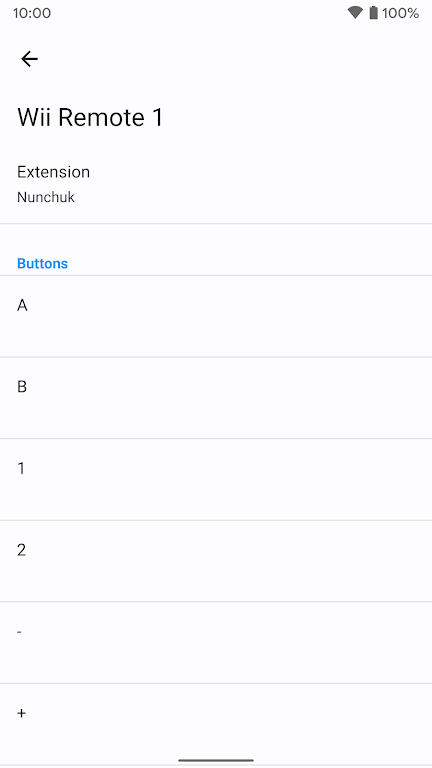
若使用手柄,确保手柄映射正确,避免因手柄输入处理不当导致卡顿。可尝试关闭不必要的手柄功能(如体感陀螺仪,若设备性能有限)。
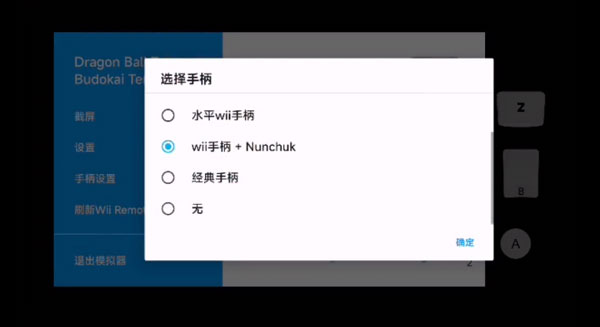
1、将导入好的游戏准备好,并点击它,找到手柄设置界面。
2、选择你手柄的型号并点击确定按钮。
3、下面接着选择手柄设置中的“编辑布局”。
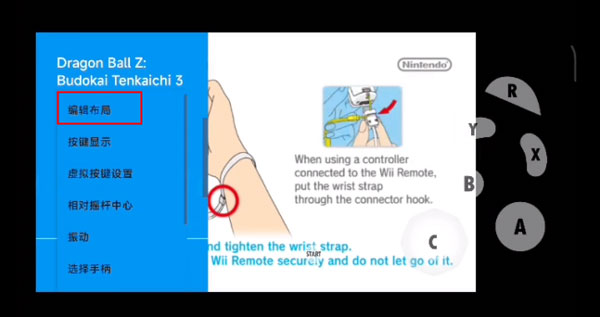
4、通过移动的方式最终调整好按键的位置。
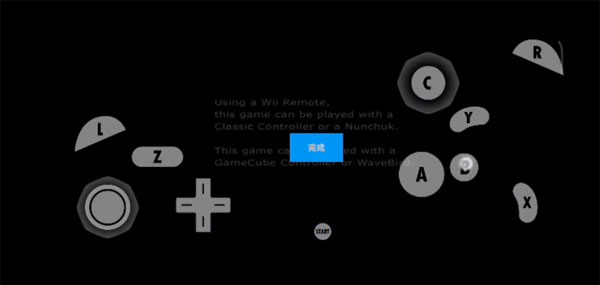
5、弄好之后就可以开始游戏了。
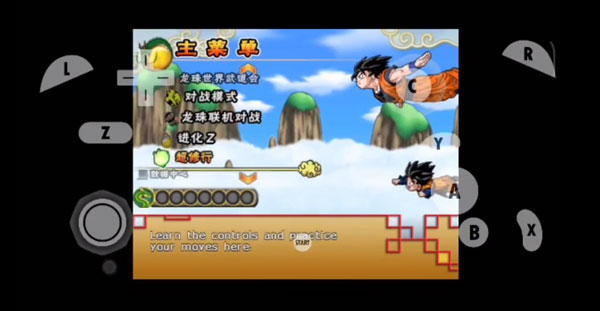
本版本为非官方第三方汉化包,仅供个人学习研究使用。安装前请务必关闭系统杀毒软件,防止误删核心组件。
常见问题:若游戏黑屏或卡顿,请进入设置调整图形后端为Vulkan,并开启“跳过EFB访问”以提升帧率。部分机型需手动授予存储权限以加载ROM文件。
安装技巧:建议将Dolphin与Wii/NGC BIOS文件放置于同一根目录,避免路径错误导致无法启动。注意:本软件不含任何游戏资源,请合法获取ROM。严禁用于商业盈利或非法传播,违者后果自负。
如遇到闪退问题,尝试清除应用缓存或更新至最新安卓系统版本。合理使用模拟器,享受经典游戏体验。
·中文 ·中文
·中文 ·中文
·中文 ·中文
·中文
游咔下载官方版最新版本v5.0.8 最新免费版
游戏辅助 / 63.3M / 2026-10-22
游咔盒子app安卓手机版免费下载v5.0.8 最新版
游戏辅助 / 63.3M / 2026-10-22
猫盒社区正版下载(喵盒社区)v3.0.5 安卓版
游戏辅助 / 37.6M / 2026-10-22
ONE store下载手机版v4.12.0 最新版
游戏辅助 / 32.5M / 2026-10-16
喵盒社区游戏下载app最新版2026v3.0.5 安卓免费版
游戏辅助 / 37.6M / 2026-10-22
喵盒社区游戏安装最新版3.12下载v3.0.5 安卓版
游戏辅助 / 37.6M / 2026-10-22
OurPlay极速版官方正版v8.7.3 安卓最新免费版
游戏辅助 / 82.9M / 2026-10-21
fcl启动器手机版下载2026最新版(Fold Craft Launcher)v1.3.4.1 安卓版
游戏辅助 / 315.0M / 2026-10-22
猫盒社区(喵盒社区)最新正版下载v3.0.5 手机版
游戏辅助 / 37.6M / 2026-10-22
ourplay最新版下载v8.7.3 安卓最新版
游戏辅助 / 82.9M / 2026-10-21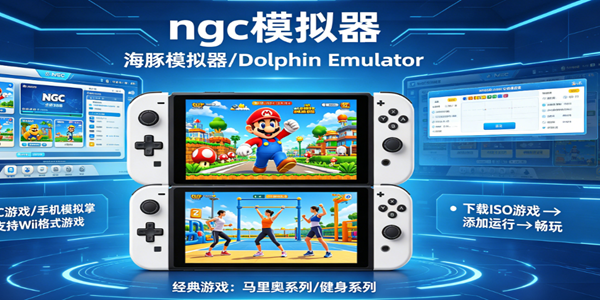




























全部评论