

版本:v4.3.18 安卓版
类别:教育学习
大小:123.7M
时间:2026-09-20 08:46
星级:
平台:IOS, Android
授权:免费软件
官网:https://www.weclassroom.com
备案号:京ICP备09032638号-72A
厂商:北京学而思网络科技有限公司
此内容由AI根据文章内容自动生成,并已由人工审核
直播云学生版是好未来旗下专注教育领域的在线教室产品,旨在打造契合教学场景的在线课堂,为学生们用户及从事教育工作者的用户们提供方便,不管是线上课程的直播互通,还是学生学习寻找资源都是很不错的选择,广大用户们如果有需要的话,欢迎来此下载哦。
v4.3.18版本重磅上线,聚焦核心体验升级。本次更新深度优化音视频同步算法,彻底解决高并发场景下的卡顿与延迟痛点,确保课堂互动流畅如丝。针对用户反馈集中的多端切换问题,我们重构了会话保持机制,实现手机、平板间无缝接力,让学习进度永不中断。同时,界面UI全面焕新,操作逻辑更贴合移动端直觉,显著提升信息获取效率。新增智能降噪功能,有效过滤环境杂音,为师生营造纯净交流空间。作为连接教与学的桥梁,Weclassroom始终倾听每一位用户的声音,持续迭代以提供更稳定、高效、人性化的在线教学服务,助力教育数字化进程。
直播云(Weclassroom)v4.3.18安卓版正式发布,本次更新聚焦课堂互动与稳定性提升。新增“智能白板”工具,支持多端同步批注与实时圈画,配合优化后的低延迟音视频引擎,师生互动更流畅。同时修复了部分机型后台切换闪退问题,并升级了网络自适应算法,弱网环境卡顿率降低40%。用户反馈中呼声最高的“屏幕共享延时优化”已在本次版本中落地,画质清晰度提升30%。此外,新版教室后台支持一键导出教学数据报表,方便教师复盘学情。立即更新,体验更沉浸的云端课堂。
直播云APP是一款兼具企业级视频会议与中小学全科教学服务的在线直播互动软件,涵盖语文、数学、英语、物理、化学等全学科课程,是助力学生高效提分的线上学习工具。
向老师提供手机号,账号和密码会以短信形式发到家长手机中。
默认初始密码:abc+手机号后六位(如abc039035)。
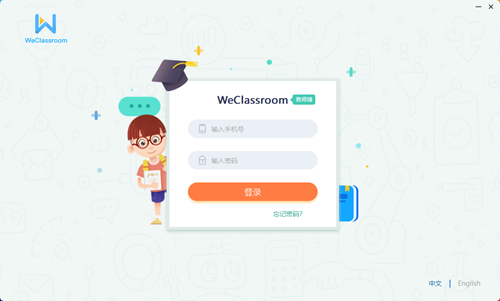
初次登录验证
首次登录的用户需要按照操作完成手机号验证,登录完成后即可进入课表页。
密码重置
如果用户忘记密码,可通过登录页面的“忘记密码”进入找回密码页面,输入帐号获取验证码,设置新密码。
会在用户第一次进入教室时弹出,用于检测设备是否处于可用状态,包括扬声器、麦克风和摄像头检测,用户按照提示进行检测即可,如果三项设备检测均无问题,就可以正常上课啦。
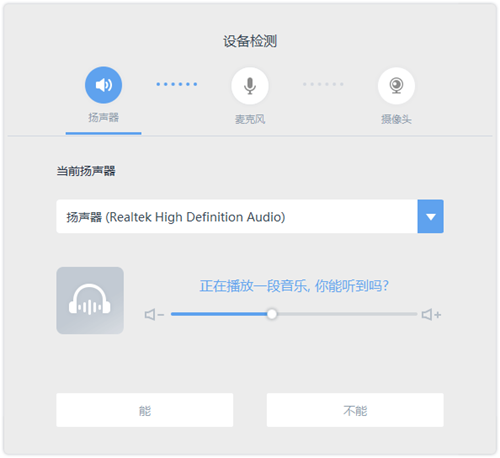
播放音乐时,可以拖动音量条,将音量调节到合适的大小
1、如果能听到音乐,可以点击【能】,进入到下一步检测。
2、如果不能听到音乐,可以点击【当前扬声器】下拉菜单,查看是否选择了正确的扬声器。
3、若还是听不到声音,则点击【不能】,查看解决方案。
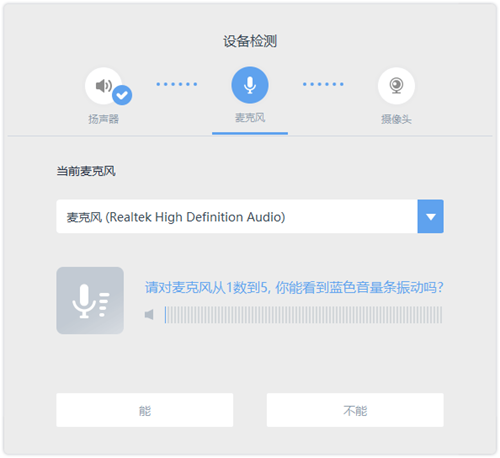
需要对着麦克风说话,查看蓝色音量条是否发生了震动:
1、如果音量条发生震动,则说明麦克风是正常的,可以点击【能】进入下一步。
2、若音量条未发生震动,可以点击麦克风下拉菜单,查看是否选择了正确的麦克风。
3、若音量条仍然无震动,则点击【不能】查看解决方案。
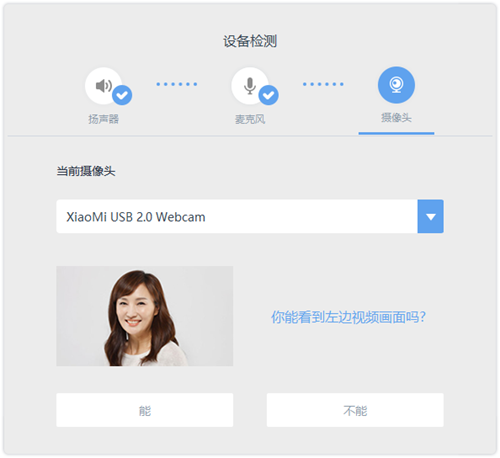
您需要查看是否能在左边看到自己的视频画面:
1、如果可以看到,点击【能】按钮,完成设备检测。
2、若不能看到视频画面,可以点击摄像头下拉菜单,查看是否先择了正确的摄像头。
3、若仍然看不到,则点击【不能】查看解决方案。
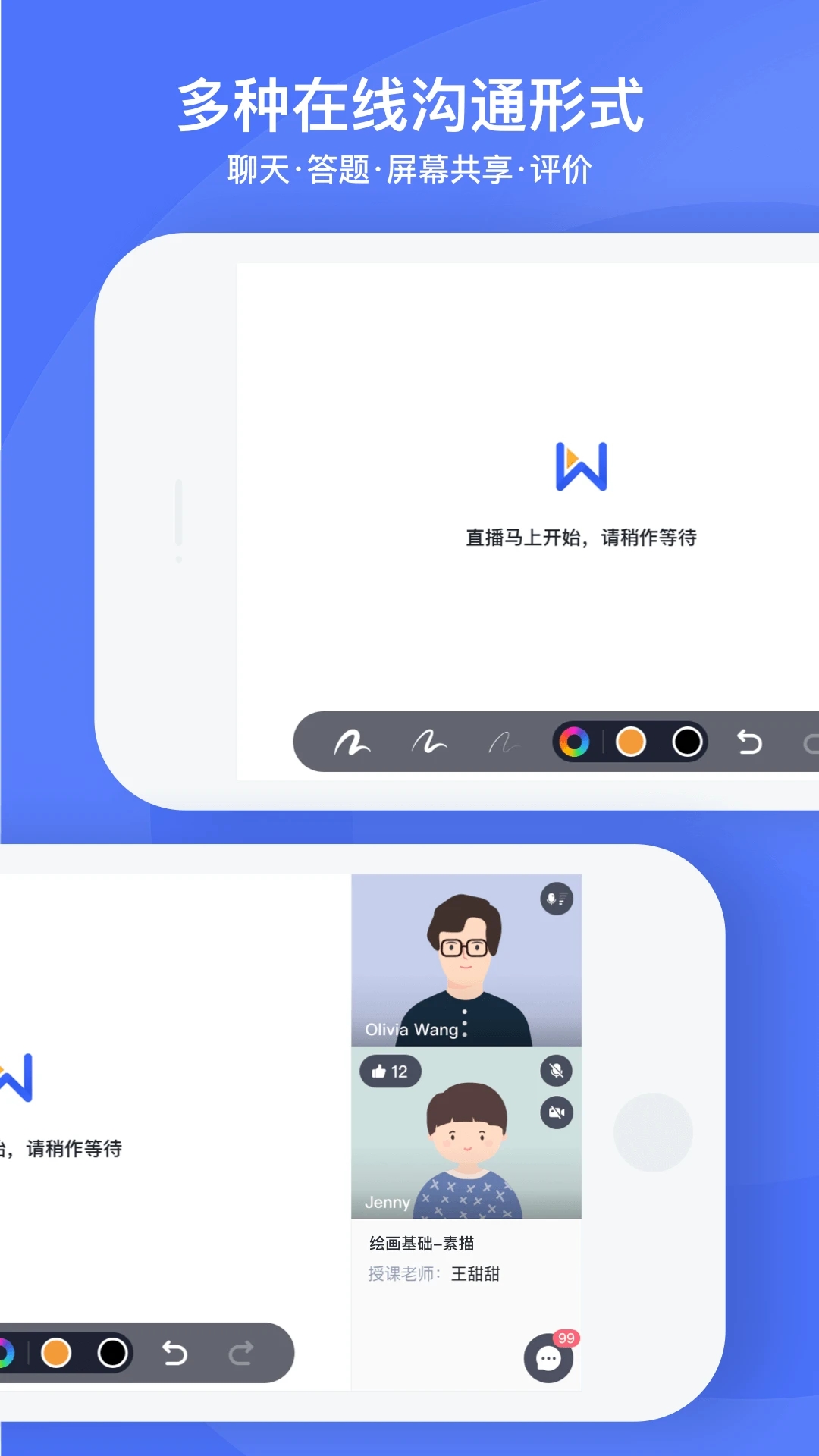
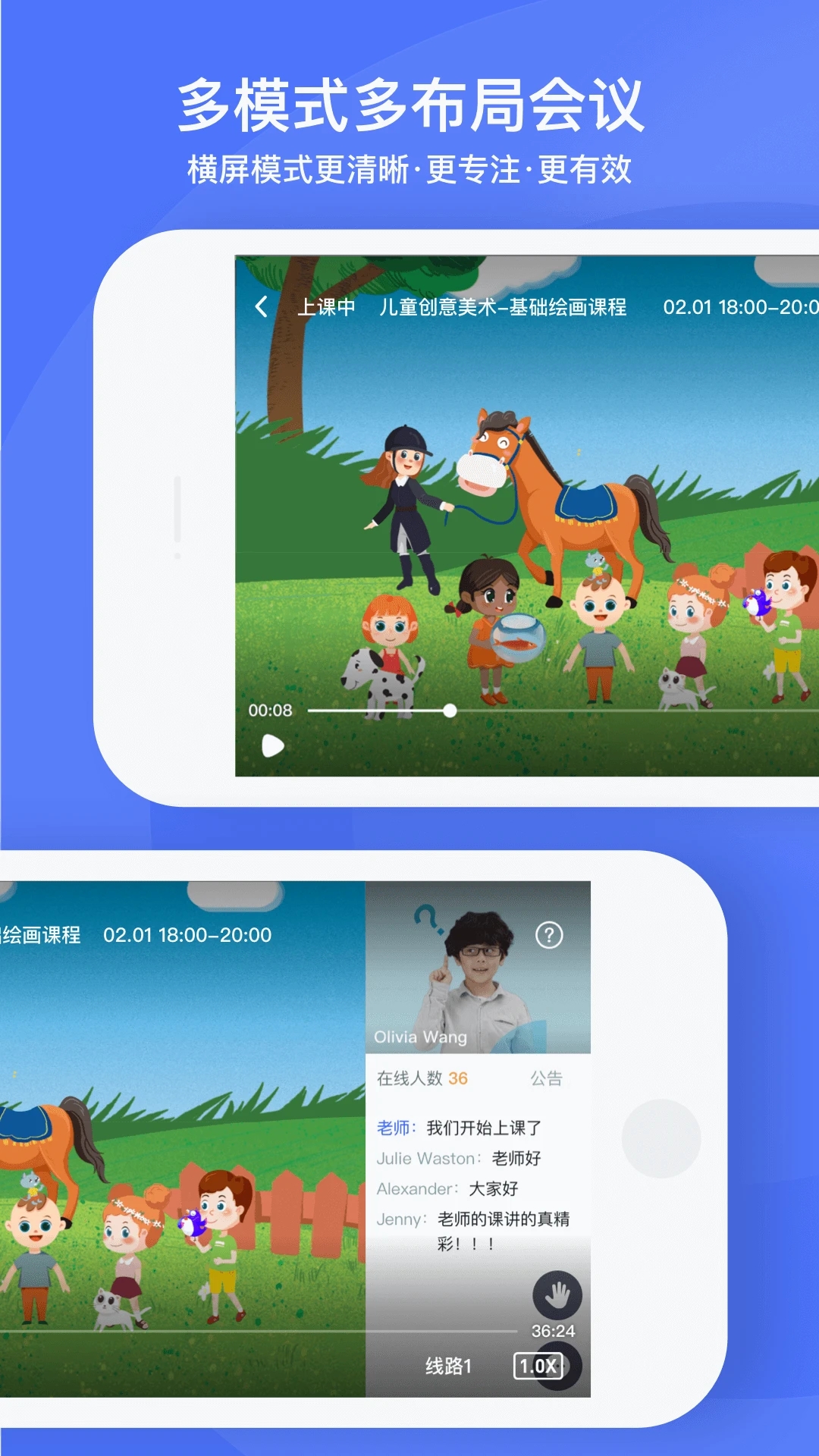
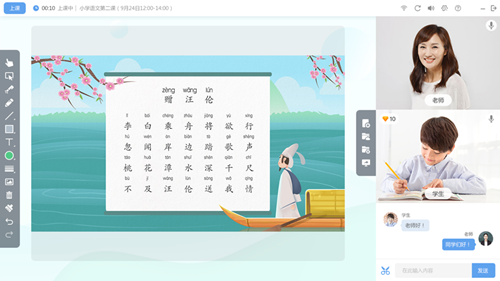
教室内的布局包括状态栏、视频窗口、课件工具、白板区域和聊天工具等。
直播云APP的升级方式因设备系统不同而有所差异,以下是常见设备的升级方法:
打开设备的“App Store”,在搜索栏输入“直播云”。
若存在可用更新,会显示“更新”按钮,点击即可完成升级。
若未自动显示更新,可进入“App Store”的“更新”页面,手动检查直播云是否有新版本并更新。
若通过应用商店(如华为应用市场、小米应用商店等)下载的直播云APP,打开对应应用商店,搜索“直播云”,点击“更新”按钮进行升级。
若通过直播云官网下载的APK文件,需访问直播云官网下载页面(https://www.weclassroom.com/download),下载最新版本的APK文件,然后手动安装(安装时可能需允许“未知来源”安装权限)。
若使用Windows版直播云,访问直播云官网下载页面(https://www.weclassroom.com/download),下载最新版本的Windows安装包。
双击安装包,按照提示完成安装,安装过程中会覆盖旧版本,实现升级。
若使用Mac版直播云,访问直播云官网下载页面(https://www.weclassroom.com/download),下载最新版本的Mac安装包。
双击安装包,将软件拖入“Applications”文件夹,完成安装后即可使用新版本。
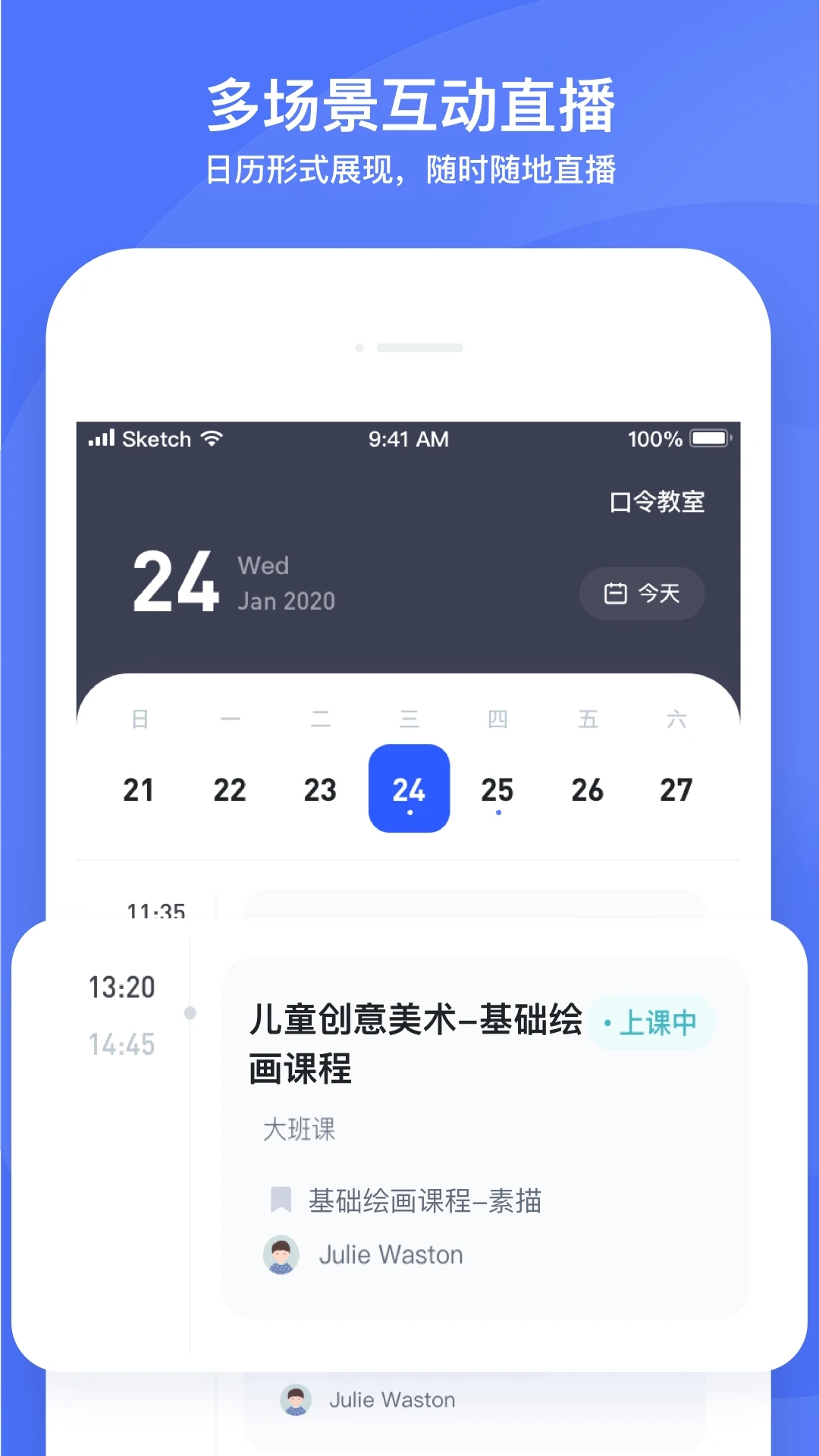
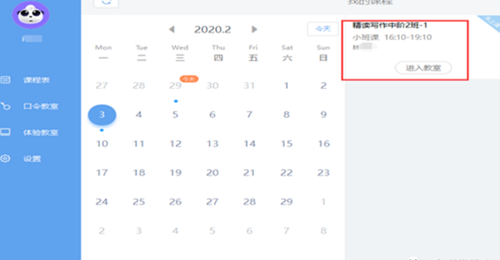
教务老师安排好了班级,你会在线上看到自己的课程表。注意!!每次上课可提前10分钟进入教室。
1、课程表-进入教室:登录后默认进入【课程表】,选择日期找到课程,点击【进入教室】即可上课。
2、口令教室:大班课口令访问此入口进入听课。
3、体验教室:可进入虚拟班级进行体验,无录制功能,无老师,可自行熟悉教室界面,快速确认自己的音视频设备能正常学习。
4、设置:可以进行【密码修改】、【建议反馈】、【退出登录】等操作。
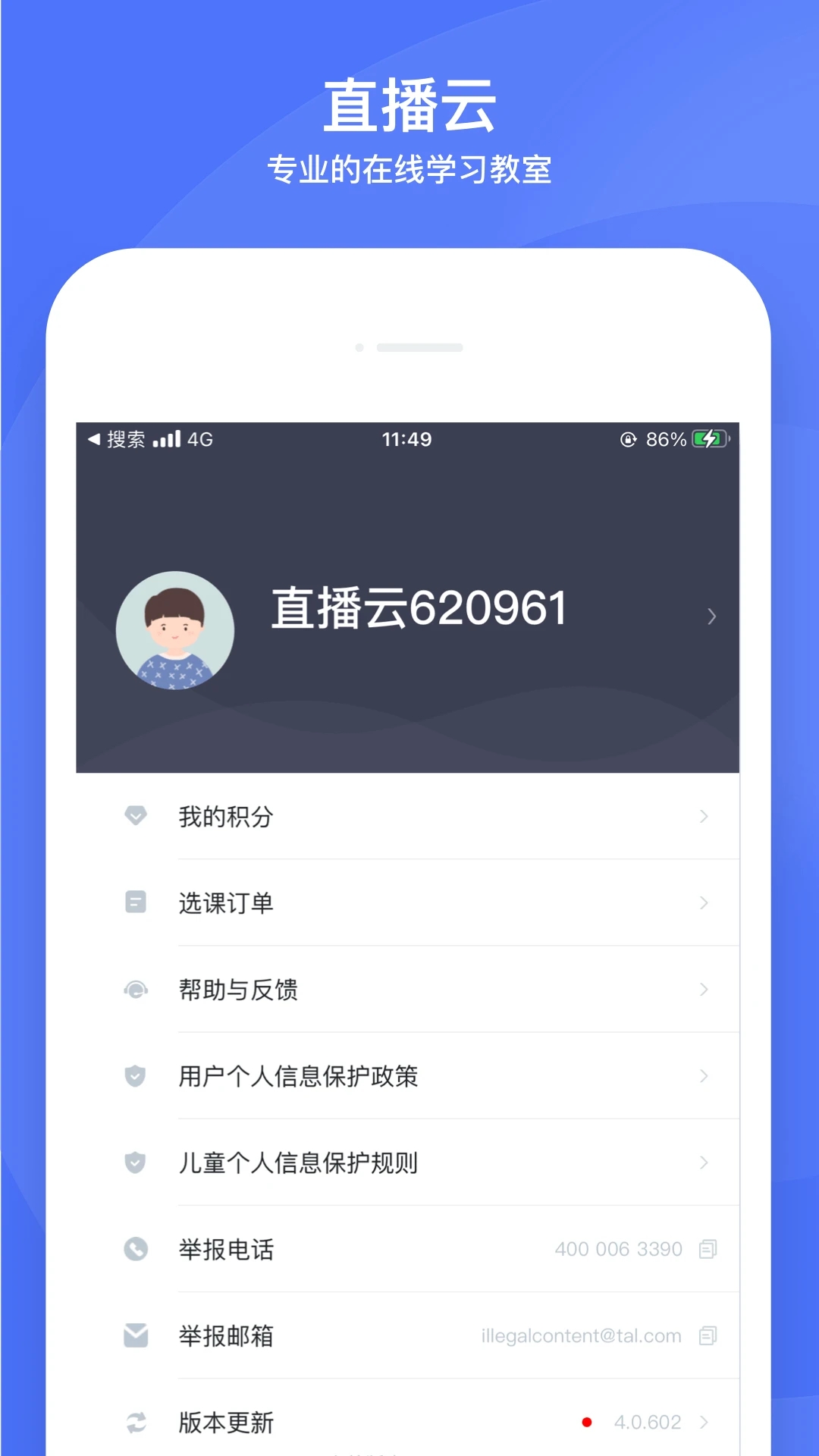
5、个人中心:点击【头像】可以进入【个人中心】修改信息。
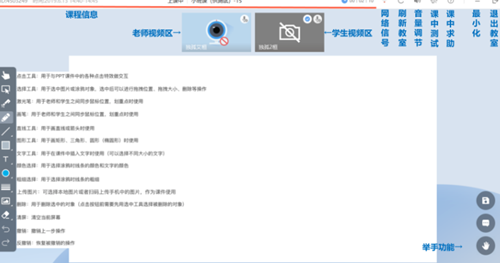
进入教室后,学员在教室可以上讲台,举手,使用答题器功能与老师进行互动,老师可以指定学员在课间区进行涂鸦操作、发言或对学员进行奖励激励。

学员可在下课后对老师的授课和直播质量进行评价,点击【评价提交】;【回放生成】点击提交后,后台约15分钟会生成课堂回放。学员退出教室后可在课表页,点击【查看回放】视频,复习巩固学习内容。
回放遇到问题可以点击右上角【线路】进行切换。
在直播云APP中关闭麦克风,通常有以下几种方法,具体操作可能因设备类型和软件版本略有差异:
进入教室后操作
进入直播课堂后,在视频窗口或操作栏中查找“麦克风”图标(通常显示为麦克风图案)。点击该图标,即可切换麦克风的开启/关闭状态,关闭时图标会显示为禁用状态(如麦克风带斜线)。
通过设备设置关闭
若在APP内无法直接关闭,可进入手机系统设置,找到“直播云”应用,进入“权限管理”或“隐私”设置,关闭“麦克风”权限。但此操作会完全禁止直播云访问麦克风,需重新开启权限才能再次使用麦克风。
在教室界面操作
进入直播教室后,在视频窗口或顶部状态栏中查找“麦克风”控制图标,点击即可关闭麦克风。
通过系统音频设置关闭
在电脑系统设置中,找到“声音”或“音频”设置,选择“录音设备”,将直播云对应的麦克风设备音量调至最低或直接禁用,但此操作会影响所有使用同一麦克风的应用。
本说明适用于v4.3.18 安卓版用户。安装时请确保存储空间充足,并开启“允许未知来源”权限以完成安全部署。
常见问题:若遇直播卡顿或黑屏,建议检查网络连接稳定性,或在设置中降低视频清晰度。首次登录需绑定手机号,请勿泄露验证码。
使用技巧:开启消息推送可实时接收课程提醒;利用回放功能巩固知识点。如软件闪退,尝试清除缓存后重启。为保障学习体验,建议定期更新至最新版本,修复已知Bug并优化性能。
注意:本应用主要服务于在线教育与互动课堂,请遵守平台社区规范,文明发言。遇到无法解决的技术难题,请联系官方客服获取支持。
·中文 ·中文
·中文
our teacher班级宠物园官方下载v2026.8.1 安卓版
教育学习 / 66.9M / 2026-09-10
浙江省安全生产网络学院app最新版下载v1.9.2 安卓版
教育学习 / 52.6M / 2026-08-28
根源优课平行线app最新版本下载v3.6.3.8 安卓版
教育学习 / 284.3M / 2026-08-21
智教学app最新版下载v1.3.5.1 安卓版
教育学习 / 61.6M / 2026-08-28
优巡app最新版下载v1.5.3 安卓版
教育学习 / 82.9M / 2026-09-01
ourteacher宠物积分家庭版下载v2026.8.1 安卓最新版
教育学习 / 66.9M / 2026-09-10
智慧三全app官方版v3.0.1最新版
 教育学习 / 52.8M / 2023-06-07
摩天轮阅读app官方版v2.3.2安卓版
教育学习 / 78.9M / 2026-07-03
金榜时代四六级考试app官方版v2.1.2最新版
教育学习 / 115.9M / 2026-09-03
七天网络阅卷系统手机版v3.2.7最新版
教育学习 / 43.5M / 2026-09-11


























全部评论