


此内容由AI根据文章内容自动生成,并已由人工审核
觅讯远程助手是一款专业高效的跨设备远程控制工具,它支持手机和安卓设备等多平台互联,用户可随时随地远程访问并操控目标设备桌面,实现高清画质传输及远程关机重启等操作,软件凭借多重加密技术和抗弱网能力,确保数据传输安全稳定,满足远程办公等多样化需求!
觅讯远程助手v1.4.0正式版现已全平台上线,聚焦高效连接与极致体验。本次版本更新深度优化底层传输协议,将平均连接耗时缩短30%,显著提升弱网环境下的画面流畅度与操作响应速度,彻底解决卡顿痛点。功能改进方面,新增多设备一键切换及文件高速传输通道,支持断点续传,让跨端协作更自由灵活。我们高度重视用户反馈,针对此前呼声较高的界面交互逻辑进行了全面重构,简化常用功能入口,并修复了部分机型兼容性问题,确保运行稳定可靠。立即下载v1.4.0最新版,享受更安全、极速、智能的远程协助服务,让工作效率倍增。
觅讯远程助手App迎来v1.4.0版本正式发布!本次更新重点提升了远程连接的稳定性与响应速度,优化了低带宽环境下的画面传输算法,延迟降低约30%。新增“智能键鼠适配”功能,支持多设备间无缝切换操作;同时改进了文件传输模块,大文件断点续传成功率显著提升。用户反馈中普遍称赞新版界面更清爽、连接成功率更高,不少专业用户表示对远程办公和游戏串流的体验有了质的飞跃。已修复部分安卓机型音频不同步问题,并增强了隐私安全防护。立即体验v1.4.0,享受更流畅、更安全的远程控制之旅!
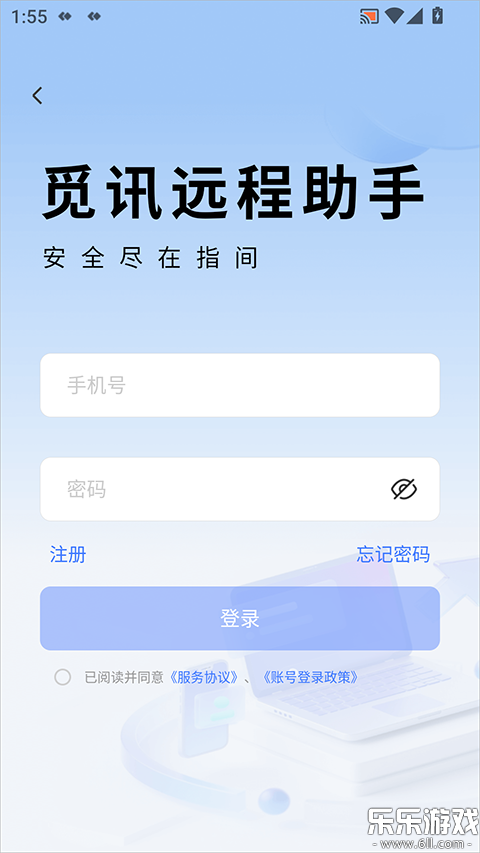
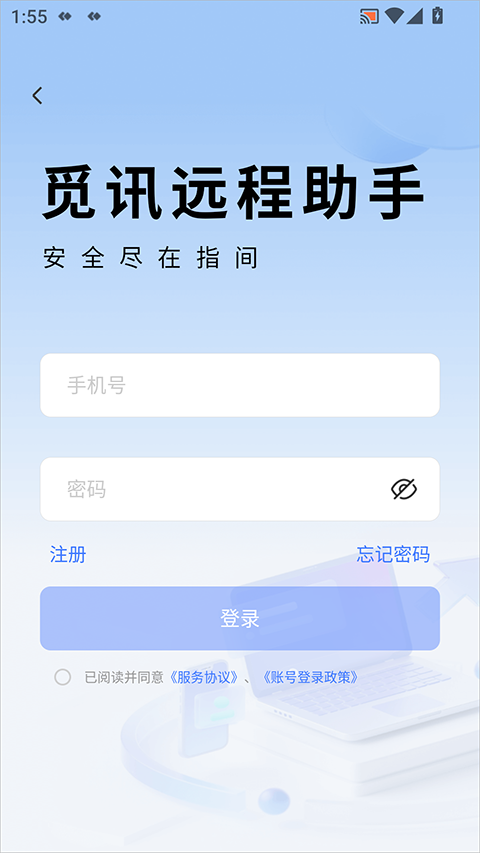
1、输入账号(注册手机号)和注册的密码,点击登录即可完成登录
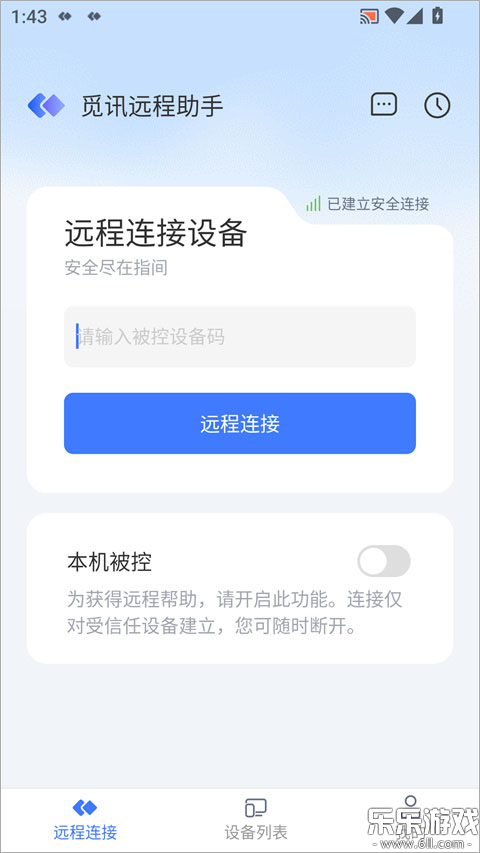
2、进入主控端页面,在首页选中远程控制
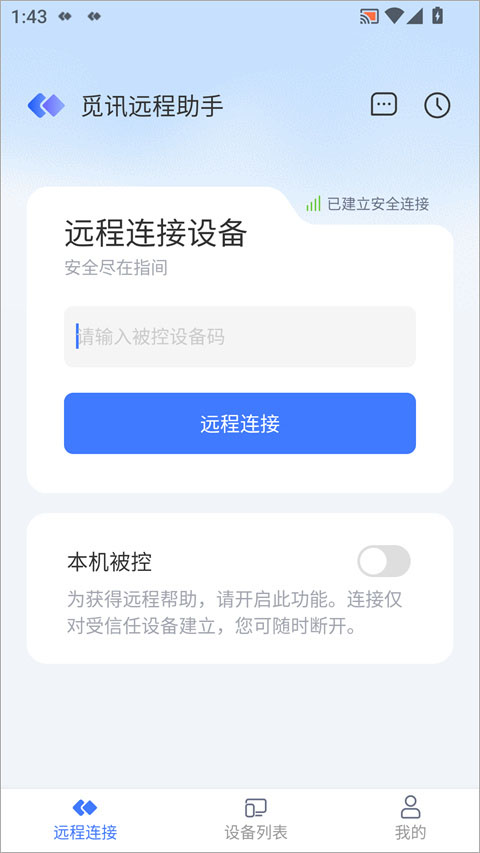
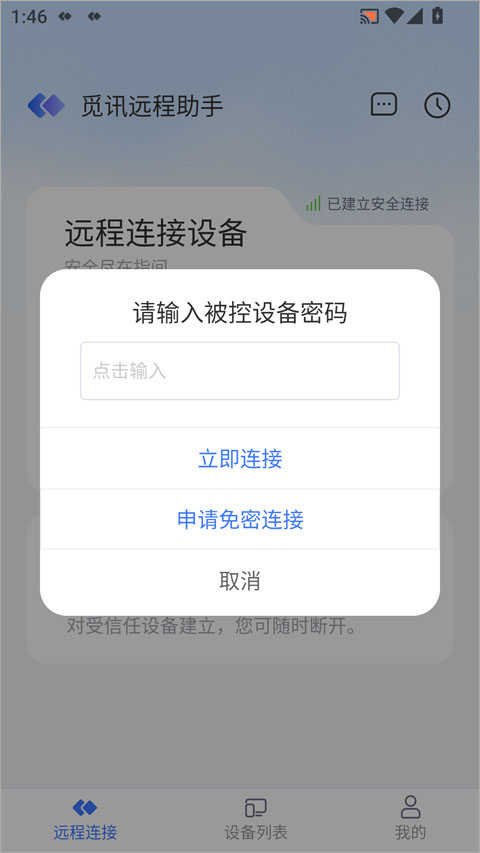
3、获取被控端的设备码,输入被控设备密码,点击连接即可发起远程控制了
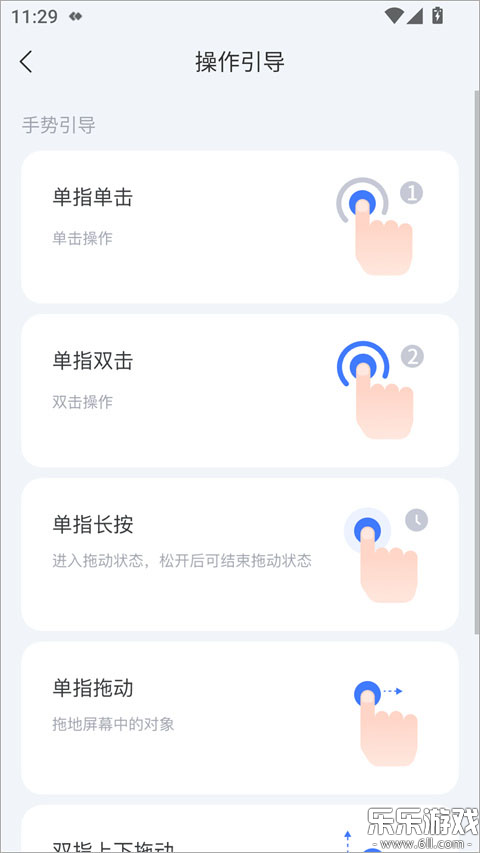
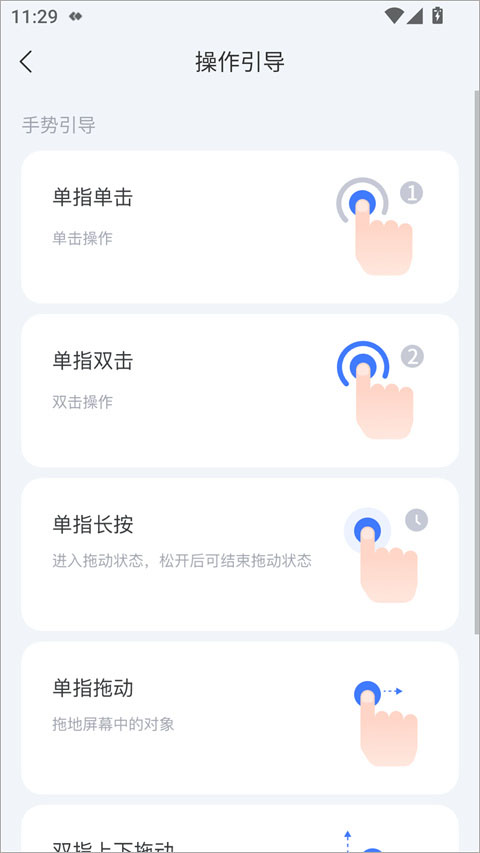
4、连接成功后,即可在手机上使用手势操作电脑,包括点击、拖拽、缩放等常用操作
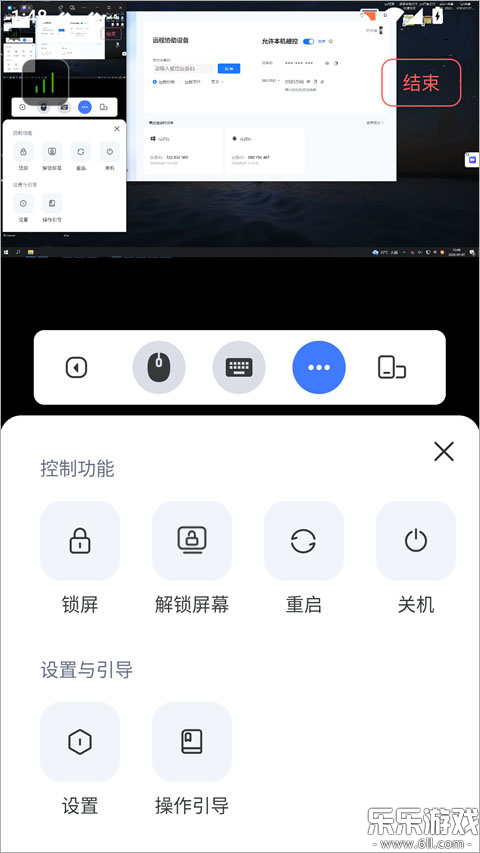
5、还支持远程重启、关机、锁屏等操作,方便进行设备维护和管理
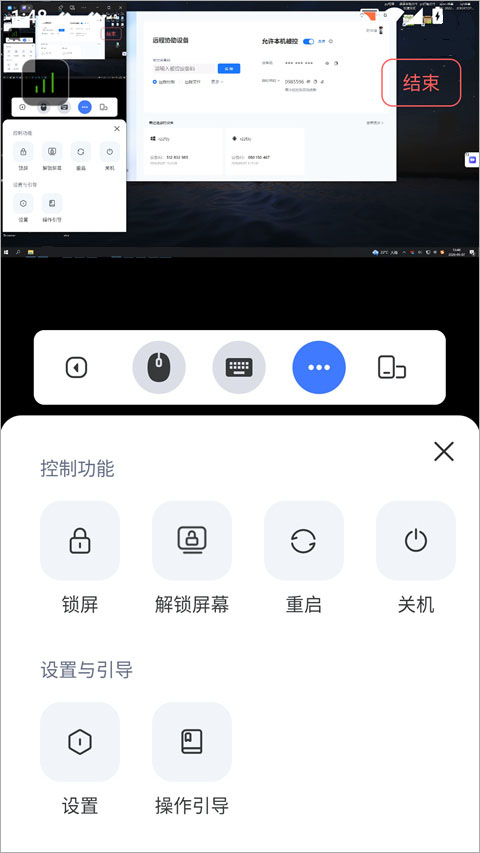
觅讯远程助手是一款专业的远程控制工具,由杭州赋睿科技有限公司开发。它旨在为用户提供高效便捷的远程办公解决方案,通过这款软件,用户可以轻松实现跨设备远程连接,实时查看并操控目标设备桌面,大幅提升工作效率。无论是远程技术支持、IT运维还是日常办公,觅讯远程助手都能提供流畅稳定的使用体验,它支持手机远程控制电脑,实现远程桌面连接,用户可以随时随地访问办公设备,进行高效远程工作,支持4K超高清画质传输,真彩模式精准还原画面细节,无论是设计师远程修改图纸还是工程师排查设备故障,都能清晰捕捉每一处细节,采用多重加密技术保障数据传输安全,确保远程操作可靠无忧,提供清晰直观的设备列表,帮助用户详情了解各个设备信息,便于高效管理和使用。
1、设备码连接:用户可直接在主控端输入被控端设备码发起远程连接,支持选择"立即连接"(需输入被控设备密码)或"免密连接"(需被控端手动接受)。该模式适用于临时性单次连接场景,操作路径为首页选择远程控制→输入设备码→选择连接方式。
2、免密连接:作为设备码连接的特殊形式,该模式允许主控端发起连接请求后,由被控端通过弹窗确认授权。此方式无需记忆密码,但需确保被控设备处于可操作状态,适合家庭成员间或固定设备间的临时协助。
3、设备列表一键快连:通过设备列表管理功能实现,用户需先完成主被控设备登录、设置安全密码并允许被控,添加设备后即可通过列表快速发起连接。该模式支持绑定常用设备,后续连接无需重复输入密码,特别适合企业IT运维或个人多设备管理场景。
获取被控端设备码:
在被控设备(如电脑)上打开觅讯远程助手,找到设备码和临时密码(或安全密码)。
主控端发起连接:
在主控设备(如手机或另一台电脑)上打开觅讯远程助手,输入被控端的设备码。
选择连接方式:
立即连接:输入被控设备的密码(由被控方提供),点击“立即连接”发起远程控制。
免密连接:选择免密连接后,需要被控端点击接受远程控制请求。
执行远程关机:
成功连接后,在主控设备的远程控制界面中找到关机选项(通常位于菜单或工具栏中)。
点击关机选项,被控设备将执行关机操作。
设备绑定与登录:
在主控设备和被控设备上均完成觅讯远程助手的登录操作。
在被控设备上设置安全密码,并允许被控。
添加设备到列表:
在主控设备上点击“添加设备”,输入被控设备的安全密码完成添加。
添加成功后,被控设备将出现在设备列表中。
一键远程关机:
在设备列表中找到需要关机的被控设备。
点击该设备旁边的关机选项(或右键点击设备选择关机),被控设备将执行关机操作。
为确保最佳体验,请务必通过官方渠道下载v1.4.0最新版,避免第三方修改包带来的安全隐患。安装时建议关闭杀毒软件或添加信任,防止误删核心组件。
常见问题:若连接失败,请检查双方网络稳定性及防火墙设置;权限不足导致无法控制时,需手动授予“无障碍”与“屏幕录制”权限。
安装技巧:安卓用户推荐开启USB调试以优化传输速度;iOS用户请在设置中确认App追踪已授权。首次启动请保持前台运行,后台被杀进程将导致断连。定期清理缓存可提升响应流畅度,如遇卡顿请重启应用或更新系统版本。

 ·中文
·中文 ·中文
·中文 ·中文
·中文 ·中文
·中文
澎湃工具箱下载app官方版v3.9.1 安卓版
系统工具 / 3.4M / 2026-09-02
小草助手tv版免费下载安装v2026.8.6.3 最新版
系统工具 / 7.1M / 2026-09-14
scene最新版下载vN1 2026.09 Alpha5 安卓版
系统工具 / 8.4M / 2026-09-11
vivo液态玻璃键盘输入法安装包下载v3.3.0 安卓免费版
系统工具 / 167.8M / 2026-08-31
酷酷软件下载手机版v4.8.0 安卓版
系统工具 / 39.0M / 2026-09-02
Payload Dumper手机版下载v1.5 最新版
系统工具 / 3.1M / 2026-08-16
panda mouse pro最新版本下载(Panda Touch Pro)v9.2 手机版
系统工具 / 14.0M / 2026-09-14
小米手机管家官方下载2026最新版v13.6.0-260914.0.1 安卓版
系统工具 / 77.3M / 2026-09-20
Tailscale官方版下载v1.94.2 最新版
系统工具 / 92.3M / 2026-09-20
爱玩机工具箱官方正版下载2026最新版免费A-22.5.9.5-26 安卓版
系统工具 / 9.3M / 2026-09-11






























全部评论