

版本:v4.3.3 安卓版
类别:媒体影音
大小:27.2M
时间:2026-08-28 12:20
星级:
平台:Android
授权:免费软件
备案号:粤ICP备12096524号-11
厂商:腾讯科技(深圳)有限公司


此内容由AI根据文章内容自动生成,并已由人工审核
qq影音官方下载官网是腾讯研发的轻量级本地影音播放工具,极简设计,性能硬核,体积小巧启动快。支持主流视频音频格式,无需转换和解码。具备硬件加速、智能格式兼容等功能,还有视频安全管理等特点,操作简单,能带来优质播放体验。
v4.3.3安卓版现已全量推送,本次更新聚焦播放稳定性与交互效率。新版优化了硬解兼容性,针对多款主流机型修复了高码率视频音画不同步问题,同时强化了倍速播放时的音频保真度。界面层级进一步精简,播放列表滑动跟手性提升,并新增了手势调节亮度/音量的触觉反馈。针对用户反馈的启动加载慢、后台播放偶发中断等痛点,已完成底层缓存策略重构,冷启动速度提升约30%。字幕加载逻辑亦经重写,现支持自动匹配外部字体及多轨切换记忆功能,整体体验更贴合移动场景使用习惯。
QQ影音安卓版v4.3.3重磅上线,本次更新聚焦播放体验与兼容性升级。全新增强的解码引擎带来更流畅的4K/1080P高码率视频播放,彻底解决卡顿与音画不同步问题;新增对AV1、HEVC、MKV等多格式深度支持,兼容99%本地与网盘文件。界面优化后操作更跟手,支持手势快进、倍速播放及悬浮窗小窗模式,边刷剧边聊天两不误。同时修复了部分机型闪退及字幕乱码问题,提升系统稳定性。用户反馈热烈,好评如潮,称赞“经典播放器依旧能打”“比第三方播放器更纯净无广告”。立即下载更新,重温极致本地观影体验。
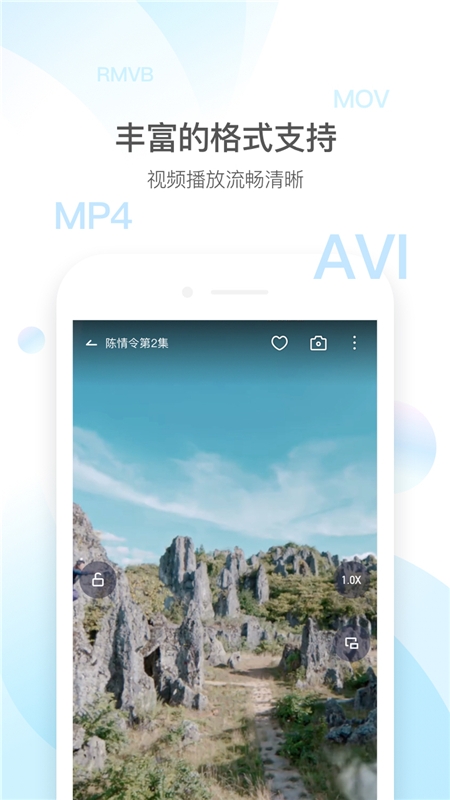
QQ影音是腾讯精心打造的多媒体播放工具,软件安装包小巧,运行时占用手机资源极低,即便低配置设备也能流畅运行;内置强大的解码引擎,全面支持MP3、AVI、Video等多种音视频格式,无需手动转换解码,点开即播,彻底解决格式不兼容的困扰
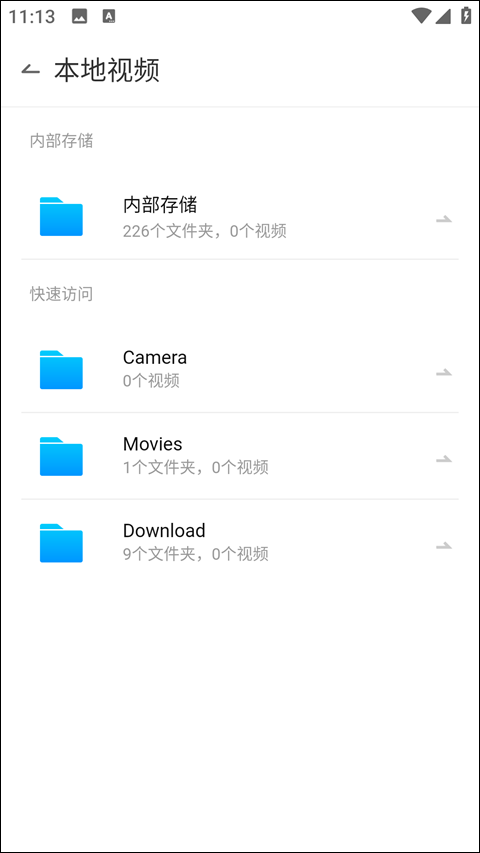
第一次使用手机QQ影音的时候需要扫描一下手机里面的视频文件,我们可以点击扫描指定目录,也可以全盘扫描。不过全盘的第一次扫描时间回比较久,会把手机里面所有的视频文件给展示出来!

进入观看视频之后可以用手势才操作,屏幕左右滑动就是快进和后退,上下就是音量的大小。点击视频就可以看到视频的播放进度的滚动条,可以点击到指定的播放位置!
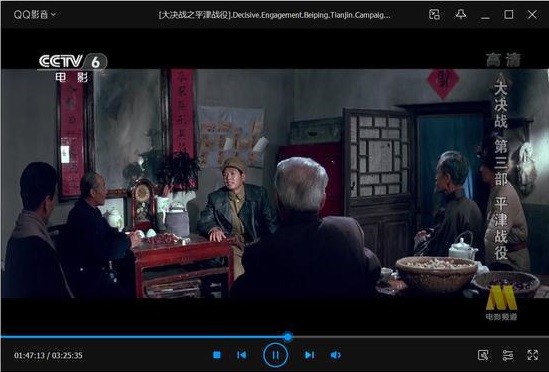
先来看看怎么截图,打开视频,然后点击手机菜单按钮,一般安卓手机上的左下角的触摸按钮!!点击之后就能看到截图按钮啦。
截图之后我们可以点击分享,或者是吧图片保存到指定的位置。位置在点击保存的时候会有提示,记号就行啦!!
长按需要加密的视频就会弹出移入加密列表的选项, 点击移入加密列表。
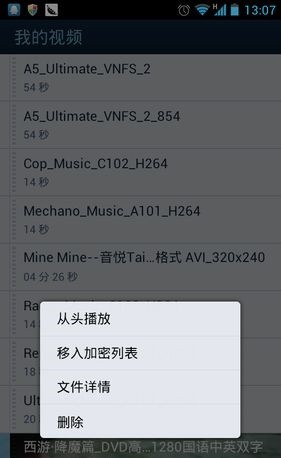
第一次会需要输入密码。这里就不多说啦,设置自己不容易忘记的密码即可,确定之后刚刚点击的视频就会在播放列表里面消失。
如果想要查看这个加密的文件,点击菜单按钮,然后会弹出选项,点击更多!
然后点击查看加密列表,输入刚刚设置的密码即可查看加密文件里面的视频了!
1、这播放器启动可快了,一点不拖沓。而且它体积小巧,不占啥内存。
2、主流视频格式它都支持,不用咱费劲去转换格式。各种常见音频编码也不在话下,点开就能播。
3、播放的时候特流畅,画质清晰,一点不卡顿。有了它,看视频体验超棒。
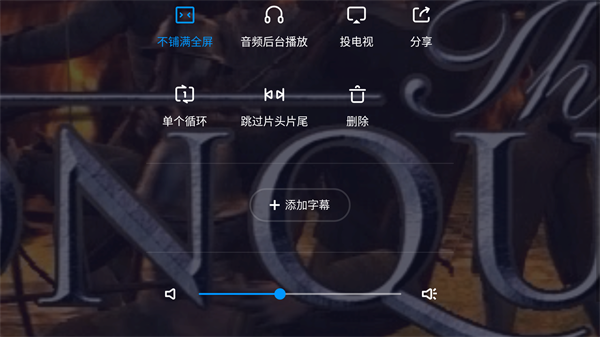
操作步骤:点击视频-右上角三个点-切换至单个循环
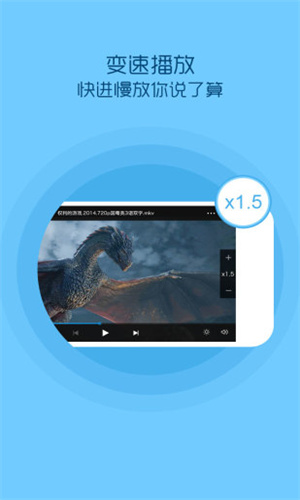
1、首先在设置这里打开倍速记忆。
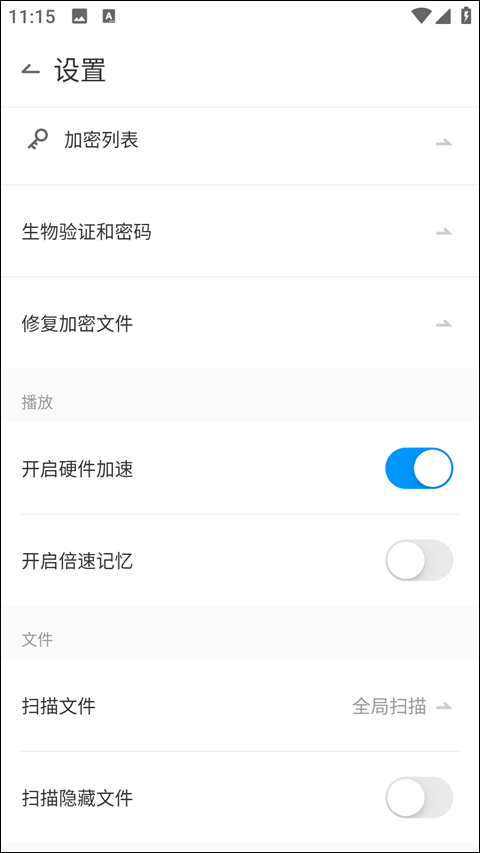
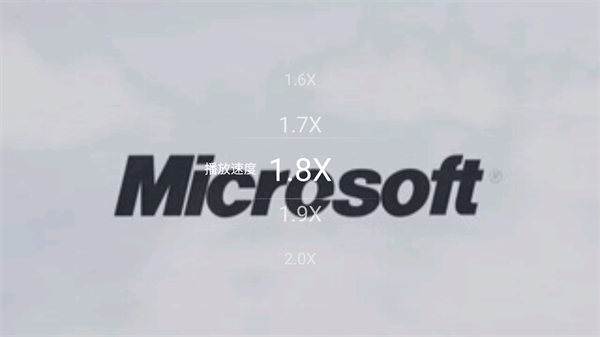
2、然后打开视频右上角就可以点击倍速播放了。
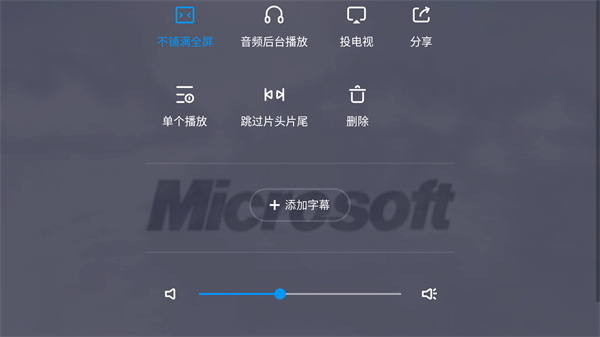
操作步骤:点击视频-右上角三个点-铺满全屏
QQ影音本身没有直接支持将多张图片合成视频的功能,但可以通过以下两种间接方式实现类似效果:
利用“动画截取”功能(适用于少量图片或简单动画)
打开QQ影音,播放一段包含所需画面的视频(可提前用图片制作简单视频素材)。
右键点击视频画面,选择“转码/截取/合并” → “动画(GIF)截取”。
在弹出的窗口中,通过调整时间轴选择要截取的视频片段,设置生成的动画尺寸、帧率等参数,预览无误后点击“保存”生成GIF动画。
若需多张图片合成,可分别截取每张图片对应的视频片段,再使用QQ影音的“视频合并”功能将片段合并为一个视频。
结合其他工具先制作视频,再用QQ影音处理
使用其他支持图片合成视频的工具(如Windows系统自带的“照片”应用、Adobe Premiere、剪映等)将多张图片制作成视频文件。
将生成的视频文件导入QQ影音,利用其“转码”“压缩”“合并”等功能进行进一步处理,如调整格式、分辨率、添加音频等。
使用QQ影音截取视频的步骤如下:
打开视频文件
启动QQ影音,通过“文件”菜单或直接拖拽视频文件到播放窗口,打开需要截取的视频。
进入截取功能
方法一:点击播放窗口右下角的扳手图标(影音工具箱),选择“截取”选项。
方法二:右键点击视频播放画面,选择“转码/截取/合并”中的“视频/音频截取…”。
设置截取范围
在截取界面中,通过拖动左右滑块或点击左右箭头微调,确定视频的起始时间和结束时间。可结合“微调”功能精确调整到所需帧。
预览与调整
点击“预览”按钮,查看截取部分的视频效果,确认无误后继续。
保存截取视频
点击“保存”按钮,选择保存路径、文件名及视频格式(如MP4、AVI等)。若需压缩或调整分辨率、码率等参数,可在“自定义参数”中设置,然后点击“保存”完成操作。
本软件版本v4.3.3安卓版为经典本地播放器,安装前请开启“允许安装未知来源应用”(设置-安全)。若安装包解析失败,请检查Android版本是否≥4.4,并清除旧版本再重试。
常见问题:①部分rmvb/avi无法播放,请切换“软解模式”或安装第三方解码包;②播放4K视频卡顿属硬件限制,建议降低画质;③闪退请尝试关闭“硬件加速”并清理缓存。
安装技巧:优先从官方渠道下载,避免捆绑插件;若提示“已存在更高版本”,卸载后重启再装;首次启动请赋予存储权限,否则无法加载本地视频。软件完全免费无广告,长期未更新不再支持在线服务。
如遇字幕乱码,在播放界面手动选择UTF-8编码。本版本适用于Android 4.4-10系统,更高版本可能出现兼容性问题,推荐使用旧设备备用。
安装前请先确认手机系统为Android 5.0及以上版本,并预留至少200MB存储空间。若安装时提示“未知来源”,请前往设置-安全中开启允许安装权限。
常见问题:播放4K视频卡顿,建议在设置中开启硬件解码;字幕乱码时,请将字幕文件转为UTF-8编码格式。若无法播放MKV封装格式,可下载最新版解码包。
安装技巧:下载时务必选择v4.3.3官方APK包,避免第三方渠道捆绑插件。安装后首次启动会提示“网络权限”,请允许以保证在线字幕与弹幕功能正常。
特别提醒:该版本已适配安卓14的分区存储机制,如需访问根目录视频,请手动授予“所有文件访问”权限。若出现闪退,请清理应用缓存并重启,或卸载后重新安装。
·中文 ·中文
·中文 ·中文
·中文
 ·中文
·中文
橘汁免费追剧软件下载v3.0.2.3 免广告安卓版
媒体影音 / 43.5M / 2026-08-21
动漫共和国下载官方正版v1.0.0.8 最新安卓纯净无广告版
媒体影音 / 72.0M / 2026-08-21
可可影视app官方下载最新版v3.5.0 免费安卓版
媒体影音 / 19.7M / 2026-08-21
牛牛视频免费追剧软件v1.5.5 官方最新版
媒体影音 / 45.7M / 2026-08-21
jcyapp:org1.5.8.0下载囧次元最新无广告版v1.5.8.0 安卓免费版
媒体影音 / 71.0M / 2026-08-21
趣谷追剧app最新版下载v2.4.0 安卓版
媒体影音 / 21.6M / 2026-08-08
黄果短剧2026最新版安卓下载v1.2.0 官方免费版
媒体影音 / 1M / 2026-08-21
黄豆魔改app安卓版下载(AI短剧)1.0 官方免费版
媒体影音 / 1M / 2026-08-17
好好看TV版官方下载v1.2.0 安卓版
媒体影音 / 21.7M / 2026-08-21
oneghg动漫共和国官方下载2026最新版v1.0.0.8 安卓版
媒体影音 / 72.0M / 2026-08-21




































全部评论