

版本:v6.62.554 手机版
类别:系统工具
大小:138.0M
时间:2026-09-23 03:23
星级:
平台:Android
授权:免费软件
官网:暂无
厂商:Box
此内容由AI根据文章内容自动生成,并已由人工审核
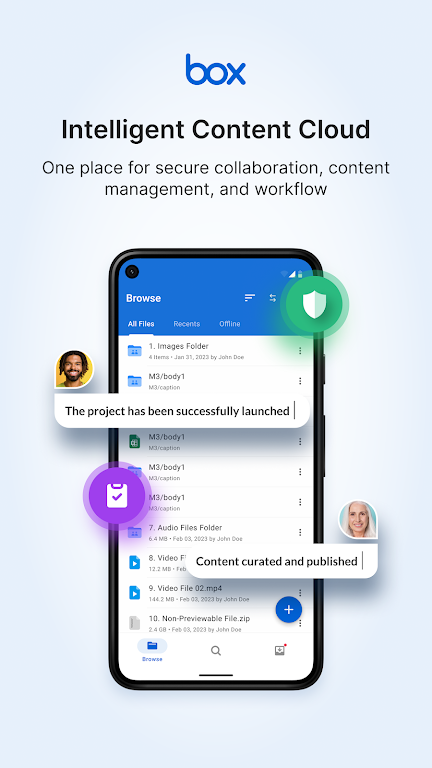
box网盘官方版免费下载是一款强大的手机端网盘软件,平台适配全类型文件存储需求,兼容性极强,日常办公文档、高清图片、音频视频、压缩包等各类格式文件均可一键上传收纳,帮助你解决内容占用以及管理相关问题,有需要的用户们一定要下载下来使用哦。
v6.62.554版本重磅更新,核心传输引擎全面重构。针对用户反馈的弱网环境下上传中断痛点,新增智能断点续传机制,稳定性提升40%。界面交互逻辑深度优化,文件预览响应速度加快,支持更多格式在线秒开。同步修复已知兼容性问题,降低内存占用,确保老旧机型流畅运行。本次迭代聚焦用户体验闭环,通过精细化算法调整,实现资源加载与本地缓存的完美平衡。无论是高清视频备份还是大文件极速分享,新版均能提供更稳定、更高效的云端存储服务。立即下载体验全新升级,让数据流转更自由。
box网盘安卓版v6.62.554现已上线!本次更新聚焦速度与体验双重升级:AI智能缓存算法大幅提升文件加载效率,大文件秒开不卡顿;新增“极速云剪切”功能,跨APP粘贴文件更流畅。针对用户高频反馈,优化了后台下载稳定性,断点续传成功率提升至99.8%,并修复了部分机型悬浮窗权限冲突问题。安全方面,本地加密强度再升级,隐私空间支持指纹/面部一键锁定。据内测用户反馈,“传输速度肉眼可见提升”“批量管理文件终于不卡了”。立即下载体验,享受更轻快、更安心的云存储服务!

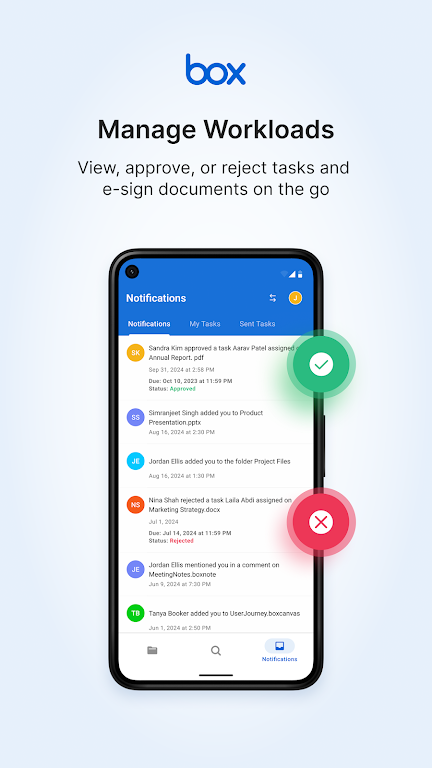
借助智能内容管理领域的领导者Box,随时随地访问内容。无缝Capture、扫描、访问、创建、编辑、标注和共享你最重要的内容所有操作均受企业级安全保护。PCMagazine编辑选择奖获得者:“优秀的文件同步存储服务数不胜数,但是,对于Android而言,Box应用程序无疑是最棒的。”
1、首先在本站安装该软件,打开创建免费账户进行登录。通常需要提供邮箱、手机号码等信息,并且需要设置密码。

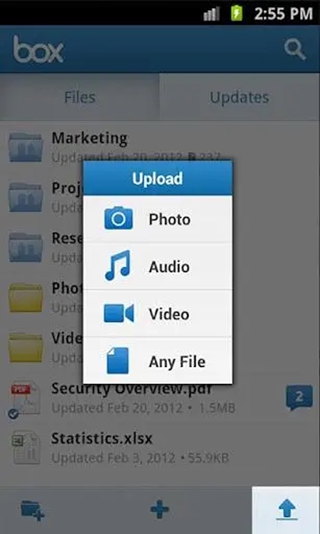
2、登录之后,我们可以浏览自己的网盘空间,并上传、下载、共享文件。
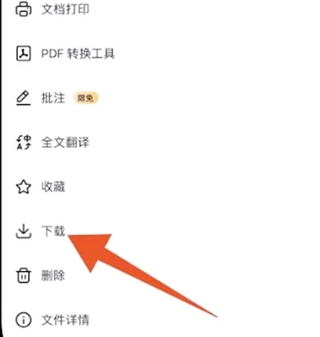
3、找到你想要的资料即可下载,之后在本地文件夹就可获取这个资料了。
使用Box,你可以:
* 使Box AI:提出问题、汇总文档并自动化工作流程
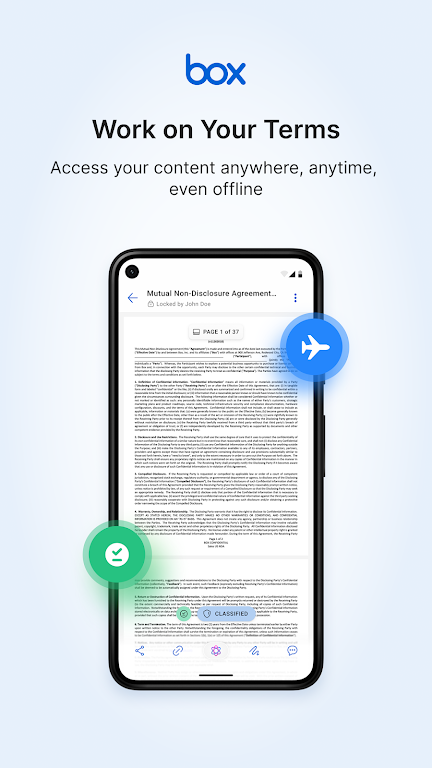
* 管理文件:上传、查看和搜索数百种文件类型,支持离线访问
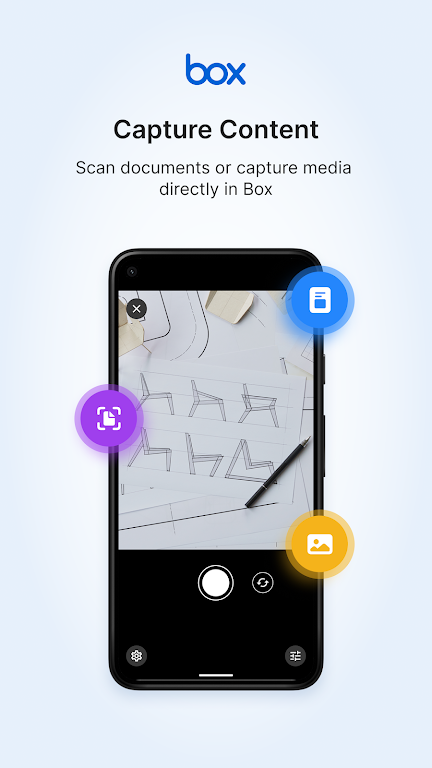
* Capture内容:扫描文档并进行OCR文字识别、拍摄照片/视频以及录制音频
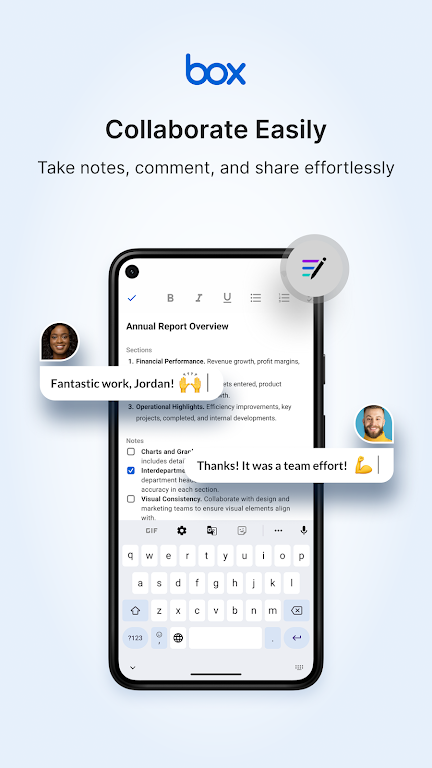
* 协作:共享文件、共同编辑Box Notes、标注文档以及转录手写内容
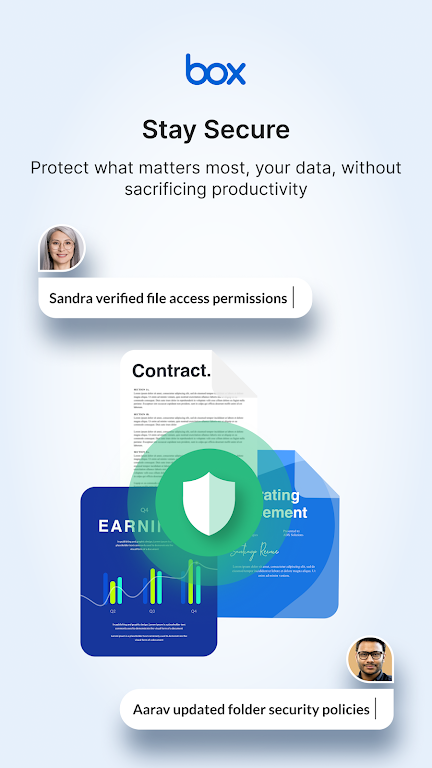
* 保护数据:通过企业级加密和合规控制保护文件
在移动设备上使用Box AI:
* 直接在应用程序内访问强大的AI工具,提出问题、汇总文档并获取即时见解
* 切换不同的AI代理、清除历史聊天记录,并对AI回复提供反馈以优化使用体验
* 查看引用来源以验证答案,并使用格式设置选项以生成更清晰、更有条理的回复
* 通过Business、Business Plus或任意Enterprise套餐,在移动设备上访问Box AI
管理和快速定位文件:
* 上传并查看数百种文件类型,包括PDF、Microsoft Office和Google Workspace文档等
* 创建Box Notes,用于记录灵感、待办事项以及实时项目协调
* 支持离线工作,并可无缝访问文件和文件夹
* 按文件名称和内容类型即时搜索
* 编辑、电子签名、标注你的工作
扫描和Capture:
* 扫描文档并利用OCR将文件转换为可搜索的PDF
* 直接从你的设备中Capture、编辑和增强照片
* 录制音频和视频,上传前支持暂停/继续
协作和共享:
* 只需一键,即可安全地与团队成员或外部协作者共享文件
* 使用Box Notes进行实时协作
* 通过打字或手写形式对文档进行批注
* 将内容无缝集成至合作伙伴应用程序
使您的文件安全和保护隐私:
* 防止公司和个人设备发生泄漏
* 企业级安全、合规与文件加密
* 为设备或应用程序级别控制选择灵活的EMM选项
普通用户存储数字媒体(照片和视频)和文档的混合。10GB为您提供了大致存储的选项:
1、20000首歌曲或图片。
2、超过50000份文档。
是的!您可以创建一个外部链接,可以与任何人共享,即使是没有该帐户的人。(虽然当你在它的时候,为什么不鼓励他们创建一个免费的帐户?这样,您就可以与他们协作并共同编辑文档。
如果您有个人计划,则可以通过删除未使用的文件和文件夹来释放空间,也可以选择满足您需求的升级计划(具有无限存储空间)。
四、我可以通过手机访问我的帐户吗?
绝对!在此处下载移动应用程序,随时随地访问您的内容。
有同学最近比较好奇,问“挂载盘”是个啥,和前边提到的其他客户端有啥不一样?
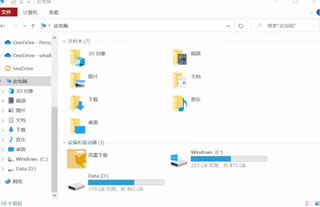
不严格地说,挂载盘没有上面这样一个可以点进去的“APP”或者客户端界面,它主要集成在文件资源管理器里,看上去就是个平平无奇的文件夹。更推荐有使用经验,比如熟悉OneDrive的老师同学使用这种方式~
挂载盘下载完安装运行,设置内容与客户端与PC客户端基本一致。
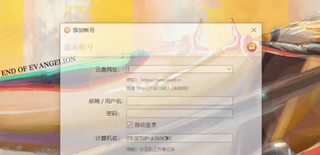
安装完后,你可以在文件资源管理器内的侧栏直接找到;
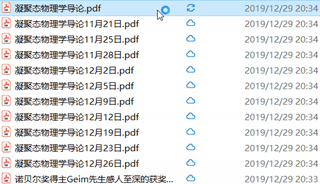
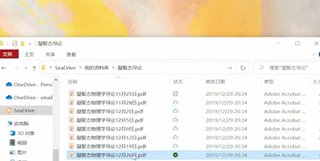
在挂载盘文件夹内,你能看见云盘上的文件,但它们并没有存储在本地的设备上,因此如果直接打开它会先下载(注意下图的状态图标变化);
如果只是想同步到这台电脑上使得在断网的时候也能访问,直接右键文件选择“Always keep on this device”即可
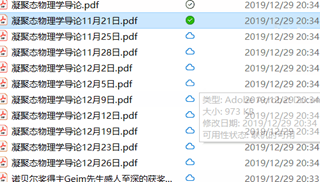
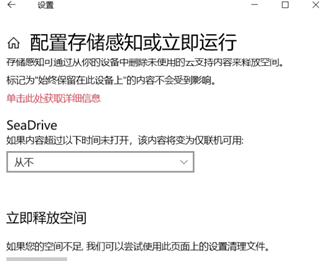
PS.你可能注意到了状态的两个绿勾和长得不一样,这是因为后者可能在一段时间后被系统自动清理掉,前者会一直保留。这个设置在Windows下的“存储感知”设置内:
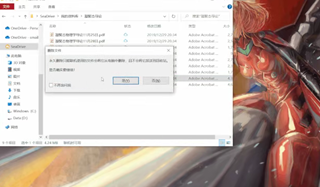
如果你只是想删掉本地占用的文件,千万不要直接在电脑内删除,否则会导致云盘同步了你的删除操作导致云端文件也消失。
正确的操作应该是右键在本地保留的文件后选择 “Free up space”,文件又会恢复到仅联网可用状态。
Box网盘在国内的使用情况需分场景来看:
由于Box网盘的服务器主要部署在海外,且受国内网络监管政策影响,国内用户直接通过网页端访问Box网盘(如https://www.box.com/)通常会遇到访问限制,可能出现无法加载页面、连接超时或提示“无法访问此网站”等情况。
若已安装Box官方客户端(如Windows、Mac、iOS、Android版本),在部分情况下可能仍能通过客户端进行有限操作,但访问速度和稳定性会受网络环境影响,可能出现上传下载缓慢、同步失败等问题。
通过特殊网络环境访问
若用户通过合法合规的虚拟私人网络(VPN)等工具,将网络流量导向海外节点,理论上可以绕过部分访问限制,但需注意:
使用VPN需遵守国家相关法律法规,未经许可的VPN使用属于违规行为。
即使能访问,数据隐私和安全风险需自行承担,因数据需经过第三方网络传输。
Box网盘注册教程如下:
访问官网:打开浏览器,输入Box官网地址(https://www.box.com/),进入官网首页。
选择注册类型:点击页面右上角的“Get Started”按钮,进入注册页面。在注册页面中,选择“Individuals & Teams”(个人和团队)选项,因为这是针对个人用户的注册入口。
选择免费套餐:在套餐选择页面,找到“Free”免费套餐,点击对应的“Get Started”按钮,进入注册表单填写页面。
填写注册信息:在注册表单中,需要填写以下信息:
邮箱地址:输入一个有效的邮箱地址,用于接收Box的验证邮件和后续通知。
密码:设置一个强密码,包含字母、数字和特殊字符,以确保账户安全。
姓名:填写真实姓名或昵称,用于标识账户。
公司名称(可选):如果是在工作场景中使用,可以填写公司名称;如果是个人使用,可留空。
完成注册:填写完所有信息后,点击“Sign Up”按钮提交注册申请。系统会向填写的邮箱发送一封验证邮件,点击邮件中的验证链接,完成账户激活。
登录使用:验证成功后,返回Box官网,使用注册的邮箱和密码登录账户,即可开始使用Box网盘的各项功能,如上传文件、创建文件夹、分享链接等。
为确保最佳体验,请通过官方渠道或可信应用商店获取v6.62.554版本,避免第三方修改版导致数据泄露。安装前建议备份重要文件,若遇“解析包错误”,请检查安卓系统是否低于7.0或清理存储空间。
常见问题:上传速度慢?请切换至Wi-Fi环境并关闭后台高耗网应用;无法登录时,优先尝试重置密码或清除APP缓存。安装技巧:开启“未知来源”权限后,立即安装以防被其他应用干扰;首次启动请授予存储与网络权限,以启用自动备份功能。定期更新版本可修复已知Bug并提升传输稳定性,建议开启自动更新选项。如遇顽固闪退,卸载重装前务必确认云端数据已同步完成,保障您的数字资产安全无忧。
| 软件名称 | 核心优势 | 评分 |
|---|---|---|
| 网盘助手 | 智能转存极速下载 | ★★★★★ |
| 云存储大师 | 无限空间安全加密 | ★★★★☆ |
| 极速下载器 | 多线程突破限速 | ★★★★★ |
| 多网盘聚合 | 一键管理所有账号 | ★★★★☆ |
| 隐私云端 | 端到端加密保护 | ★★★★★ |
| 自建网盘助手 | 支持多种协议挂载 | ★★★★☆ |
贴心提醒:使用第三方网盘工具时,请注意文件备份,避免重要数据丢失。建议优先选择官方认证或高口碑应用,确保账号安全与传输稳定。
·中文 ·中文
·中文 ·中文
·中文
 ·中文
·中文
Payload Dumper手机版下载v1.5 最新版
系统工具 / 3.1M / 2026-09-22
超级岛pro下载官方版(HyperIsland)v6.8.0 安卓版
系统工具 / 43.1M / 2026-09-14
微思应用商店app官方版下载v3.7.2 最新版
系统工具 / 7.9M / 2026-09-15
scene最新版下载vN1 2026.09 Alpha5 安卓版
系统工具 / 8.4M / 2026-09-11
小草助手tv版免费下载安装v2026.8.6.3 最新版
系统工具 / 7.1M / 2026-09-14
酷酷软件下载手机版v4.8.0 安卓版
系统工具 / 39.0M / 2026-09-02
玄戒工具箱官方正版下载v3.1.1 安卓版
系统工具 / 5.3M / 2026-09-17
vivo液态玻璃键盘输入法安装包下载v3.3.0 安卓免费版
系统工具 / 167.8M / 2026-08-31
小趣空间下载手表最新版本v1.481 官方版
系统工具 / 9.1M / 2026-08-29
小米液态玻璃键盘输入法下载安装v3.3.0 最新免费版
系统工具 / 167.8M / 2026-09-19


































全部评论