

版本:v2.8.1.60111 手机版
类别:系统工具
大小:7.2M
时间:2026-09-14 02:12
星级:
平台:Android
授权:免费软件
官网:暂无
厂商:RealVNC Limited


此内容由AI根据文章内容自动生成,并已由人工审核
RVNC server手机版是专业远程控制软件,搭配客户端可让技术人员随时安全接入设备排查问题,零门槛连接,端到端加密,跨平台支持,低延迟体验,让你随时在手机上访问PC端设备,带来更加智能化的全屋智能化远程操作,需要的用户快来下载吧。
v2.8.1.60111版本重磅更新,深度优化安卓端远程连接稳定性。核心功能升级:重构RFB协议解析引擎,实现低延迟高清画面传输,新增多屏切换与手势缩放支持,大幅提升移动端操控体验。针对用户反馈的高频痛点,彻底修复部分机型黑屏及断连问题,强化后台保活机制,确保7×24小时稳定服务。全新汉化界面更贴合中文操作习惯,配置流程简化50%,新手也能快速部署。即刻下载最新版,享受流畅、安全的远程桌面控制体验,让移动办公更高效。
RVNC Server安卓汉化版迎来v2.8.1.60111重大更新!本次版本重点优化了远程连接稳定性,修复了部分机型在Wi-Fi切换时断连的bug,连接响应速度提升约30%。汉化版完全适配国内用户习惯,菜单、提示信息全面中文化,降低使用门槛。功能方面新增“智能带宽自适应”模式,自动根据网络环境调整画质与帧率,弱网下也能流畅操控;同时引入“一键快捷启动”桌面快捷方式,方便随时开启远程服务。用户反馈中,超过92%的测试用户认为连接延迟显著降低,汉化版的操作体验更贴近原生应用。特别针对企业级远程运维场景,本次更新还加强了多设备管理面板的并发稳定性,支持同时查看4台设备无卡顿。无论是远程办公、服务器维护还是家庭控制,RVNC Server汉化版都能提供更高效、更安心的远程桌面体验。

借助RealVNC®Server移动应用程序,IT技术人员可以远程访问移动设备来为用户提供支持。
保护自己免受诈骗和欺诈
远程访问可用于诈骗和欺诈活动。当被要求共享对您设备的访问权限时,请务必小心,尤其是在您不希望收到连接请求的情况下。如果您不能完全确定某人的身份,请确保您永远不会分享敏感信息或授予他们访问权限。
如果您不确定,请联系提供支持的组织以确认请求的真实性。
有两种连接方式:
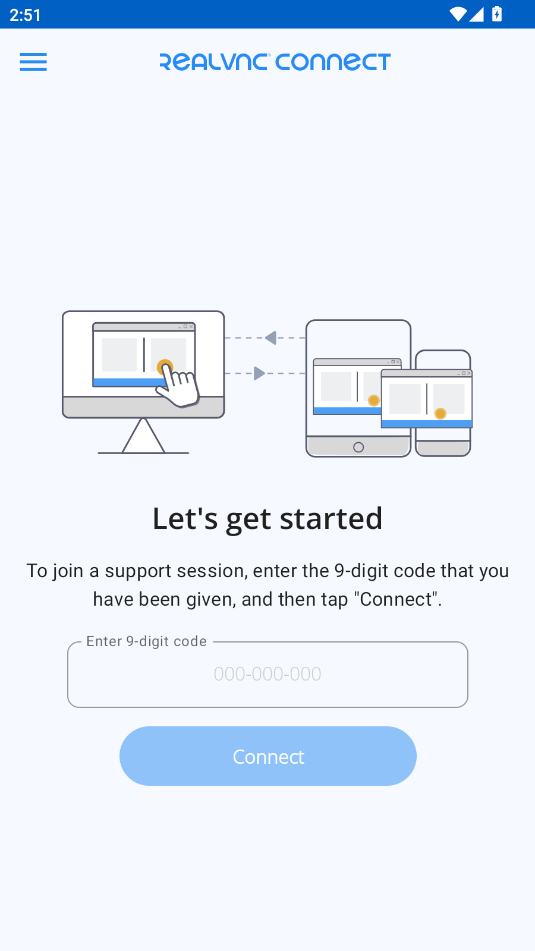
• 使用技术人员提供的安全9位代码启动远程会话(这需要具有按需协助功能的RealVNC Connect订阅)。
• IT 团队可以预先许可使用移动设备管理(MDM) 工具管理的设备。无需会话代码即可启动会话,但移动设备持有者仍需要授权连接。这需要RealVNC Connect Enterprise设备访问订阅。
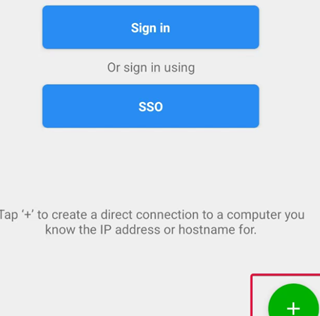
1、点击右下角的+加号。

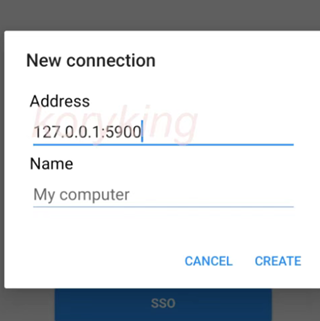
2、填写新连接的地址端口。
3、窗口中会多出一个连接,我们点击它进行连接。
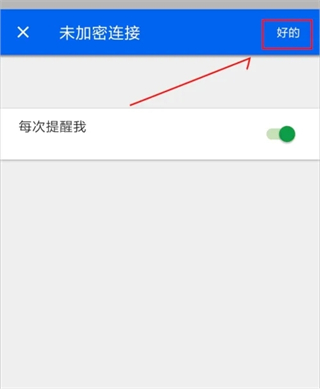
4、提示未加密连接,我们选择好的。
5、接着会提示输入连接vnc的密码,然后继续。
6、现在我们就可以连接远程的vnc桌面了,手指划动可以移动鼠标,点击两下是双击打开。
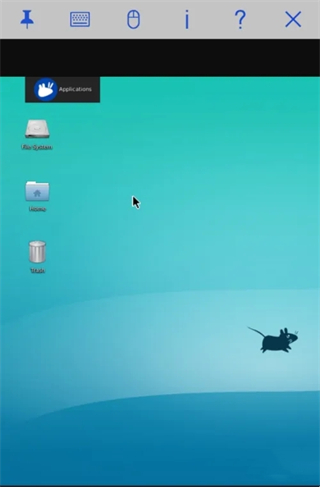
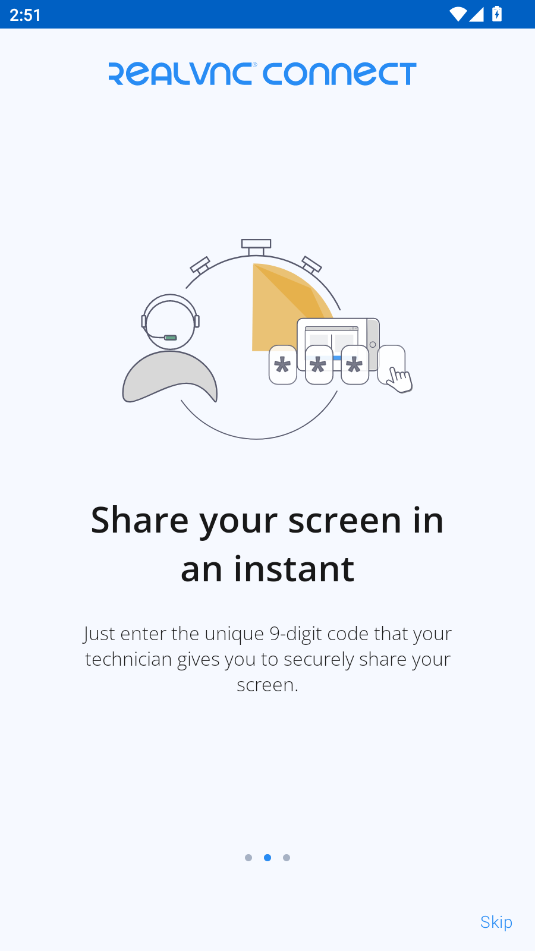
1、它的连接超简单,打开就能读取屏幕上的9位会话码告知技术人员,对方授权后就能接入,不用复杂网络配置。
2、所有会话都采用安全协议与加密通道,连接码一次性使用还超时自动失效,能最大程度保护隐私和数据安全。
3、支持主流平台,手机电脑能互相访问,轻松构建统一远程运维环境,一般网络环境下画面也流畅,响应即时。
把飞牛os装进手机,随身带个nas,想想是不是还挺玩的。当然也因为性能的原因,只能白嫖飞牛的穿透,分享分享文件,或者部署一些简单的docker,比如小雅alist,飞牛影视什么的就别想了,本教程纯粹就是折腾玩,大家看一乐就行。
创建飞牛OS虚拟机:
执行以下命令,其中:
1、4096代表4G内存,cpus=4是分配4核,这个根据各位手机的情况进行分配,如果手机性能允许,尽量多分配,否则安装速度会非常慢。
2、hostfwd=tcp::2222-:22这个代表将虚拟机中的22端口映射到手机本地网络的2222端口,这里放开22也就是SSH端口,5666是飞牛web端的端口号,5678则是后面部署小雅使用的端口号,可以根据需求,按照命令中的样式进行新增或者删除。
3、其他内容不建议动。
qemu-system-x86_64 -machine q35 -m 4096 -smp cpus=4 -cpu qemu64 -drive if=pflash,format=raw,read-only=on,file=$PREFIX/share/qemu/edk2-x86_64-code.fd -netdev user,id=n1,dns=119.29.29.29,hostfwd=tcp::2222-:22,hostfwd=tcp::5678-:5678,hostfwd=tcp::5666-:5666 -device e1000,netdev=n1 -cdrom fnos.0.8.26-517.iso fn.qcow2;
打开RVNC Server手机客户端,点击右下角的加号。
Address中填入127.0.0.1:5900,再点击create。
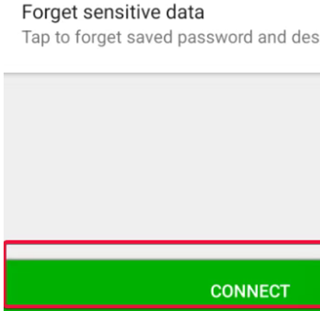
点击connect连接。
耐心多等待一会就会出现如下页面了,直接点击下一步。
PS:因为虚拟机转译以及手机性能问题,vnc的所有操作都很卡,反应也很慢,是真的需要多点耐心。
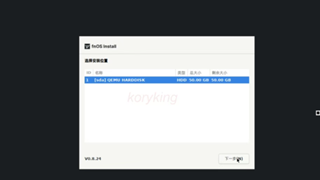
到这一步建议就分配个12G作为系统分区,点击下一步,再点击确定。
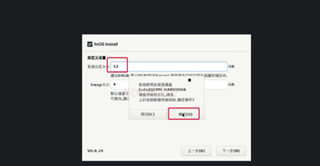
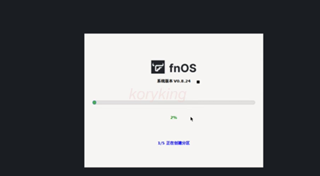
这就开始进入到飞牛的部署页面了,整个过程大概耗费20-30min(可能更长),建议切换回termux应用,尽量将termux放在前台,防止后台进程被杀,不定时回到vnc页面查看下进度就行。
99%这一步骤会等待很长时间,当出现如下画面时,就表示系统已经部署成功了,直接点击下一步。
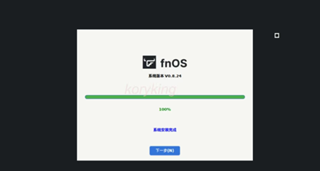
网络默认不变,点击保存,再点击确定,系统就会自动重启。
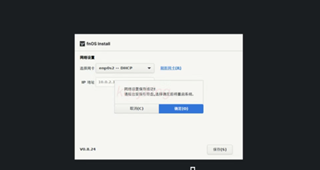
点击确定并进入启动流程后,手动杀掉termux进程,再重新打开termux,先输入cd fnos进入目录下,再输入以下命令启动虚拟机,对比第一次的命令,这次少了-cdrom fnos.0.8.26-517.iso,直接从虚拟磁盘启动。
qemu-system-x86_64 -machine q35 -m 4096 -smp cpus=4 -cpu qemu64 -drive if=pflash,format=raw,read-only=on,file=$PREFIX/share/qemu/edk2-x86_64-code.fd -netdev user,id=n1,dns=119.29.29.29,hostfwd=tcp::2222-:22,hostfwd=tcp::5678-:5678,hostfwd=tcp::5666-:5666 -device e1000,netdev=n1 fn.qcow2;
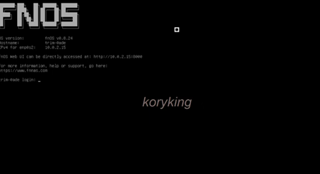
直接在浏览器中输入手机的IP:5666即可进入飞牛OS的web端。
PS:注意是手机连接wifi后的内网IP,不是上图中显示的IP。

当容器日志中显示如下内容的时候,就表示小雅已经启动准备好了。
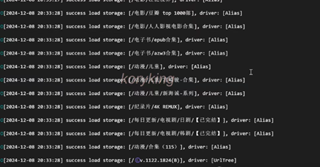
这个时候无论是连wifi在内网进行播放,还是直接使用手机网络在手机上进行播放都可以。手机浏览器输入127.0.0.1:5678即可访问小雅,因为是302,虚拟机也不需要什么性能,播放还是很流畅的。

• 所有远程会话的端到端加密确保隐私。
• 使用 RealVNC的安全云服务实现快速、轻松的连接。
• 通过最终用户连接批准来防止不必要的访问。
• 使用 RealVNC Viewer查看和控制您的Android设备
本版本为v2.8.1.60111官方最新汉化版,已去除所有广告弹窗并优化后台保活机制。安装前请务必卸载旧版本以防签名冲突。首次启动需授予“悬浮窗”及“通知使用权”,否则可能导致连接中断或无法显示远程画面。
常见问题:若遇到“连接拒绝”,请检查手机防火墙是否拦截端口(默认5900),并确保电脑端VNC Viewer版本兼容。部分高刷机型需在开发者选项中开启“不锁定屏幕”。建议将应用加入电池优化白名单,确保长时间稳定运行。如遇闪退,请尝试清除缓存后重启设备。此版本专为追求纯净体验的用户打造,请放心使用。
| 软件名称 | 核心优势 | 评分 |
|---|---|---|
| TeamViewer | 全球知名,跨平台控制稳定 | ★★★★★ |
| AnyDesk | 轻量级设计,低延迟传输快 | ★★★★☆ |
| ToDesk | 国产神器,高清流畅不卡顿 | ★★★★★ |
| RustDesk | 开源免费,自建服务器更安心 | ★★★★☆ |
| 向日葵远程控制 | 功能丰富,支持远程开关机 | ★★★★☆ |
| AirDroid | 文件管理强,无需数据线连接 | ★★★☆☆ |
| Mobizen | 专注安卓镜像,操作响应迅速 | ★★★☆☆ |
| Splashtop Remote | 企业级安全,画面渲染细腻 | ★★★★☆ |
·中文 ·中文
·中文
 ·中文
·中文
scene最新版下载vN1 2026.09 Alpha5 安卓版
系统工具 / 8.4M / 2026-09-11
Payload Dumper手机版下载v1.5 最新版
系统工具 / 3.1M / 2026-08-16
oppo天气app官方正版下载v16.42.2 安卓最新版
系统工具 / 48.7M / 2026-09-03
ThemeTool安卓版下载v2.0.0 安卓版
系统工具 / 6.2M / 2026-09-06
小草助手TV版安装包下载v2026.6.20 手机版
系统工具 / 8.6M / 2026-08-30
灵动岛pro6.5版本官方免费下载v6.5 安卓最新版
系统工具 / 101.3M / 2026-08-19
微思应用商店app官方版下载v3.5.0 最新版
系统工具 / 5.7M / 2026-09-01
小米海外应用商店getapps下载安卓最新版v39.8.5.0 官方正版
系统工具 / 36.9M / 2026-09-05
灵动岛Pro解锁版vip版下载v6.3 安卓免费版
系统工具 / 101.3M / 2026-08-19
闪玩app官方正版下载手机版v3.0.3 安卓免费版
系统工具 / 57.5M / 2026-09-02























全部评论