

版本:v1.4.1 安卓版
类别:系统工具
大小:27.9M
时间:2026-08-16 02:09
星级:
平台:Android
授权:免费软件
官网:暂无
此内容由AI根据文章内容自动生成,并已由人工审核
ADB工具包一般也就甲壳虫abd助手,讲复杂的可视化图形以更加简单的方式陈列出来,在此你可以进行各项调试预装载,以适配不同环境下的应用安装卸载,保证你的设备使用性能始终能够保持在正常的状态下运转,降低ADB玩机门槛,是数码爱好者、设备日常运维的实用工具。
v1.4.1安卓版正式发布,本次更新重点强化设备连接稳定性,修复多机型USB调试识别异常问题。新增无线调试模式一键配对功能,显著降低小白用户操作门槛。针对用户反馈的脚本执行卡顿现象,优化底层指令队列逻辑,批量操作响应速度提升约30%。同时改进日志输出界面,支持实时过滤与关键词高亮,便于开发者快速定位问题。界面适配全面屏与深色模式,交互流畅度进一步升级。感谢各位的持续反馈,我们将继续深耕ADB工具本土化体验。
甲壳虫ADB助手v1.4.1安卓版正式发布!本次更新重点优化了ADB连接稳定性,新增「一键无线配对」功能,支持扫码快速连接设备,解决部分机型反复断连问题。同时,工具包整合了最新版Fastboot与ADB驱动,兼容Android 14及以下系统。功能上,文件管理模块新增多选批量传输,调试日志增加实时过滤与导出选项,大幅提升开发调试效率。用户反馈中,「无线调试成功率提升明显」「批量操作省时省力」成为高频好评点。此外,修复了之前版本中部分命令权限不足导致闪退的Bug。如果你正在寻找轻量、稳定、全能的ADB神器,这款国内整合版不容错过!

这款ADB工具包工具简化了传统命令行调试流程,可视化界面降低上手难度,能满足日常电视精简预装、车机加装软件、多手机互联调试等刚需,适合普通玩机用户日常使用。
如果你想让你的比亚迪车机更加智能,使用起来更加舒心的话,那这个功能你一定要学会!
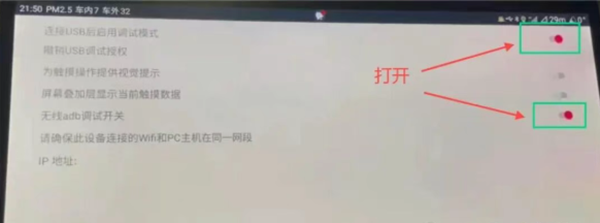
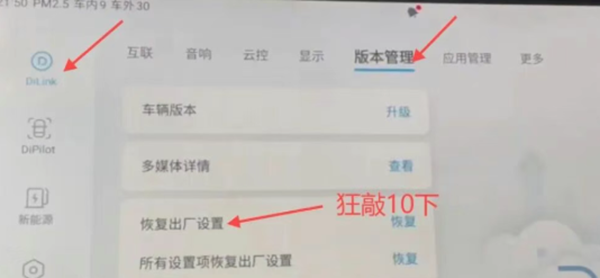
1、点开左下方小车--Dilink--版本管理--点击恢复出厂设置10下。点进来之后,打开“连接USB后启用调试模式”和“无线ADB调试开关”。
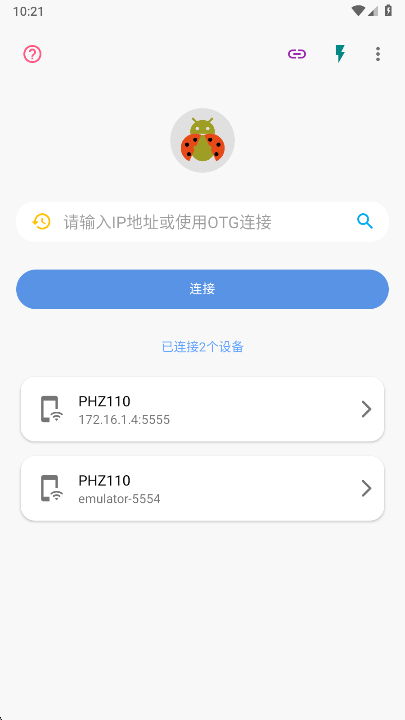
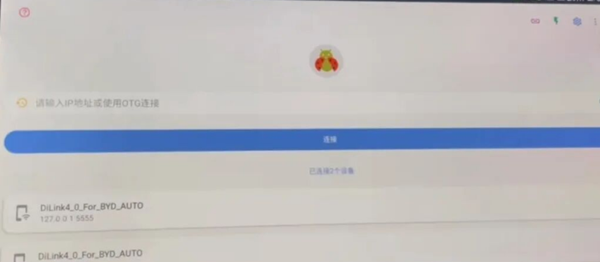
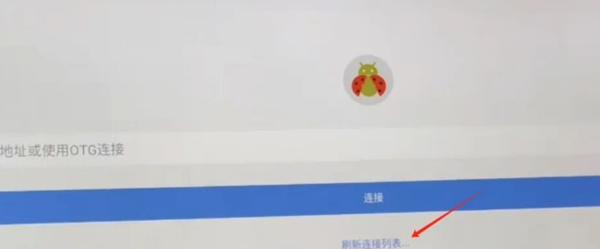
2、打开甲壳虫ADB助手--点击右上角--点击刷新列表。它就会出现两个设备,这两个设备其实都一样,第一个是通过IP连接的,第二个是通过无线连接的。如果你的车机不支持无线功能的话,那你可以选择通过有线来进行连接。
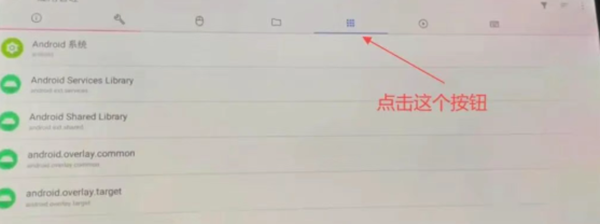
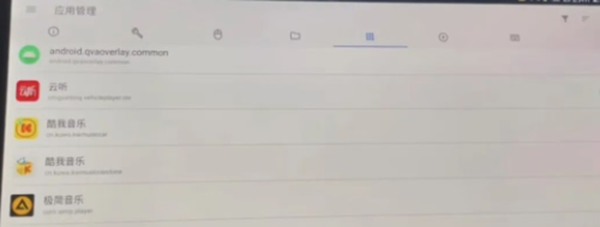
3、点击这个按钮,就可以看到车机自带的软件,包括所有的自带的软件和你安装的软件。点击一下它里面就会有卸载和停用/启用,建议大家就是先停用,不要卸载。
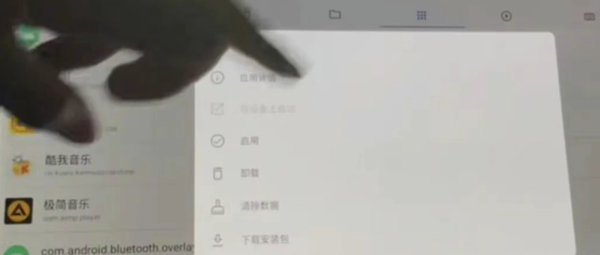
有一些车友反馈说,为什么酷我音乐的VIP版本安装不了,是因为你本身车机就自带酷我,而且你还没办法把它给卸载,那么你就可以选择停用的方式把它停用掉,然后就可以再安装新的酷我了。
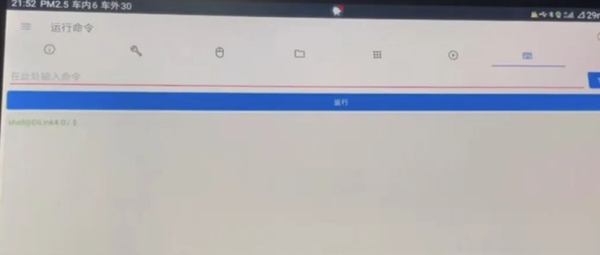
4、这个助手还能执行一些特殊的一些指令,就是通过输入执行一些指令来开启某些软件的一些特殊的权限,后续会一一介绍,希望大家点个关注。
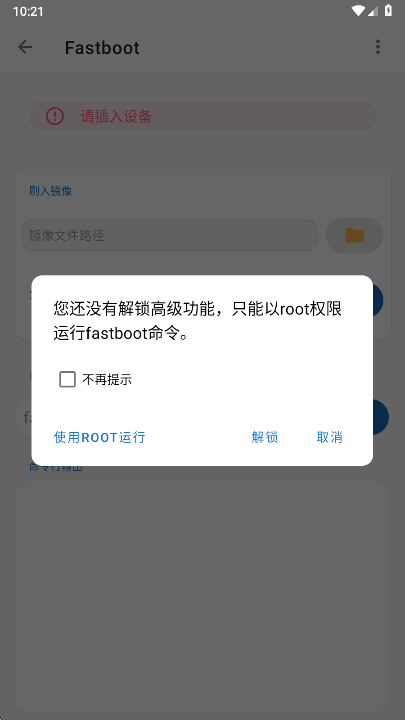
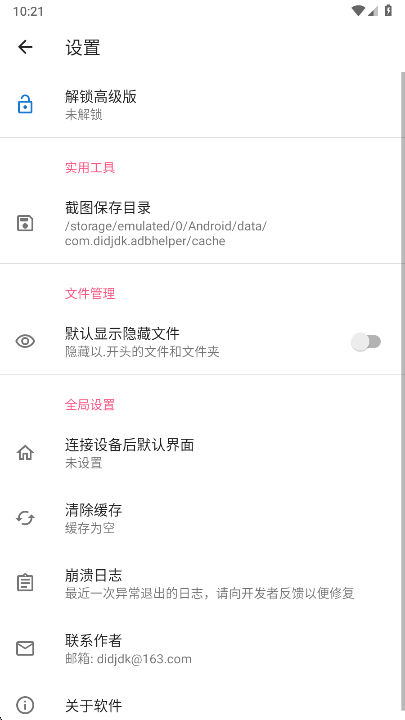
1.高级功能的核心是获取设备更底层的调试权限,先在开发者选项中同时开启“USB调试”和“USB调试(安全设置)”,部分系统还需绑定账户。
2.输入adb shell pm grant 包名 android.permission.WRITE_SECURE_SETTINGS可授权应用修改系统级设置,实现状态栏隐藏等功能。
3.部分深度修改需配合adb shell settings put secure指令手动操作,或使用Shizuku、黑阈等工具激活免Root权限,但修改前务必记录原数值以防无法还原。
1.确保手机和电视连同一个WiFi(同一局域网,可能电视直接插网线的也没问题),最好提前记下电视的IP地址。
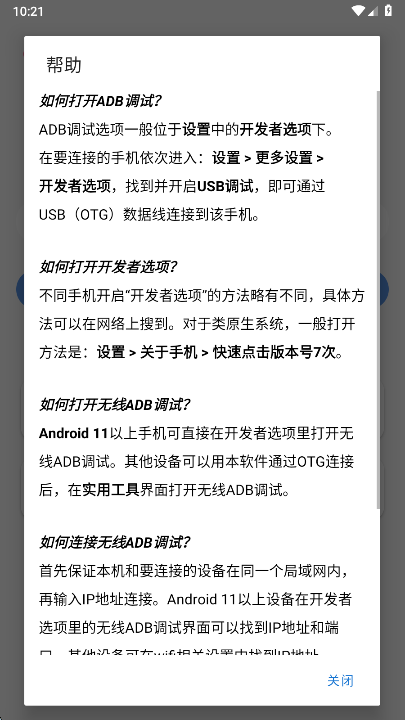
2.电视必须开启ADB调试+允许安装未知来源应用。✅小米电视示例:设置→关于本机→产品型号→遥控器连按7次打开开发者选项→返回设置→账号与安全→允许安装未知来源应用+开启ADB调试。
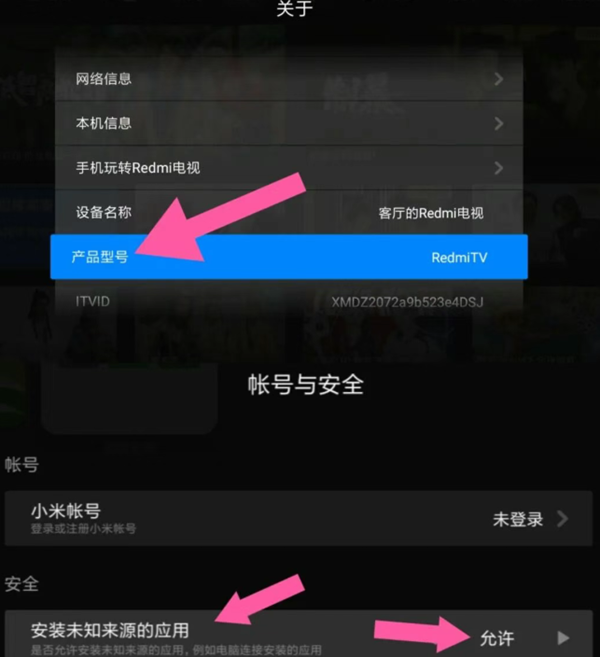
其他品牌(TCL/海信/创维/康佳)电视开启ADB方法就不一一罗列了,不懂的可以咨询搞机日常
3.打开手机上的甲壳虫ADB助手,输入电视IP地址点击连接;不知道IP可点右侧放大镜自动搜索。
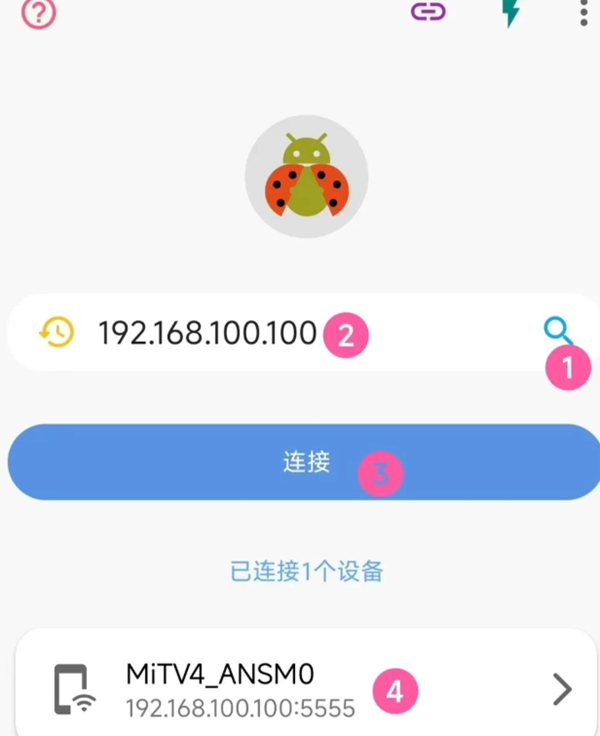
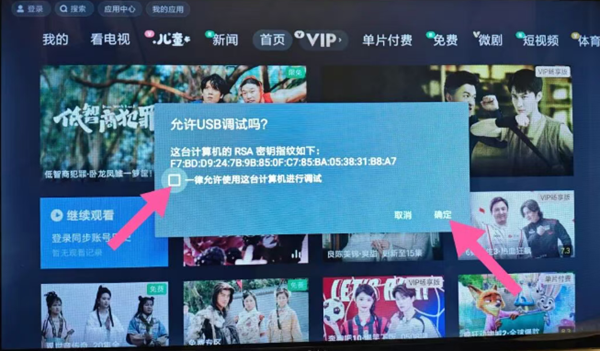
4. 搜索后电视会弹出 “允许 USB 调试吗”,勾选 “一律允许”,再点确定。
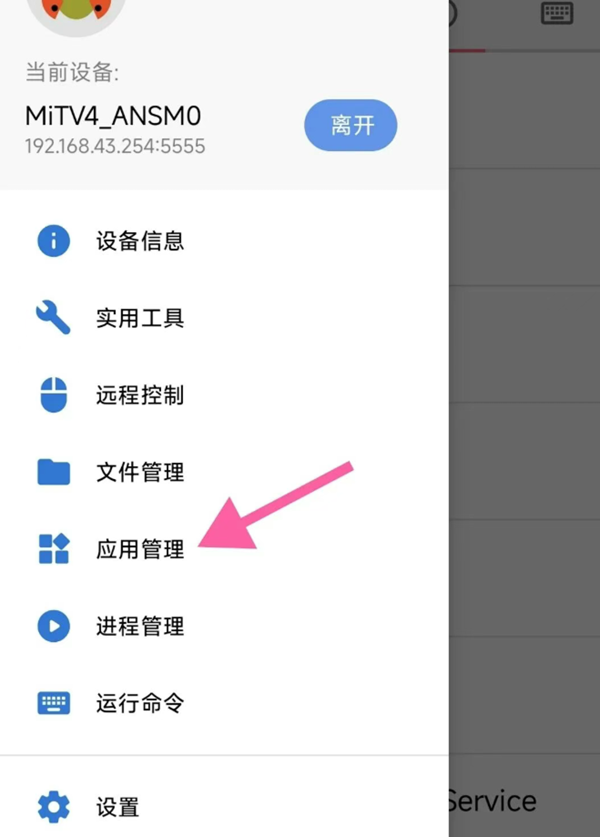
5. 连接成功后,手机会显示电视名称(上面图中编号4的内容),点击进入ADB助手操作界面。
6. 界面里有设备信息、应用管理、文件管理等,我们主要用应用管理来安装软件和卸载预装软件。
1.优化连接稳定性可在开发者选项中开启“保持唤醒状态”,并尽量使用原装或高质量数据线,避免因电压不稳导致频繁断连。
2.输入adb shell settings put global wifi_on 1等后台指令前,建议先执行adb kill-server清理残余进程,再adb start-server重启服务以释放内存占用。
3.电脑端关闭手机助手类软件的ADB进程,只保留一个ADB窗口,防止多进程抢占端口造成指令延迟。
1.手机进入开发者选项开启“USB调试”及“无线调试”,电脑与手机连接同一Wi-Fi后,输入adb pair 手机显示IP:配对端口。
2.终端提示输入配对码时,填入手机“无线调试”界面弹出的6位数字码,成功即显示配对完成。
3.配对成功后输入adb connect 手机IP:连接端口即可无线使用,注意配对端口与连接端口是两个不同数字,勿填错。
使用前必读:本工具包整合了甲壳虫ADB助手v1.4.1安卓版及必要驱动,专为国内用户优化。
注意事项:1. 手机需开启“开发者选项”并打开USB调试;2. 首次连接建议安装驱动(Win10/11自动识别);3. 若同时运行其他ADB工具,请先关闭避免端口冲突。
常见问题: 连接失败:更换数据线或用原装线,检查USB是否设为“传输文件”; 设备未授权:手机弹出“允许USB调试”时务必勾选“一律允许”; 命令无响应:尝试以管理员身份运行命令行。
安装技巧:解压路径请勿包含中文字符或空格;若遇杀软误报,添加信任即可;建议将adb.exe所在目录加入系统环境变量,方便全局调用。
本版为v1.4.1安卓整合包,已内置国内网络优化,首次使用请务必开启“USB调试”并安装驱动,否则无法识别设备。
【常见问题】连接失败时,请检查数据线是否支持传输(非纯充电线),并尝试更换USB2.0接口;若提示“设备离线”,请撤销授权后重连。
【安装技巧】建议将工具包解压至纯英文路径(如C:\ADB),避免中文目录导致命令执行报错。安卓端首次启动需授予“存储权限”及“悬浮窗权限”,用于文件推送和快捷操作。
【注意事项】本整合版已去除官方更新检测,可离线使用;请勿同时运行多个ADB进程,否则可能冲突。刷机或修改系统文件前,务必备份重要数据。若遇杀软误报,请添加信任白名单。
如需命令行操作,建议搭配Windows端工具,安卓端更适合日常文件管理、截图录屏及基础调试。
| 软件名称 | 核心优势 | 推荐指数 |
|---|---|---|
| 甲壳虫ADB助手 | ADB调试核心工具 | ★★★★★ |
| 谷歌ADB工具箱 | 官方命令行集成环境 | ★★★★☆ |
| 小米ADB工具箱 | 小米设备深度适配 | ★★★★☆ |
| ADB兔子工具 | 一键快速连接设备 | ★★★★☆ |
| ADB命令行助手 | 图形化命令输入 | ★★★★☆ |
| 华为ADB工具箱 | 鸿蒙设备专项优化 | ★★★★☆ |
| ADB卸载神器 | 批量卸载内置应用 | ★★★★★ |
| 双开ADB助手 | 多开应用管理 | ★★★★☆ |
·中文 ·中文
·中文 ·中文
·中文 ·中文
·中文
scene最新版下载v9.4.11 安卓版
系统工具 / 7.1M / 2026-08-10
破皮裤安卓下载(poipiku)v232 最新版
系统工具 / 6.2M / 2026-08-05
小黑屋app手机版下载官方正版v1.9.18c 安卓版
系统工具 / 1.8M / 2026-08-13
华为应用市场app下载官方版v16.6.1.300 最新版
系统工具 / 57.1M / 2026-08-05
AIDE手机中文版下载安装v3.2.210316 安卓版
系统工具 / 40.3M / 2026-08-08
Hunter环境检测app最新版下载v6.65 安卓版
系统工具 / 20.1M / 2026-08-13
爱玩机工具箱官方正版下载2026最新版免费A-22.5.9.5-26 安卓版
系统工具 / 9.3M / 2026-08-12
HookVip最新版本下载安装v4.1.5 安卓版
系统工具 / 7.1M / 2026-07-16
scene下载安装官方正版v9.4.11 安卓免费版
系统工具 / 7.1M / 2026-08-10
Tailscale官方版下载v1.94.2 最新版
系统工具 / 92.3M / 2026-08-14



























全部评论