

版本:v5.4.2 安卓版
类别:生活服务
大小:72.5M
时间:2026-11-02 09:33
星级:
平台:Android
授权:免费软件
备案号:苏ICP备14054485号-9A
厂商:深圳市云视通科技有限公司


此内容由AI根据文章内容自动生成,并已由人工审核
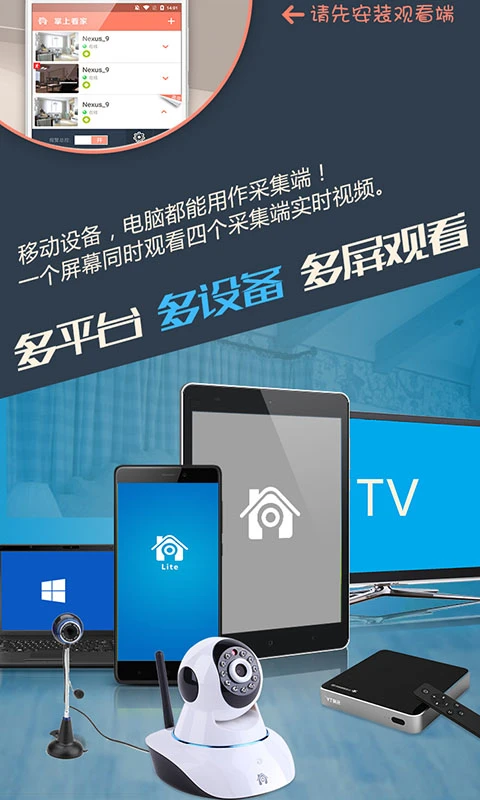
掌上看家采集端免费版是一款能把旧手机、旧平板变成监控摄像头的工具软件,不需要额外买摄像头硬件,家里闲置的设备装个App,搭配观看端就能远程实时查看画面,推荐给需要的用户朋友们安装使用。
掌上看家采集端v5.4.2安卓版现已全面上线,本次更新聚焦核心性能突破。在版本迭代中,我们重构了视频编码引擎,大幅降低CPU占用率,确保长时间监控运行更稳定、更省电。功能改进方面,新增智能移动侦测灵敏度自定义调节,并优化了弱网环境下的画面传输算法,实现高清流畅无卡顿的远程查看体验。基于海量用户反馈,团队针对性修复了部分机型后台保活失效及报警推送延迟问题,显著提升响应速度。无论是家庭安防还是商铺监管,新版采集端均以更低门槛提供更专业的实时监控服务,助您随时掌握现场动态,安全无忧。

掌上看家采集端是掌上看家整套安防体系中的视频采集终端工具,专门配合掌上看家观看端使用,可将闲置安卓手机、平板、电脑一键转化为高清监控摄像头。软件负责实时采集现场视频、音频画面,生成专属设备绑定二维码,供观看端远程连接查看、对讲、录像、告警接收。无需购买专业监控硬件,零成本搭建家用安防监控,支持后台静默运行、智能移动侦测、全天候值守,适配居家看护、店铺安防、老人儿童照看、宠物监控等场景,是闲置数码设备变废为宝的实用安防工具。
无需购置专业监控设备,老旧闲置手机、平板安装采集端即可立即转化为高清监控设备。设备开机即可自动进入值守状态,依托设备自带摄像头和麦克风完成音视频采集,完美替代传统监控,低成本实现全屋多点位安防布置。
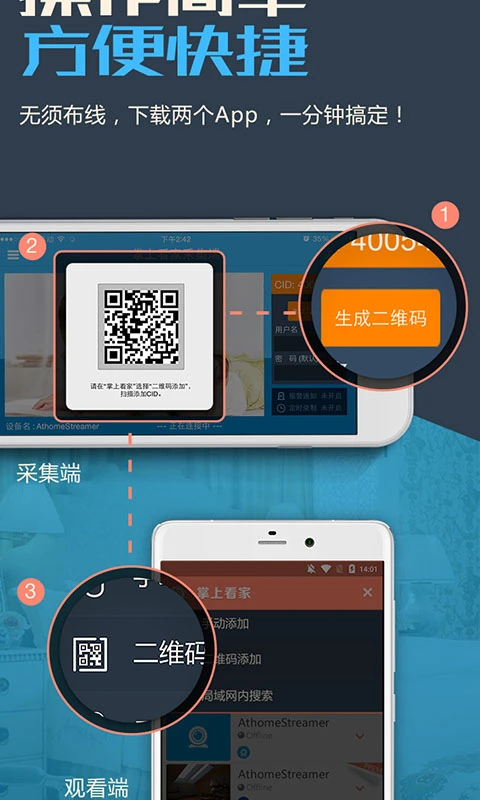
软件启动后自动生成专属设备二维码与CID设备码,观看端扫码即可一键绑定连接,无需复杂IP设置、无需手动配置端口。一机一码专属配对,陌生设备无法随意接入,从源头保障监控画面隐私安全。
支持后台保活运行,息屏、后台挂驻状态下依旧持续采集画面,不会轻易掉线断连。软件低功耗优化,长时间值守耗电低、发热小,适合长期插电放置在客厅、卧室、门口、店铺等位置全天候不间断监控。
自适应采集高清视频画面,同步收录环境音频,画面色彩真实、收音清晰。配合云端优化传输算法,有效减少画面卡顿、模糊、音画不同步问题,为观看端提供稳定、高清的实时监控画面。
内置智能移动感应识别功能,可自定义侦测灵敏度与值守时段。画面出现人员、物体异动时自动触发抓拍、片段录像,并同步推送告警消息至观看端,实现主动安防预警,不错过任何异常动态。
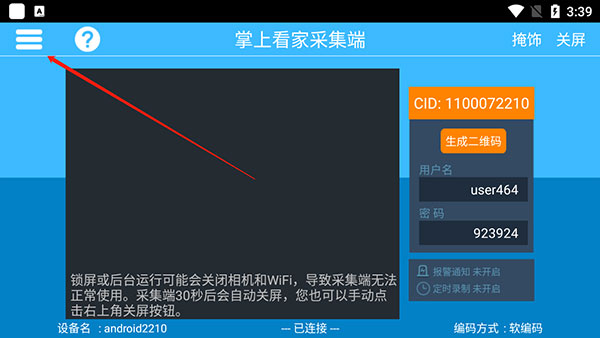
1、先把“掌上看家采集端”这个应用打开,在界面左上角找到那个三条横线的菜单按钮,点一下。
2、在弹出来的设置中心页面中,找到并点开“锁屏运行”这个选项。
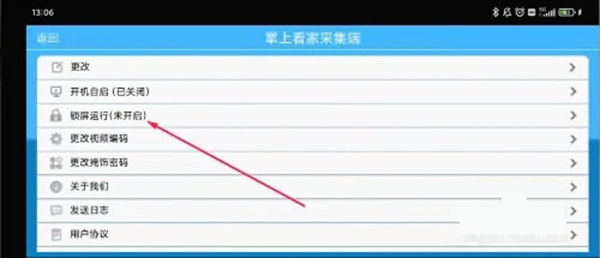
3、系统会弹出一个授权窗口,点击“启用此设备管理应用”就行,这样即使手机锁屏了,采集端也能在后台继续正常运行。
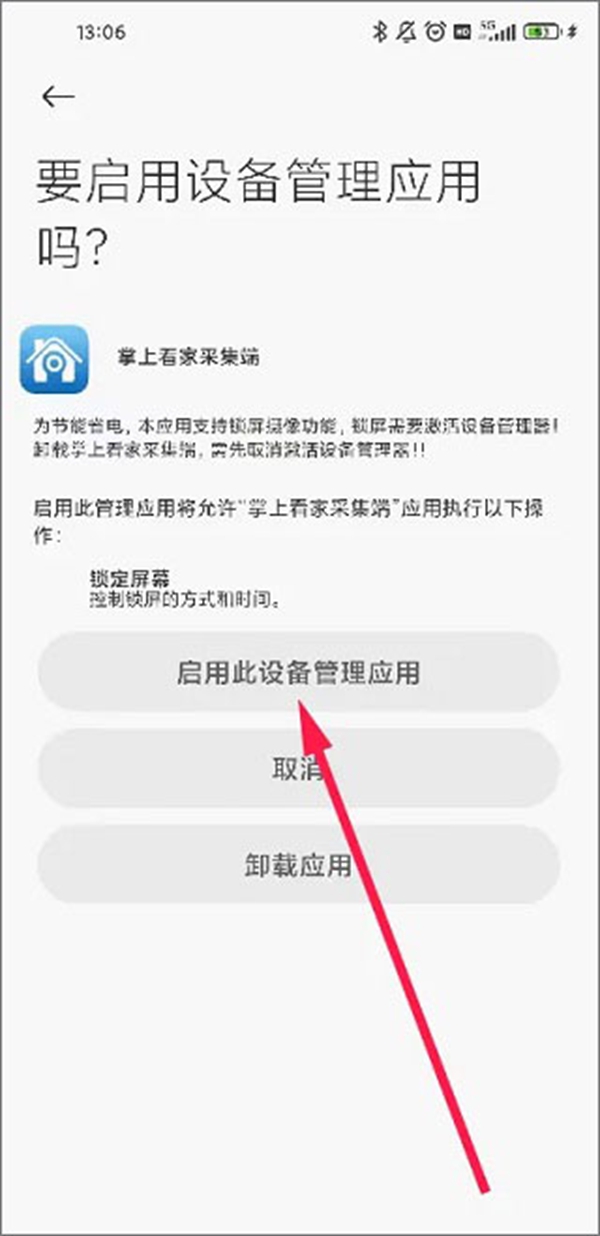
1、准备一台已经接好OTG摄像头的安卓手机,把“掌上看家采集端OTG版”安装到这台手机上。
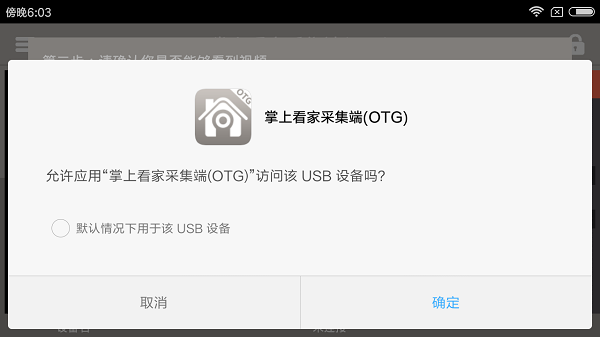
2、打开软件后,系统会弹出USB设备访问权限的申请,点击允许。等画面正常显示出来之后,再输入激活码完成软件激活。
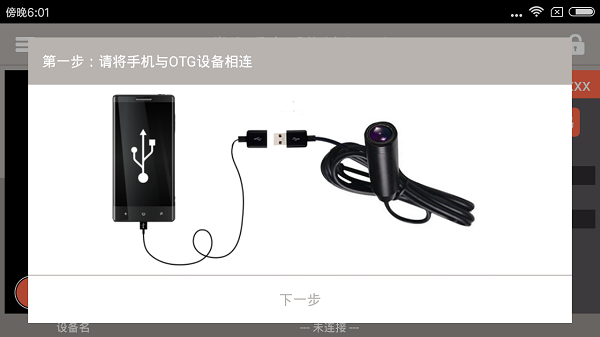
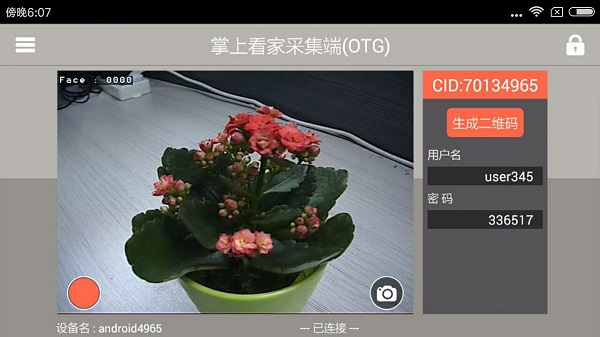
3、激活成功后,点击采集端界面右上角的“生成二维码”,这时候屏幕上会出现一个二维码图案。
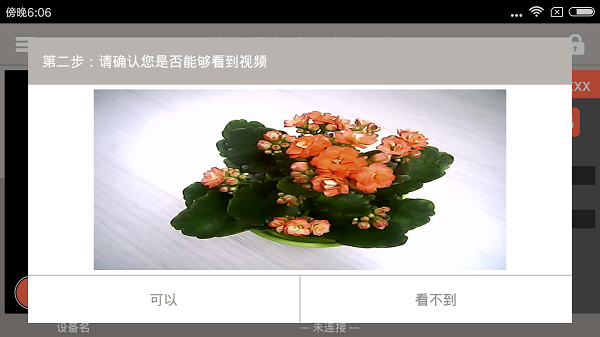
4、拿出另一台设备手机、平板或电脑都行装上“掌上看家”App,打开后用扫描功能扫一下刚才生成的二维码,就能把采集端添加进去,开始观看实时画面了。
检查应用图标与版本:请确保安装的是蓝色图标的“掌上看家采集端”,而非红色图标的观看端,后者无法作为视频源。
检查摄像头权限:首次安装时需允许应用使用“拍照和录像”权限。可进入手机「设置」→「应用管理」→「掌上看家采集端」→「权限」,确保“摄像头”权限已开启。
排查其他占用:关闭其他正在使用相机的应用(如微信、自带相机等)。可先打开手机自带相机测试摄像头是否正常,若无法打开,尝试重启手机。
检查OTG连接(如适用):若使用外接USB摄像头,需确认手机支持OTG功能,并在系统设置中开启OTG。同时必须安装“掌上看家采集端(OTG)版”(灰标),普通版不支持。
开启全部所需权限:进入手机「设置」→「应用管理」→「掌上看家采集端」→「权限」,确保摄像头、麦克风、存储、自启动、忽略电池优化全部开启。尤其安卓12以上系统,“忽略电池优化”未开会导致锁屏5分钟后自动断连。
设置开机自启:打开采集端APP,点击右上角「菜单」选中「开机自启」并开启。同时在手机系统设置中授予“开机自启动”权限(不同品牌路径不同,可在“安全中心”或“应用启动管理”中查找)。
横屏与全屏设置:关闭手机「设置」中的「自动旋转」;打开采集端,点击右上角「齿轮图标」→「视频设置」→开启「横屏锁定」或「强制横屏」。
添加与绑定设备:在观看端APP首页点击「添加采集端设备」,扫描采集端生成的二维码,或手动输入CID号、用户名和密码完成绑定。
检查麦克风权限:进入手机「设置」→「应用管理」→「掌上看家采集端」→「权限」,确保“麦克风”权限已开启。
排查功能与资源占用:检查采集端是否开启了“仅采集视频不采集声音”的功能。同时确保没有其他应用(如微信视频通话)正在占用麦克风。
检查采集端运行模式:确保采集端未启用可能抢占资源的特殊功能(如“锁屏运行”模式下进行视频通话后,需切回“外出模式”恢复音频)。
重启或重置:如果上述设置无效,尝试重启采集端设备,以释放被占用的资源。
通过APP内清理缓存:打开掌上看家APP,进入「个人中心」(或「我」的界面),点击「清除本地缓存」,按提示确认即可。
清理或转存录制视频:录制视频会占用设备存储空间,需定期清理或转存文件,确保剩余空间充足,避免因存储已满导致新视频无法保存。
留意内存不足提醒:新版采集端在手机内存不足时会自动发送清理提醒,请注意查看并及时处理。
通过官方应用商店更新:打开手机自带的应用商店(如App Store、华为应用市场、应用宝等),搜索“掌上看家采集端”,若有更新版本,点击「更新」按钮即可。
通过软件内提示升级:打开采集端APP,若有新版本,通常会自动弹出升级提示,按指引操作即可。
官网下载最新版:可访问掌上看家官方网站或可信赖的软件下载平台,下载并安装最新版本的APK安装包。
必须先关闭“锁屏运行”:卸载前,打开采集端APP,点击左上角「三」进入设置界面,关闭「锁屏运行」功能,否则可能无法正常卸载。
取消设备管理器激活(如适用):进入手机「设置」→「安全」→「更多安全设置」→「设备管理器」,将「掌上看家采集端」取消激活。
常规卸载:完成上述步骤后,长按APP图标拖入卸载区域,或在手机「设置」→「应用管理」中选择「卸载」即可。
在观看端解绑:卸载前,建议先在观看端的设备列表中删除该采集端,系统将自动解除两者的绑定关系。
优化系统性能,体验更顺畅。
安装前请确认设备系统为Android 5.0及以上,建议关闭第三方杀毒软件以防误删核心组件。下载v5.4.2安卓版后,务必在设置中开启“允许安装未知来源应用”权限,否则无法完成部署。
常见问题:若连接失败,请检查网络是否稳定及防火墙拦截情况;部分机型需手动授予存储与麦克风权限以保障监控流畅。
安装技巧:推荐通过官方渠道获取安装包,避免捆绑恶意插件。首次启动时,请按指引完成设备绑定,确保账号信息准确无误。如遇卡顿,尝试清除缓存或重启手机即可恢复最佳性能。注意定期更新版本,以获得最新安全防护补丁,保障家庭隐私安全不被泄露。
·中文 ·中文
·中文 ·中文
·中文 ·中文
·中文
grok中文新版本软件下载v1.2.50-release.00 最新版
生活服务 / 49.6M / 2026-10-27
大疆虚拟飞行模拟器下载(DJI Virtual Flight)v1.17.4 安卓版
生活服务 / 1.85G / 2026-10-22
微思应用商店手表版apk下载v3.7.2 官方最新版
生活服务 / 7.9M / 2026-10-22
沙发管家HD车载版本下载最新版v4.9.89 安卓版
生活服务 / 12.2M / 2026-10-15
deepseek官方版2026最新版v2.7.1 官方正版
生活服务 / 21.0M / 2026-10-24
米坛社区官方正版下载v1.0.25.9.7 安卓版
生活服务 / 29.8M / 2026-10-19
台铃智能3.4.2老版本下载v3.4.2 安卓版
生活服务 / 246.3M / 2026-10-08
野草助手tv版安装包2026最新版下载v2.0.16 官方正版
生活服务 / 15.5M / 2026-10-11
JoyAI手机版下载v2.1.14 最新版本
生活服务 / 200.1M / 2026-10-23
gemini3.0下载安卓安装包v1.0.995038376 安卓版
生活服务 / 2.9M / 2026-10-20




































全部评论