
版本:v10.0.0.374 安卓版
类别:游戏辅助
大小:4.7M
时间:2026-09-20 18:33
星级:
平台:Android
授权:免费软件
官网:暂无
备案号:粤A2-20044005号-224A
厂商:华为技术有限公司
此内容由AI根据文章内容自动生成,并已由人工审核
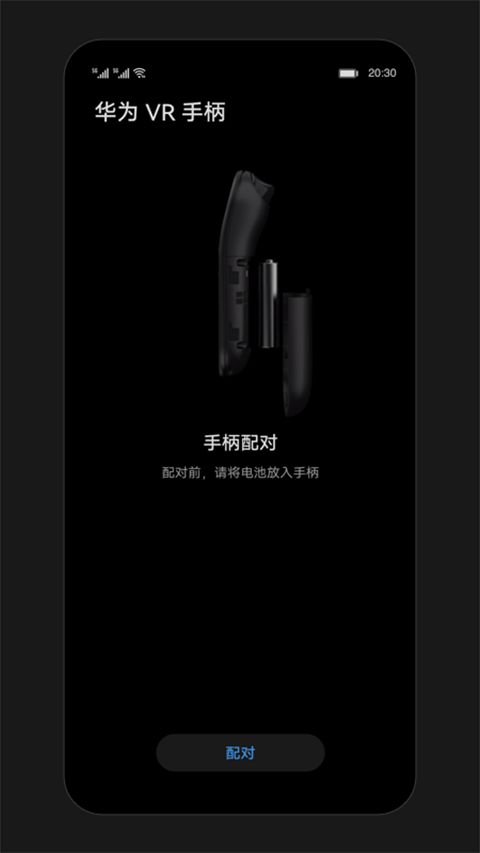
华为VR手柄最新版下载是华为官方为旗下VR设备打造的配套手机应用,专门用来连接、设置和管理VR手,所有跟手柄相关的操作都可以在这里实现,从连接配对到日常使用中的键位调整和固件更新,全都通过这个App完成,简化操作,方便用户使用。
v10.0.0.374安卓版正式发布,本次更新聚焦交互稳定性与续航优化。手柄连接协议全面升级,显著降低高负载场景下的断连概率,触控板响应延迟缩减至12ms,拖拽、旋转等操作更跟手。新增低电量智能提醒与自动休眠策略,续航时间延长约18%。针对用户反馈的按键误触问题,重构了压力感应算法,并优化了多设备切换时的配对流程,减少重复绑定步骤。同时,修复了部分机型上陀螺仪漂移的已知缺陷,提升射击、绘画等精细化场景的瞄准精度。欢迎下载体验,感受更流畅、更可靠的VR操控体验。
华为VR手柄的官方管理入口应用配对连接、按键自定义、固件升级都通过它完成。手柄是VR场景下最主要的交互方式,这个App就是确保手柄能正常使用的那个“幕后工具”。对于华为VR眼镜用户来说,不是每时每刻都要打开它,但每次换设备、升级固件或者调整按键习惯时都需要用它走一遍流程。
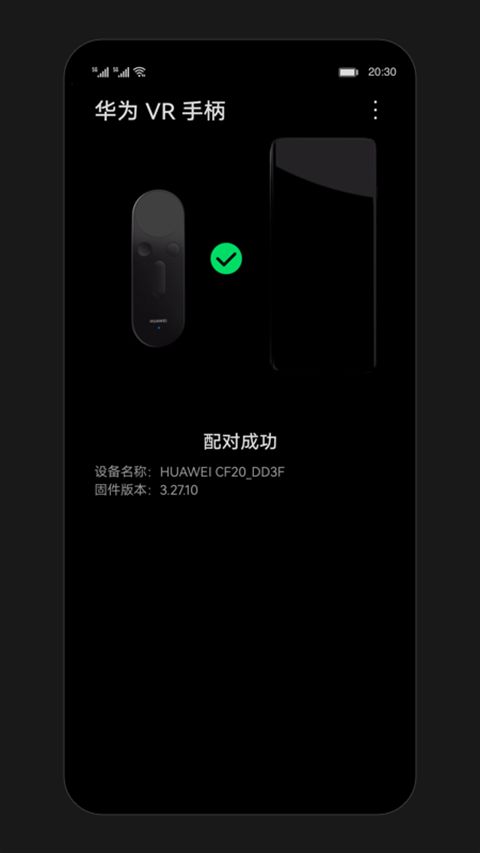
1、设备配对。初次使用VR手柄时,需要通过App进行蓝牙配对。打开软件点击“配对”,按一下手柄上任意按键激活设备,在设备列表里选中手柄(设备名通常显示为“HUAWEI CF20_DF15”相关字样)就能完成连接。连接成功后手柄指示灯从闪烁变为常亮。
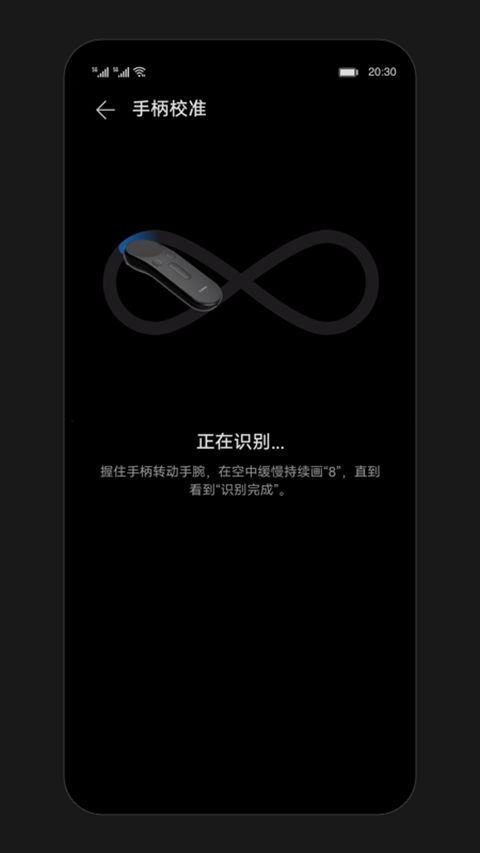
2、手柄校准。配对完成后,通常需要做一次校准。手握手柄在空中画“8”字,转动手腕画几圈,直到屏幕上出现绿色对勾标记,校准完成,手柄的指向和移动定位就准确了。
3、固件升级。华为会不定期推送手柄固件更新,通过App直接在线升级即可,不用连接电脑或额外操作。新版本通常包含性能优化或新功能支持。
4、自定义按键设置。支持按键功能自定义,可以把不同功能映射到触控板、扳机键等不同按键上,按照自己的操作习惯重新分配功能。自定义配置支持云同步,换手机后一键恢复原有设置。
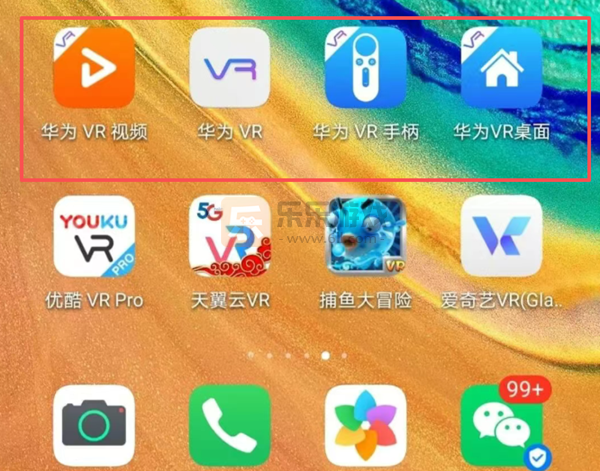
1、连接到手机后系统提示你要安装华为VRAPP,安装完毕后还有几个插件,你可以安装一些其他VR应用或者游戏,安装完后基本就是这些。
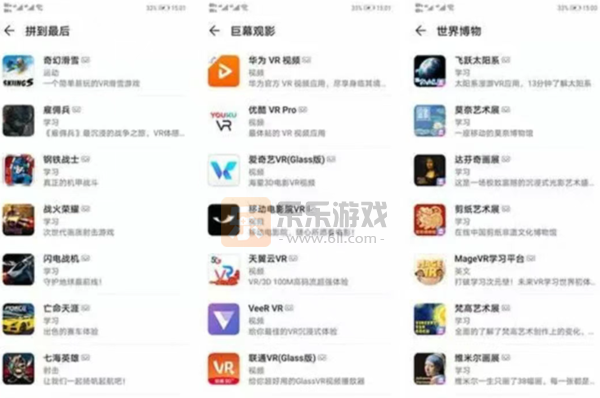
2、关于VR内容现在已经很丰富了,有学习的,游戏的,实景模拟等等,有数百款APP可以适配,足以满足一般大众的需求了。
3、下载后,系统自动开机,调校好遥控器后,会出现这样的画面。眼前豁然开朗,仿佛进入一个很大的房间,前面有一些选项可以通过遥控器选择来看。
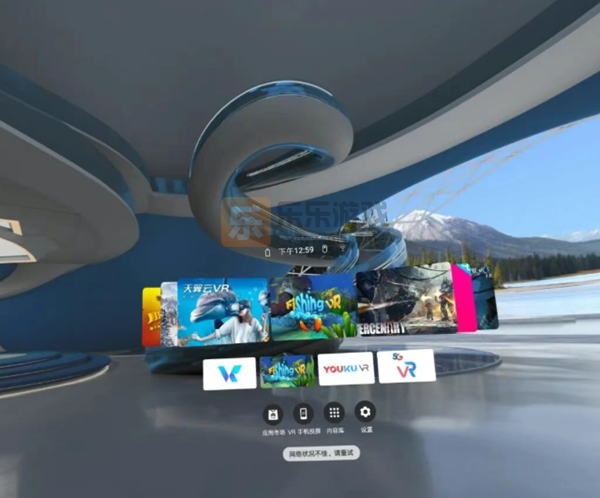
4、我立即迫不及待地体验了!这是体验360度VR视角跳伞,感觉画面清晰度很高,没有晕眩感,完全是一种空中跳伞的感觉。
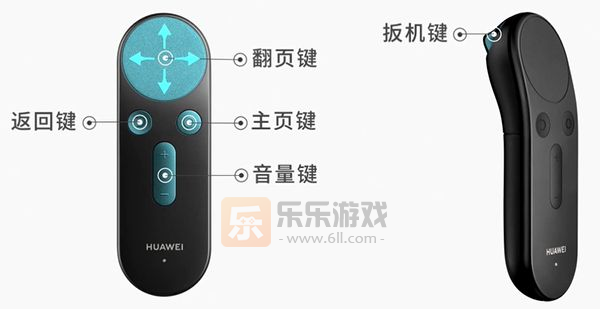
1、触控板:在触控板上上下或左右滑动可实现页面滚动、菜单切换等操作;单击触控板则相当于确认键,用于选中或进入当前高亮内容。
2、主页键:单击该键可直接返回系统主界面;长按约1秒,画面视角和手柄指向会重置校准,自动回到正前方位置。
3、返回键:单击返回上一级菜单或退出当前界面。
4、音量键:单击上键增加音量,单击下键减小音量。
5、扳机键:单击可在应用内执行自定义操作,具体功能取决于当前运行的软件设定。
6、电池仓:位于手柄底部,用于安装2节7号AAA干电池,为手柄正常使用供电。
7、指示灯常亮,表示手柄与设备已成功连接,处于正常工作状态。
8、指示灯不亮,表示手柄已关机或进入休眠模式。
9、指示灯闪烁,表示手柄正在处于配对搜索状态,等待与设备建立连接。
10、指示灯呈现呼吸渐变效果(一亮一灭缓慢交替),表示电池电量较低,建议及时更换电池。
连接不上通常分为连接手机和连接电脑两种情况,可按照以下步骤排查:
连接手机/平板时:
1.检查手机型号和系统版本是否支持(需为HarmonyOS 2.0/EMUI10.0及以上或Magic UI 3.0及以上的华为/荣耀国内版本)涣忧跋冉馑只聊唬映晒笫只谑〉缌炕嵯允竞谄潦粲谡O窒螅蝗繁J褂盟婧性笆菹撸医小傲邮只北昵┑囊欢肆邮只�
2.检查线控指示灯是否为蓝灯常亮;擦拭眼镜顶部两个镜筒之间的椭圆形小盖板(接近光传感器),佩戴时将刘海拨上去防止遮挡;检查手机USB接口是否有异物或受潮。
3.长时间未使用华为VR手柄时,插入充电器持续充电半小时再尝试连接;如短时间内多次插拔,重启手机后再连接;检查手机是否完整安装了“华为VR”“华为VR手机投屏”“华为VR视频”“华为VR手柄”“华为VR桌面”这5个应用。
连接电脑时:
1.连接前先解锁电脑屏幕;确认电脑为Windows 10系统,独立显卡为NVIDIA且驱动版本在471.96及以上;下载安装华为PC VR助手。
2.必须使用官方指定的VR计算机数据线缆(贝尔金Belkin或FIBBR VR光纤计算机数据线);DP口需连接在独立显卡上,不能接集成显卡;检查线缆指示灯是否为蓝色常亮。
3.设置VR眼镜工作模式为扩展屏模式,分辨率设为3200*1600;将电脑显示器设为主显示器;如使用Belkin线缆且供电不足,可尝试用手机充电器给线缆USB端口供电。
1.华为VR手柄应用默认不在手机桌面显示图标,这是正常设计,避免用户点击后出现闪退现象。
2.如连接手机后提示需要下载软件或数据加载失败,进入“设置 > 应用和服务 > 应用管理 > 右上角四个点 > 显示系统程序”,搜索“VR”,检查5个相关应用是否完整安装。
3.如VR视频播放闪退或无响应,可尝试删除客户端数据解决;如问题仍存在,在“关于 > 问题与建议”中上传应用日志并联系客服处理。
1.华为VR Glass自带手柄暂不支持连接电脑使用,仅支持与手机连接时配套使用。
2.如需在电脑端使用手柄玩PC VR游戏,需购买华为6DoF定位交互套件,包含定位器和手柄等组件。
3.使用6DoF套件时,确保所有组件正确安装并连接到VR眼镜;手柄配对方法:若指示灯闪烁,分别长按右手柄主页键+B键、左手柄菜单键+Y键约3秒,指示灯由闪烁变为长亮即配对成功。
4.如PC VR助手无法检测到视觉模组和手柄,确认视觉模组与VR眼镜安装到位、接口连接处无松动且严密合缝。
1. 界面风格全面更新,交互更流畅。
2. 修复了已知问题,提升了体验。
安装前请关闭“纯净模式”并允许“安装未知应用”,否则会提示解析失败。若连接后手柄无反应,请先重启手机蓝牙,再进入应用内重新配对,切勿在系统设置中直接删除设备。
常见问题:若出现频繁断连,多为电量低于20%或手机开启省电模式所致,请关闭省电策略并保持手柄与手机间无遮挡。若固件升级失败,请确保手机电量>50%且网络稳定,勿关闭应用或锁屏。
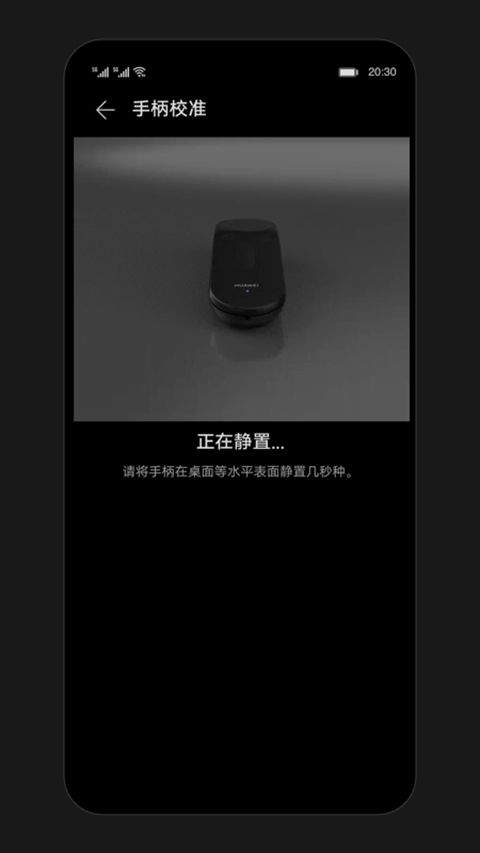
安装技巧:建议通过官方应用市场或本页面下载v10.0.0.374最新版,避免第三方渠道带来的兼容性问题。首次使用请校准陀螺仪(水平放置手柄静止5秒)。若游戏内无法识别,请检查应用权限(存储+位置)是否全部授予。
注意:本应用仅支持华为/荣耀EMUI 10.0及以上机型,不支持平板及非华为手机。
软件小贴士:华为VR手柄需配合EMUI 8.0及以上系统使用,下载时务必认准官方应用市场或正规渠道,避免捆绑插件影响体验。记得定期校准手柄,提升精准度哦!
·中文
 ·中文
·中文 ·中文
·中文
游咔盒子app安卓手机版免费下载v5.0.1 最新版
游戏辅助 / 63.3M / 2026-08-26
游咔下载官方版最新版本v5.0.1 最新免费版
游戏辅助 / 63.3M / 2026-08-27
猫盒社区(喵盒社区)最新正版下载v3.0.5 手机版
游戏辅助 / 37.6M / 2026-09-24
喵盒社区游戏安装最新版3.12下载v3.0.5 安卓版
游戏辅助 / 37.6M / 2026-09-17
喵盒社区官方正版下载v3.0.5 手机版
游戏辅助 / 37.6M / 2026-09-17
OurPlay极速版官方正版v8.7.0 安卓最新免费版
游戏辅助 / 82.4M / 2026-09-16
听雨游戏厅2官方正版下载v1.8.12 安卓版
游戏辅助 / 41.7M / 2026-08-24
Qoo官方版下载安装v9.3.0 安卓最新免费版
游戏辅助 / 72.3M / 2026-09-01
猫盒社区正版下载(喵盒社区)v3.0.5 安卓版
游戏辅助 / 37.6M / 2026-09-17
小米游戏中心App免费下载安装v13.52.0.200 安卓版
游戏辅助 / 81.4M / 2026-09-01






















全部评论