

版本:v4.5.0 安卓版
类别:摄影图像
大小:237.8M
时间:2026-10-03 03:49
星级:
平台:Android
授权:免费软件
备案号:浙ICP备2020042721号-10A
厂商:杭州趣维科技有限公司
此内容由AI根据文章内容自动生成,并已由人工审核
VivaCut这是一款专业的视频剪辑工具,通过该款工具大家也是能够更好的进行编辑操作的,通过VivaCut用户能够享受到不错的视频编辑体验,通过VivaCut大家能够进行滤镜文字音乐添加等等功能,整体上的使用也是非常的不错的,想要获取到更加专业的剪辑的朋友不要错过了,现在就来下载吧!
v4.5.0版本重磅上线,全面优化安卓端剪辑体验。新增AI智能抠图与多轨道关键帧功能,让创意表达更自由流畅。针对用户反馈的高频痛点,重点修复了导出卡顿及特效加载延迟问题,显著提升渲染速度与稳定性。界面交互逻辑进一步简化,新手也能快速上手专业级操作。作为全球领先的移动端视频编辑工具,VivaCut持续迭代核心算法,确保在复杂场景下依然保持高效性能。立即下载最新版,解锁更多独家滤镜与模板资源,让每一帧画面都充满电影质感,轻松打造爆款短视频。
VivaCut是一款专业的视频剪辑编辑制作工具,它是剪切,修剪,分割,拼接长视频到短视频影片的完美编辑器,可以合并影片、添加文本、字幕、音乐和滤镜,拥有专业的视频剪辑工具和好莱坞级的视频编辑体验,无论您是想制作好莱坞大片级电影或是仅仅和家人一起分享回忆,都是您创作短视频故事的优先选择。多图层编辑、绿幕抠图、关键帧动画、音乐卡点视频等高级功能能助您轻松制作并分享抖音、快手、微信、微博和朋友圈,请将AE、快剪辑和PS放一边,立即体验专业的视频剪辑app吧!
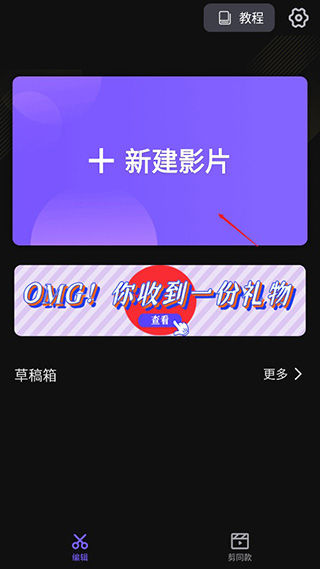
1、打开软件进入之后点击新建影片;
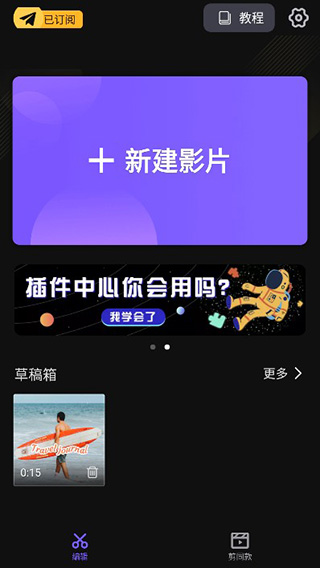
2、创建视频的时候需要选择好图片素材,没有的话用系统自带的也行;
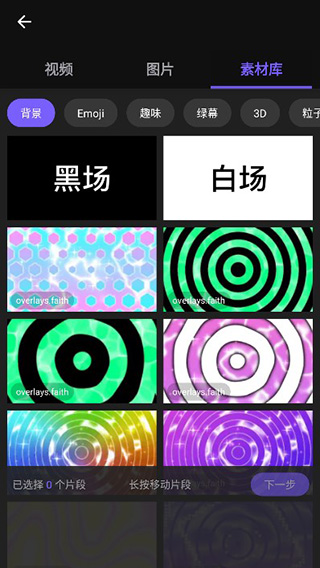
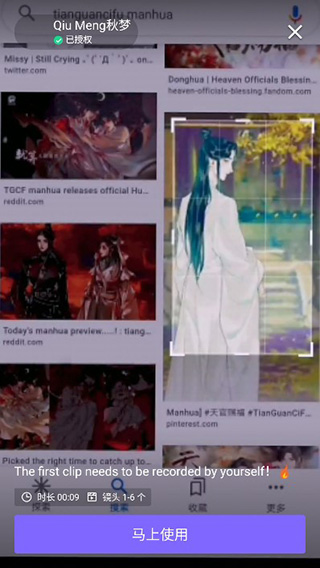
3、而且里面提供了众多模板,用户能够选择使用;
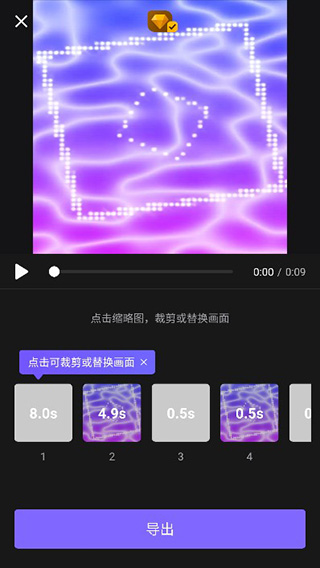
4、视频做好了就可以选择导出了,还能选择导出的格式;
5、如果有不会使用的小伙伴,可以在教程当中学习相关技巧。
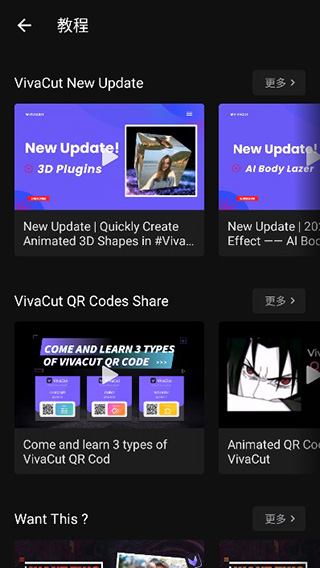
1、打开软件,主界面如下图所示,点击新建影片;
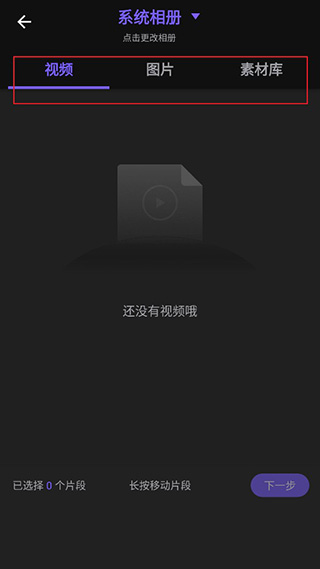
2、可以添加视频、图片和素材库;
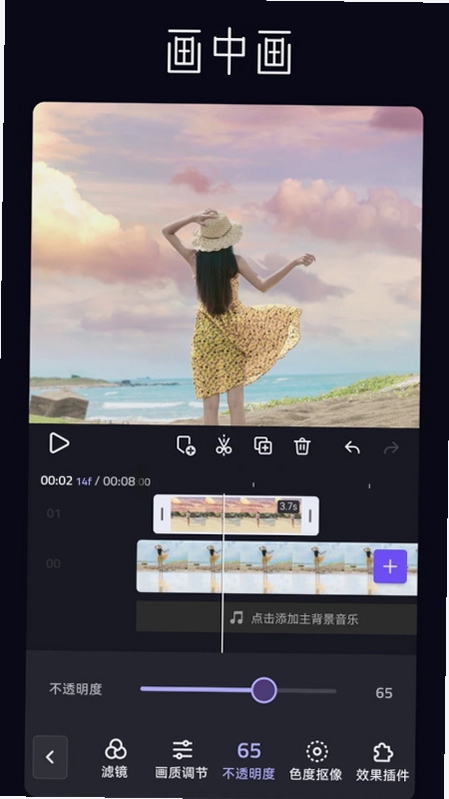
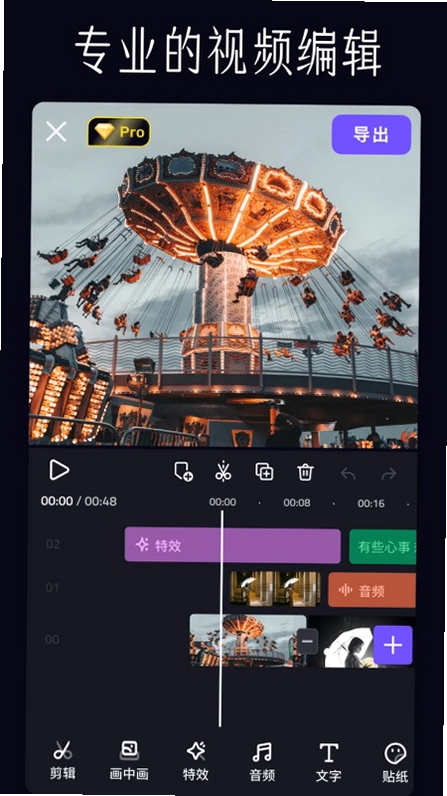
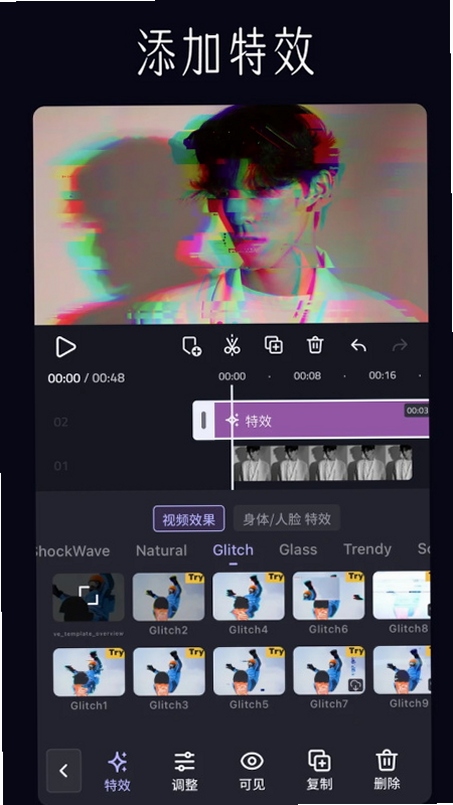
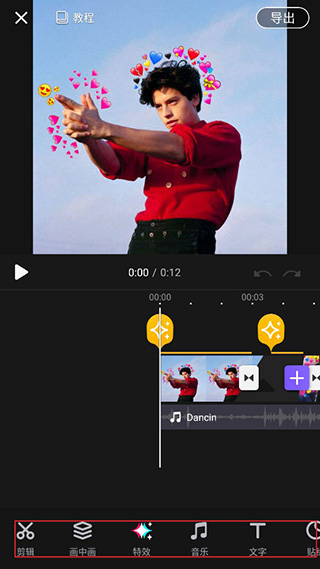
3、添加完成后,滑动下面的素材功能,包括画中画、特效、音乐、文字等;
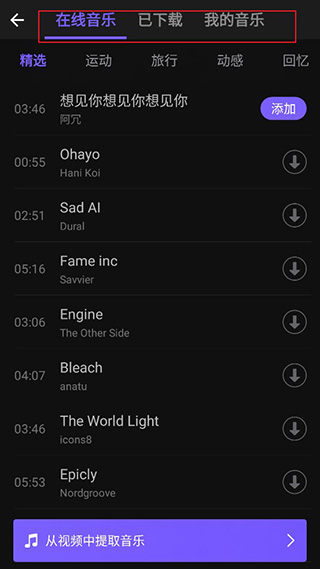
4、点击音乐,支持添加在线音乐、已下载、我的音乐库,下载自己喜欢的音乐,点击添加即可;
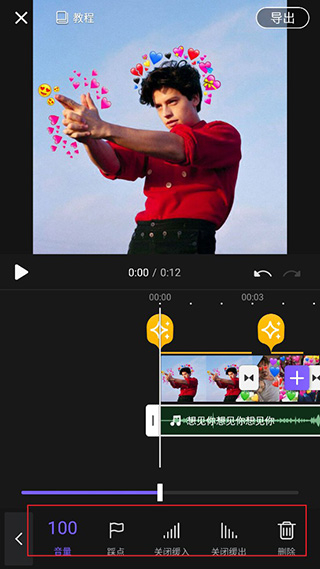
5、这里可以设置音量大小、踩点、关闭缓冲、关闭缓出;
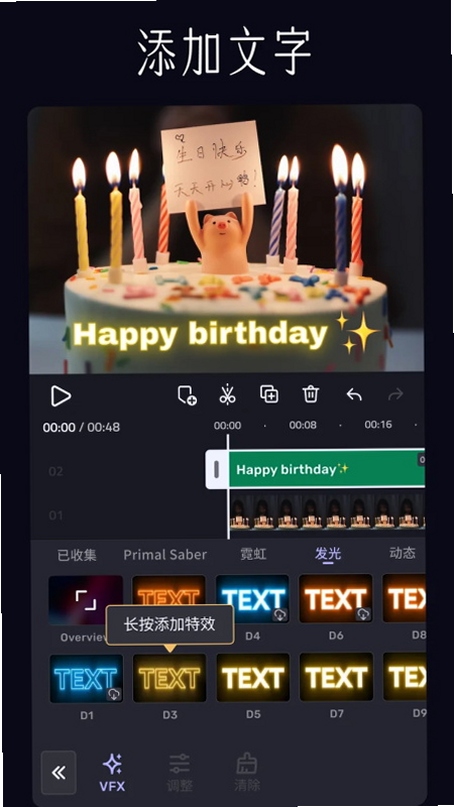
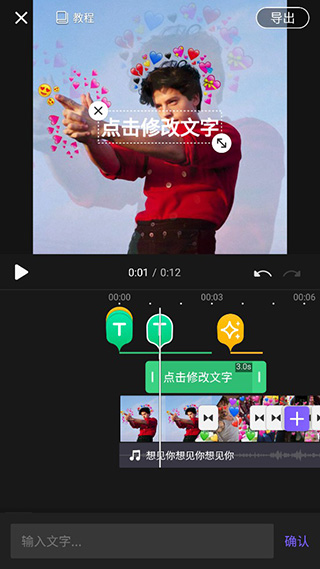
6、还支持添加文字,拖动自己将要添加的位置,点击下面的文字,输入自己想要说的话,确认就行了。
1、好莱坞大片级视频剪辑
- 绿幕抠图/视频合成:好莱坞电影级别剪辑体验,动作大片制作
- 关键帧动画:支持 蒙版,视频/照片画中画,文字,贴纸,emoji
- 蒙版:线性,镜像,径向,矩形,椭圆等多种形状
- 音乐卡点视频:支持根据音乐节奏为视频打点,卡点视频轻松制作!
- 音频提取:任意提取视频中的音乐,不用担心没有配乐啦!
2、专业视频剪辑软件
- 多层时间轴:直观,流畅的编辑界面,逐帧精确缩放,精确修剪影片。
- 文字/字幕:支持emoji,修改字体、阴影、颜色和透明度
- 转场:各类电影、特效转场,制作卡点视频更轻松
- 视频参数调节:修改亮度、对比度、饱和度、色调、色温、暗角等常用调整工具
- 宽高比:Tiktok、youtube、Instagram等齐全的视频比例
- 滤镜:使用可调节滤镜编辑专属视频
- 音乐:为您的视频添加音轨或声音效果
3、视频剪辑、编辑 & 合成、叠加
- 修剪和剪切视频:分割、裁剪、剪除,为精确编辑而开发的专业工具
- 视频合成、拼接:用视频拼接成美好的故事
- 画中画:多图层拼贴、叠加视频,制作超酷炫的大片
- 双重曝光:使用多种混合模式,如颜色加深,相乘,屏幕,柔光,强光等,自定义图层
- 变速:快速、慢速调节,精确至 0.2x - 4x
- 相片MV:选择图片并选择音轨以创作相片MV
4、保存并分享
- 自定义视频分辨率:以720p或1080p高清画质导出视频
- 重命名工程:为视频草稿命名,分类管理超便捷
- 一键分享到微信,微博,朋友圈,QQ空间,抖音,快手等。
5、新功能即将到来
- 撤销和重做:任何误操作都可以一键挽回
- 动画字幕:Vlog制作选择
为确保最佳体验,请通过官方渠道获取v4.5.0安装包,严禁使用非正规修改版以防隐私泄露。安装前务必关闭杀毒软件并允许未知来源权限,若遇解析失败,请清理缓存后重试。
常见问题:导出黑屏多为内存不足,建议关闭后台应用;素材加载慢需检查网络连接或切换DNS。
安装技巧:优先选择Wi-Fi环境下载以节省流量,安卓12及以上系统用户需在设置中开启“悬浮窗”权限以启用画中画预览功能。首次启动请授予存储访问权,否则无法读取本地视频素材。如遇闪退,尝试清除数据或更新至最新稳定版。
建议通过正规应用商店下载此类剪辑工具,以确保版本兼容性与数据安全。部分高级功能可能需订阅或内购,请根据实际需求理性选择。
·中文 ·中文
·中文 ·中文
·中文 ·中文
·中文
mapchart中文版v6.13.0 安卓版
摄影图像 / 149.9M / 2026-09-17
artworkout下载正版免费华为平板v0.1.90 中文版
摄影图像 / 95.8M / 2026-09-26
promovie官方正版下载安卓版(ProMovie专业摄像机)v17.1.26 最新版
摄影图像 / 80.3M / 2026-09-13
popiku最新版下载v232 安卓版
摄影图像 / 6.2M / 2026-09-28
capcut中文版下载v19.7.0 安卓最新版
摄影图像 / 306.2M / 2026-09-24
浣熊ios15启动器免费版下载v1.3 手机版
摄影图像 / 13.5M / 2026-09-04
91桌面官方下载v10.5.3 安卓版
摄影图像 / 25.8M / 2026-09-27剪映国际版官方正版app下载2026最新版v18.7.0 安卓中文版
摄影图像 / 306.2M / 2026-09-24
MIUI小米相册官方正版下载v5.4.2.10-0907-global 最新提取版
摄影图像 / 106.1M / 2026-09-15
x桌面官方最新版下载2025(X Launcher Pro)v3.4.4 安卓版
摄影图像 / 4.4M / 2026-09-25
































全部评论