
版本:v5.4.0 安卓版
类别:系统工具
大小:140.0M
时间:2026-10-14 03:39
星级:
平台:Android
授权:免费软件
备案号:境外APP
厂商:爱普生(中国)有限公司

此内容由AI根据文章内容自动生成,并已由人工审核
爱普生云打印app这是一款专业的云打印应用,通过该应用能够很好的满足大家的打印需求,广大用户也是能够直接享受到不错的打印体验的,通过爱普生云打印app用户也是可以即时享受到更加全面的服务,轻松享受智能打印体验,有需要的朋友现在就来下载吧!
v5.4.0版本重磅更新,深度重构云端连接协议,实现毫秒级任务响应。新增智能耗材监测与自动校准功能,大幅降低废页率,提升打印精准度。针对用户反馈的连接不稳定痛点,优化Wi-Fi直连算法,确保复杂网络环境下依然稳定传输。界面交互全面升级,支持多设备一键切换与历史任务快速检索,操作逻辑更贴合安卓原生体验。本次迭代不仅修复了已知兼容性问题,更引入AI故障预判机制,主动推送维护建议。无论是家庭文档处理还是小型办公场景,新版Epson Smart Panel均能提供高效、无忧的云打印服务。立即更新至v5.4.0,享受更流畅的无线打印体验,让科技真正服务于您的每一次输出需求。
当使用上述以外的打印机或扫描仪时,请对打印机使用Epson iPrint或对扫描仪使用Document Scan。
PART1
新用户如何开启远程打印
STEP1-
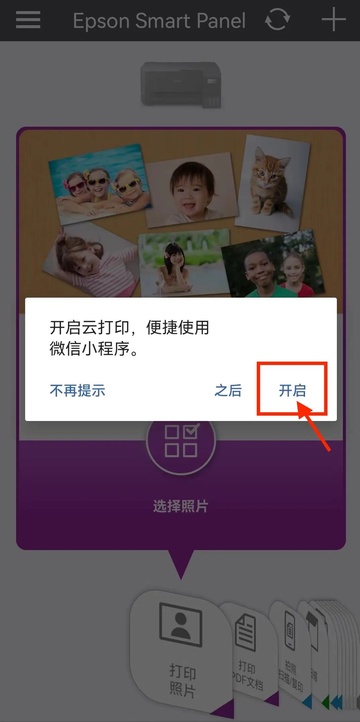
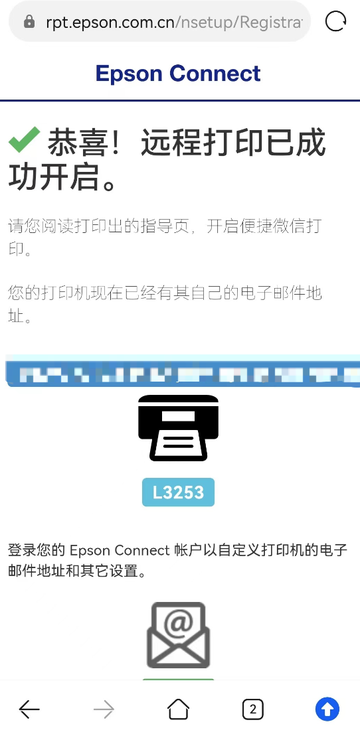
为设备配网完成后,在首页弹窗中开启远程打印
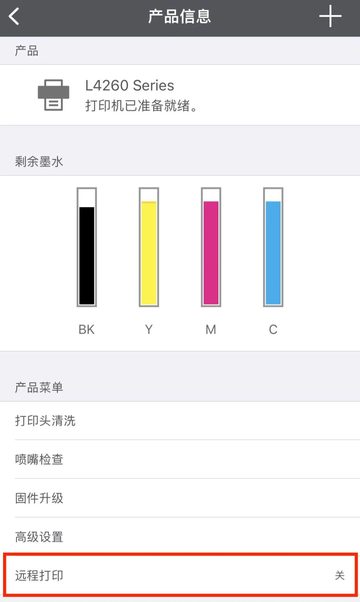
STEP2-
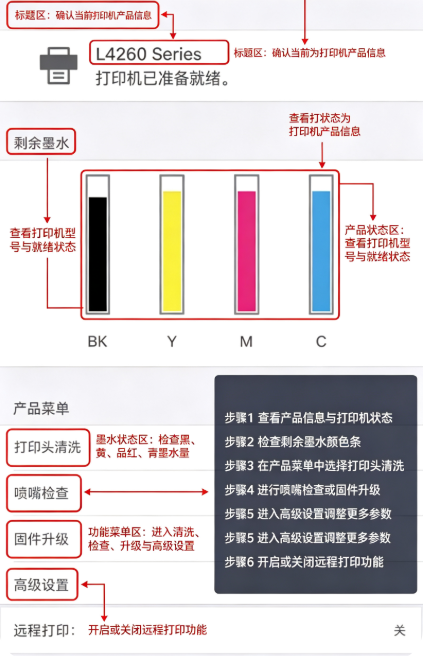
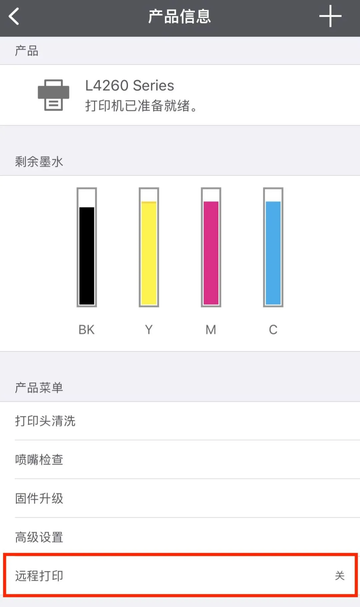
进入产品信息页,点击开关
STEP3-
打开“远程打印”功能,即可开始打印!
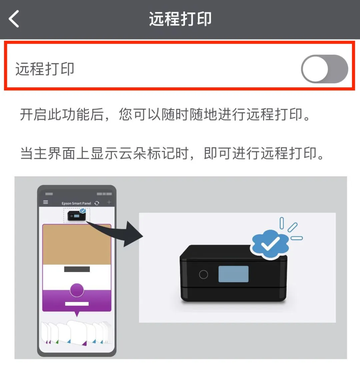
如果没有在首页弹窗中进行注册,也不要担心
直接点击远程打印开关,进行EC注册,
注册完成后将跳转到远程打印说明页,
开启远程打印即可。
PART2
如何切换本地打印与远程打印
1.手动切换
局域网链接时,
可手动切换到远程连接
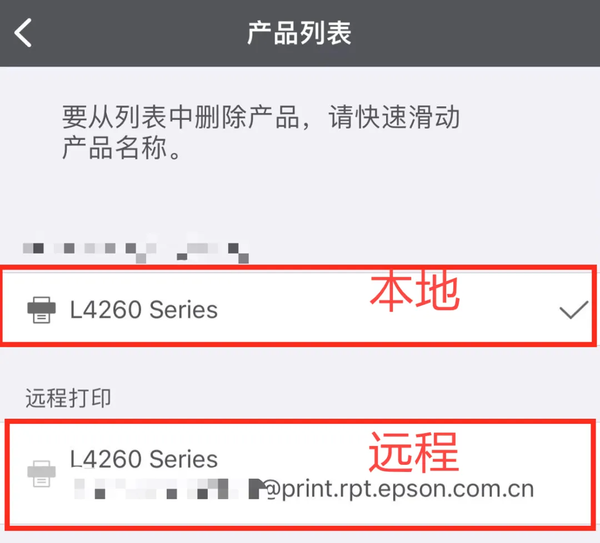
2.自动切换
手机断开Wi-Fi
或和打印机处于不同Wi-Fi时,
自动切换到远程打印模式

Tips:
Smart Panel仅有一台打印机时,
才能自动切换打印模式哦
PART 3
远程打印功能的使用方法
方法一:
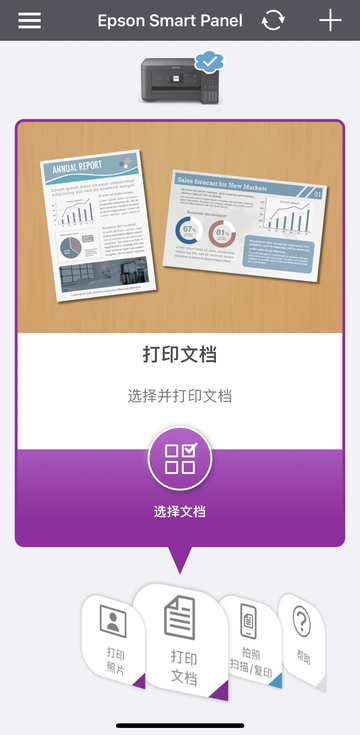
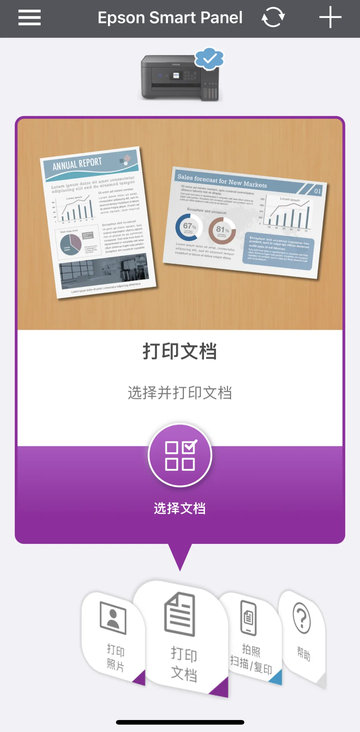
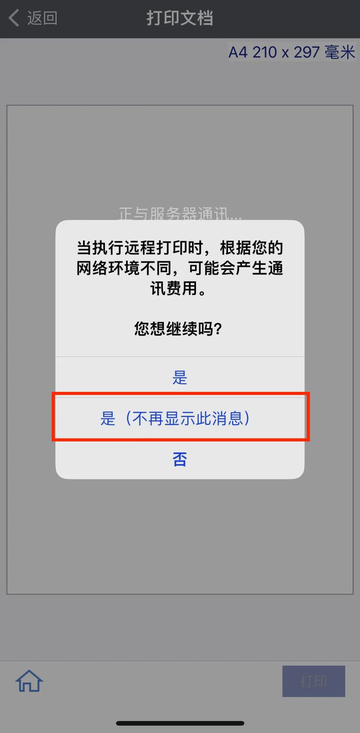
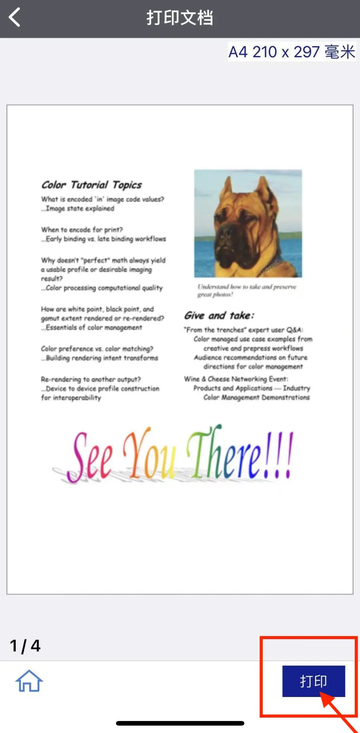
在Smart Panel中选择照片或文档
远程打印
方法二:
在微信、QQ、钉钉内选择文档
远程打印
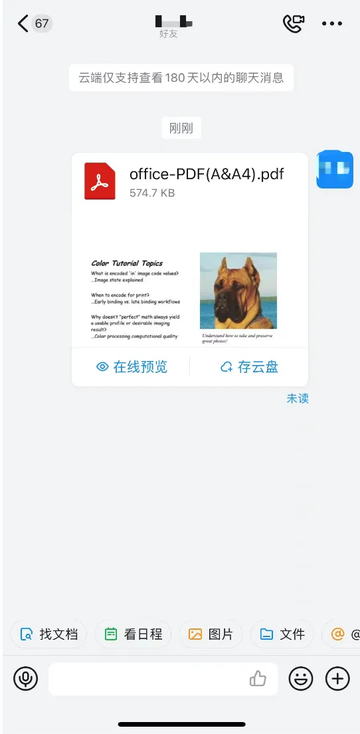
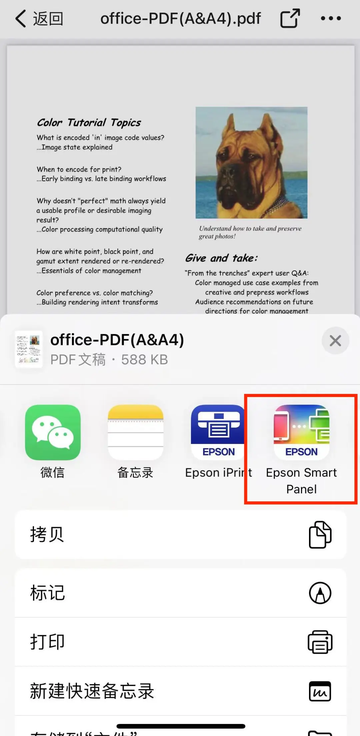
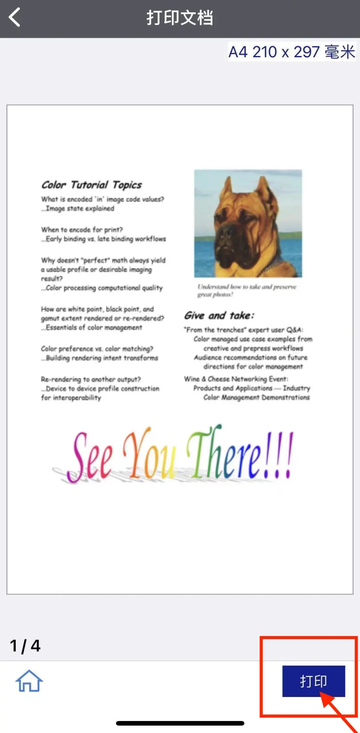
温馨提示:
※IOS版※
手机处于与打印机同一Wi-Fi网络下时,
会自动使用本地打印机。
建议关闭手机Wi-Fi后再进行跳转打印。
※Android版※
Smart Panel中选择远程打印机后,
在其他APP中选择SP打开,
默认通过远程打印。
如提示通信错误,
需要在 Smart Panel中
确认远程打印机连接状态后再跳转。
设定
- 该应用程序将自动找到打印机并轻松进行设置。
打印
- 您可以选择图片和文档并通过智能手机轻松打印。
扫描
- 您可以使用扫描仪或智能手机上的相机扫描文档/照片。扫描的数据可以保存到所需的位置,例如智能手机和云服务上的文件夹。它也可以附加到电子邮件中。
复印 *仅限打印机
- 除了基本复印外,您还可以使用智能手机上的相机进行复印,并制作身份证的双面副本和多副本(图像重复)。
管理 *仅限打印机
- 您还可以检查剩余墨水量,然后购买墨水。
- 您可以使用这些功能来舒适地使用打印机,例如打印头清洁和固件更新。
故障排除
- 您可以立即从主屏幕查看手册。
- 如果在操作过程中发生错误,则单击[显示解决方案]按钮将引导您找到解决方案。
1. 在Wi-Fi上轻松设置Epson产品,创新功能块让产品易用。
2. 自动配置和自定义定制体验,一个界面搞定打印机和扫描仪。
3. 自动配置可根据设备定制应用程序功能,获取支持超方便。
1. 软件无法使用,显示此应用程序需要访问您的位置?
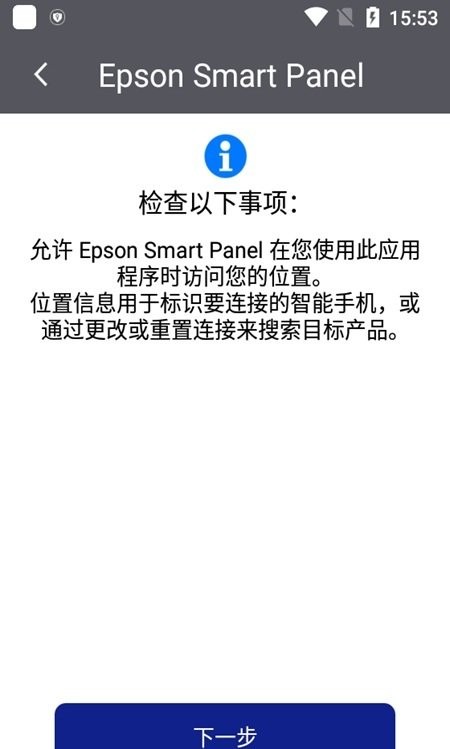
使用app连接产品时,需要开启移动设备的位置权限。连接产品需要位置权限,但不会获取位置信息。Android移动设备请依次打开:系统设置>应用程序>EpsonSmartPanel>权限>位置>选择仅在使用期间允许,并打开访问确切位置信息。IOS移动设备请依次打开:设置>隐私>定位服务>找到EpsonSmartPanel,允许访问位置信息选择使用App期间,并打开精确位置。
2. 在EpsonSmartPanel中无法搜索到产品?
如您在配置产品网络时无法搜索到该产品系列号,请按下方提示依次确认:
1产品是否已打开?
2您的移动设备的Wi-Fi是否已打开?
3您的移动设备的蓝牙是否已打开?
4是否允许了EpsonSmartPaneli访问您移动设备的位置?如要允许访问,请参见问题4进行操作如仍未搜索到,请在此点击并在搜索栏中输入产品型号,按照提示进行操作后回到软件中再次搜索该产品。
如您的产品已完成网络配置,请按下方提示依次确认:
1产品是否已打开?2
您的移动设备是否连接到与产品相同的Wi-Fi?
3是否允许了访问您的位置?
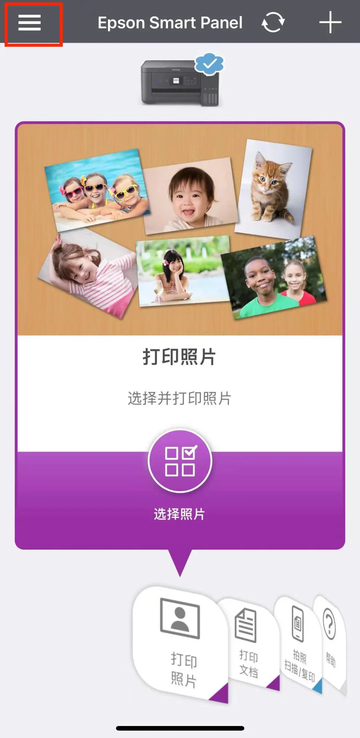
3. 如何在EpsonSmartPanel中添加已连接Wi-Fi的产品?
请将手机和爱普生产品连接到同一W-Fi网络后,点击主界面上的号,选择第二项连接到已连接Wi-Fi的产品。在自动搜索到的产品列表中,点击选择对应系列号后,即可在软件中成功添加。
安装v5.4.0安卓版前,请确保手机系统为Android 8.0及以上,并开启蓝牙与Wi-Fi权限以保障设备连接稳定。
首次启动务必登录Epson账户并完成打印机配对,若搜索不到设备,请检查路由器是否隔离了AP或尝试重启打印机网络模块。
常见问题:扫描失败多因光线不足或文档未对齐边框;云打印延迟需确认网络连接畅通。建议定期在应用内检查固件更新,以获得最佳兼容性与新功能体验。
安装技巧:从官方渠道获取安装包,避免第三方修改版导致安全警告或功能缺失,如遇权限弹窗请全部允许以确保服务正常运行。
| 软件名称 | 核心优势 | 用户评分 |
|---|---|---|
| 哈弗扫描 | 高清文档快速识别 | ★★★★☆ |
| 微信扫描 | 扫码翻译全能助手 | ★★★★★ |
| 扫描王 | 智能裁剪去阴影 | ★★★★☆ |
| 打印王 | 远程无线一键连 | ★★★☆☆ |
| 扫立印 | 照片直出无需修 | ★★★★☆ |
| 百度网盘 | 云端同步打印文件 | ★★★★★ |
·中文
 ·中文
·中文
华为应用市场app下载官方版v16.7.1.300 最新版
系统工具 / 57.3M / 2026-09-17
破皮裤安卓下载(poipiku)v232 最新版
系统工具 / 6.2M / 2026-09-28
Tailscale官方版下载v1.94.2 最新版
系统工具 / 92.3M / 2026-09-20
哔哩终端手表版下载官方正版v2.9.8 安卓版
系统工具 / 9.2M / 2026-09-29
oppo天气app官方正版下载v17.8.2 安卓最新版
系统工具 / 53.0M / 2026-09-28
小黑屋app手机版下载官方正版v1.9.18c 安卓版
系统工具 / 1.8M / 2026-10-10
SuPlay安装器正版免费下载v2.5.2.0 手机版
系统工具 / 15.0M / 2026-09-26
apkpure官方正版下载2026最新版v3.20.8002 安卓版
系统工具 / 23.2M / 2026-10-08
小桃应用商店手表版免费下载v0.16-alpha 官方版
系统工具 / 1.7M / 2026-10-02
HookVip最新版本下载安装v4.1.5 安卓版
系统工具 / 7.1M / 2026-09-16



























全部评论