
版本:v5.4.929.3 最新版
类别:教育学习
大小:21.4M
时间:2026-08-28 18:18
星级:
平台:Android
授权:免费软件
厂商:GeoGebra
此内容由AI根据文章内容自动生成,并已由人工审核
GEOGEBRA图形计算器在线使用是广受全球用户们喜欢的几何数学测算工具,提供专门的数学辅导工具给到大家,在解题过程中如果有遇到图形计算方面的难题,就可以借助它的测算功能来帮助你解决。软件主要几何测算等高级功能已经解锁,请大家放心下载使用。
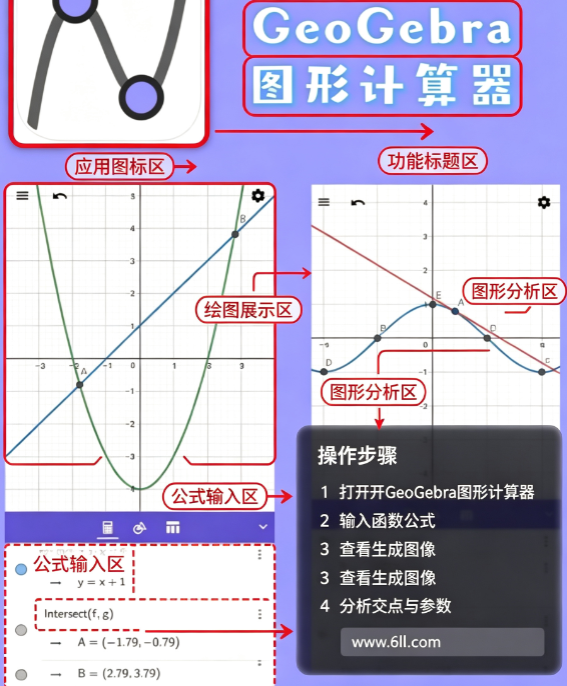
轻轻松松绘制函数曲线,解方程(组),求函数的特殊点,保存和分享你的结果.全世界数百万人都在使用GeoGebra学习数学和科学.加入我们的行列吧!
1、在绘图区单击鼠标右键可对绘图区进行设置,如:是否显示坐标轴、是否显示网格、是否显示导航栏(作图步骤导航栏)、轴与轴比例以及窗口显示比例等。
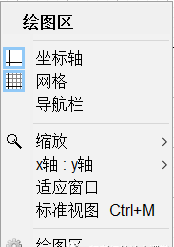
2、需要注意的是,该菜单栏只包含了常用的设置选项,如需要更具体的设置,可单击该菜单栏最后的“绘图区”,即可对绘图区进行更加详细的设置。
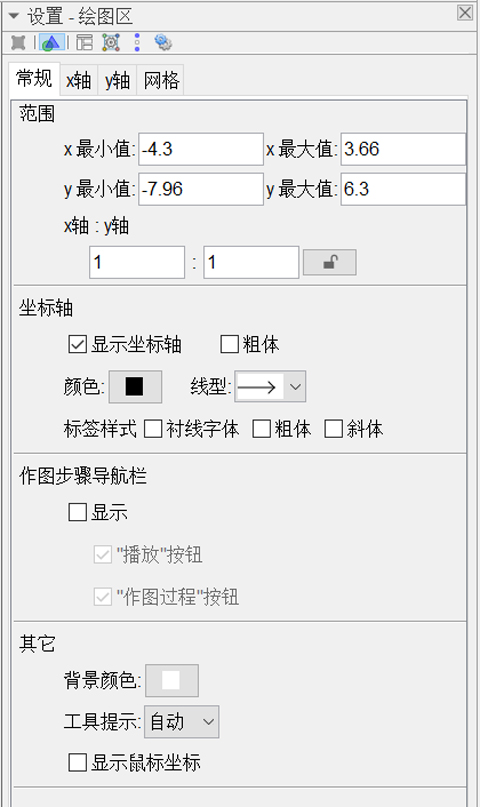
3、该设置区可对绘图区进行详细的设置,如:轴与轴的显示范围、坐标轴的颜色和线型、坐标轴标签的字体以及绘图区背景颜色等。
1、 线
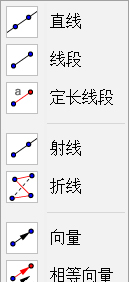
直线:在工具栏中选定“直线”选项,之后在绘图区选定直线上的两点,即可创建一条直线,且在代数区会出现选定点的坐标以及该直线的表达式。
线段:在工具栏中选定“线段”选项,之后在绘图区选定线段的左右端点,即可创建一条线段,且在代数区会出现左右端点的坐标以及该线段的长度。
定长线段:在工具栏中选定“定长线段”选项,之后在绘图区选定线段的某一端点,再输入线段的长度,即可得到一条定长线段。
定长线段适用于绘制长度确定,但长度不为整数的线段。例如,绘制一条长度为的线段,使用普通的“线段”选项则很难得到理想长度的线段,但使用“定长线段”选项可以直接输入线段长度。
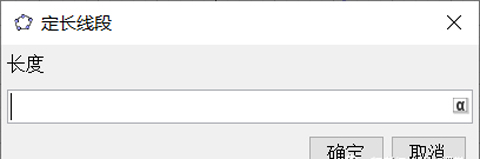
需要注意的是,定长线段输入的长度可以是定值,也可以是变量。输入的长度为变量时,单击输入长度窗口右侧的“”按钮,选取变量名称即可。
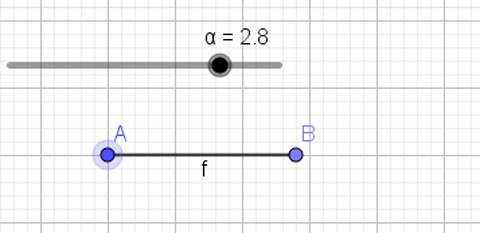
2、之后可拉动左上角对应变量的滑动条改变变量取值,则定长线段也随之改变。
射线:在工具栏中选定“射线”选项,之后在绘图区选定射线的端点及射线上的一点,即可创建一条射线。
折线:在工具栏中选定“折线”选项,之后在绘图区依次选定折线的所有顶点,当所有顶点选择完毕后,点击第一个顶点,即可创建所需折线。
直线:在工具栏中选定“直线”选项,之后在绘图区选定直线上的两点,即可创建一条直线,且在代数区会出现选定点的坐标以及该直线的表达式。
向量:在工具栏中选定“向量”选项,之后在绘图区选定向量的起点和终点,即可创建向量。
相等向量:如需创建与已知向量相等的向量,则可在工具栏中选定“相等向量”选项,选定向量起点,之后选取目标向量,即可得到与目标向量相等的向量。
需要注意的是,在选取起点时,需选定绘图区已存在的点(可用描点工具先确定点),否则起点无法选定。
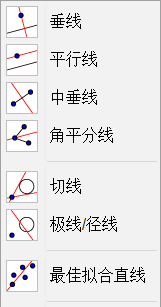
在几何学中,经常会用到角平分线,平行线,中垂线等,这些线在Geogebra中很容易画出。
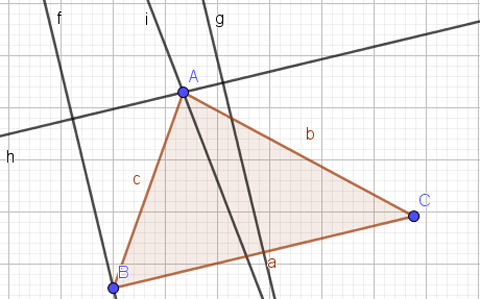
3、上图中直线为线段的平行线,直线为线段的经过点的垂线,直线为线段的中垂线,直线为的角平分线。
垂线:在工具栏中选定“垂线”选项,之后选择要垂直的线和垂线经过的点,即可得到目标线的垂线,且在代数区会出现垂线的函数表达式。
平行线:在工具栏中选定“平行线”选项,之后选择要平行的线和平行线经过的点,即可得到目标线的平行线,且在代数区会出现平行线的函数表达式。
中垂线:在工具栏中选定“中垂线”选项,之后选择两个点或者一条线段,即可生成中垂线,且在代数区会出现中垂线的函数表达式。
角平分线:在工具栏中选定“角平分线”选项,之后选择三个点或者两条线,即可生成角平分线,且在代数区会出现角平分线的函数表达式。
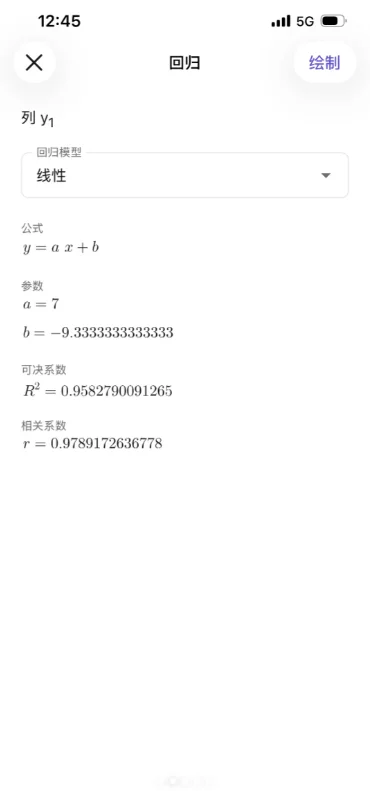
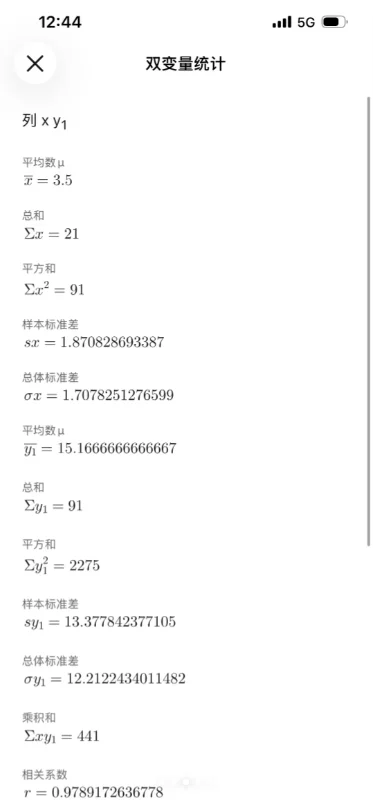
在统计学中,我们经常会用直线拟合一组数据点,并计算最优拟合直线的方程。直线拟合这一操作在Geogebra中也可以实现。
首先,输入数据点的坐标,之后在工具栏选定“最佳拟合直线”选项,在绘图区中框选数据点,即可得到最佳拟合直线,并且在代数区会显示最佳拟合直线的函数表达式。
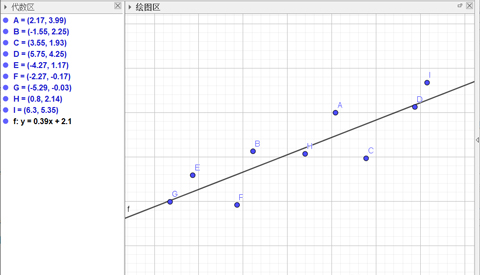
上图中,直线即为这组数据点的最佳拟合直线,且在代数区可看到直线的函数表达式。
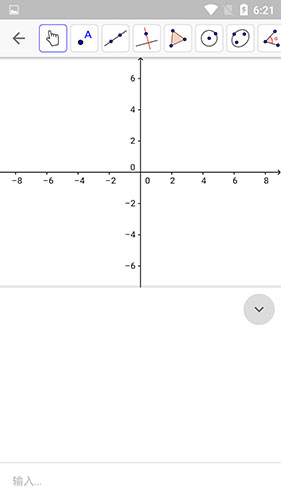
1、进入然间后即会呈现出一个坐标轴;
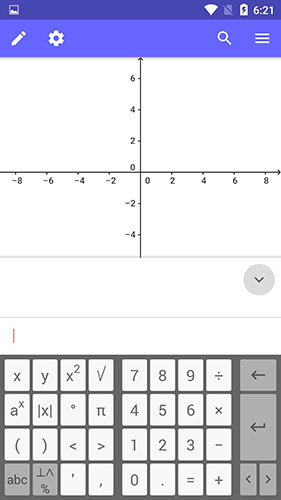
2、点击界面左上角的铅笔按钮,可编辑自己想要的图像;
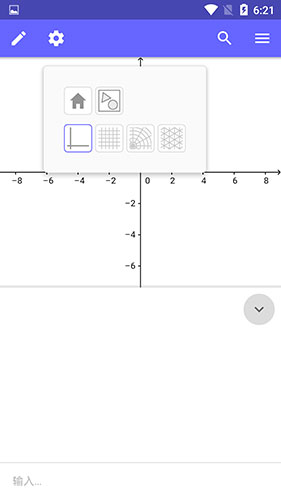
3、点击设置图标可对坐标轴样式进行设置;
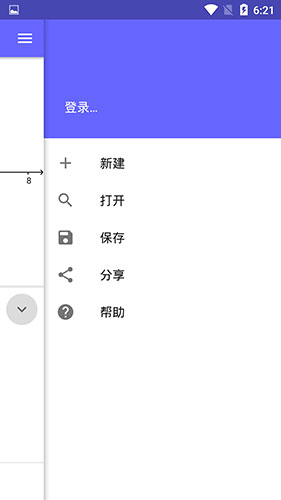
4、点击右上角的菜单栏进行更多的软件设置。
1.使用如果命令绘制分段函数,基本语法为如果条件真值假值。例如p(x)=如果(x<0,x,x<2,x^3,sin(x))即可定义分段函数。
2.分区间定义法:分别输入f1(x)=x、f2(x)=x^3、f3(x)=sin(x),然后在高级设置中为每个函数指定显示条件如f1的条件是x<0,f2的条件是x>=0&&x<2,f3的条件是x>=2。此方法可控性强、边界清晰,可避免分段点出现空心点问题。
1.完全免费。GeoGebra官方将其图形计算器明确定位为一款免费的绘图应用。
2.免费版本支持网页端、Chrome应用商店、Android、iOS、Windows和macOS等多种平台。
1、进入geogebra图形计算器的主界面,如下图所示。
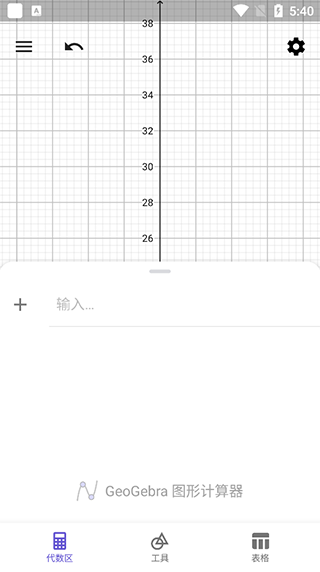
2、用户点击菜单栏,在呼出的选项中选择【新建】即可进行新建。
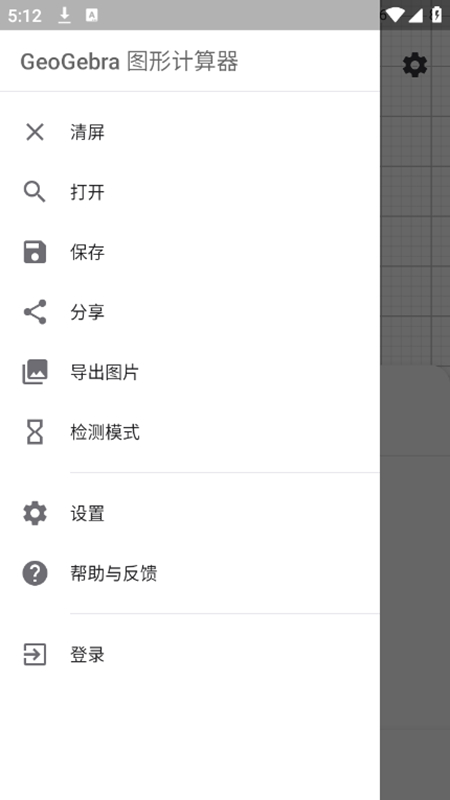
3、工具栏,在工具栏中提供了基本工具、编辑、媒体、度量等多种工具类型,用户可以根据需求进行选择。
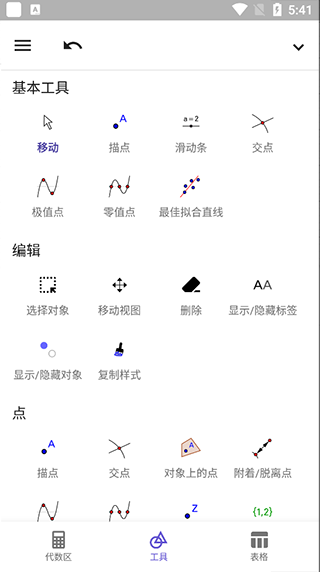
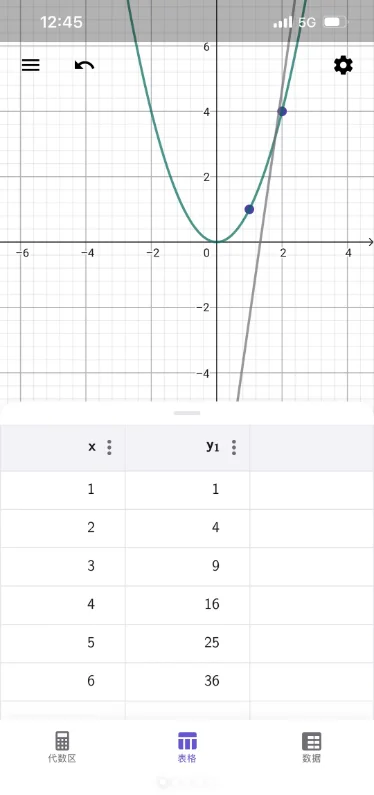
4、表格,用户可以直接为函数创建数值表,便于用户的绘制。
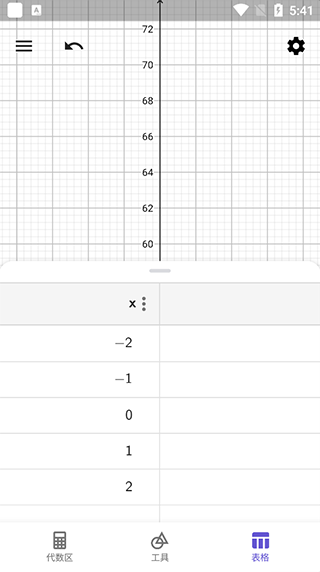
5、在绘图区用户可以先显示坐标轴、显示网格、吸附网格等功能,用户能够更好的绘制图像。
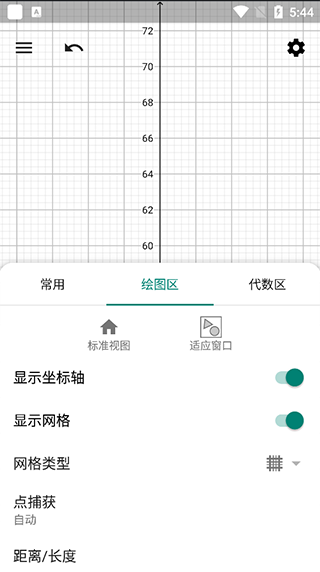
6、在绘图选项下点击【设置】,可以对常用、X轴、Y轴、网格参数进行全面的设置。
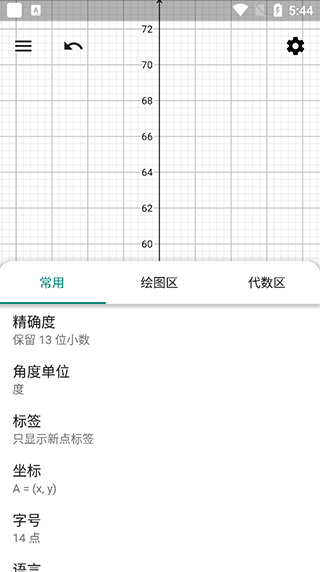
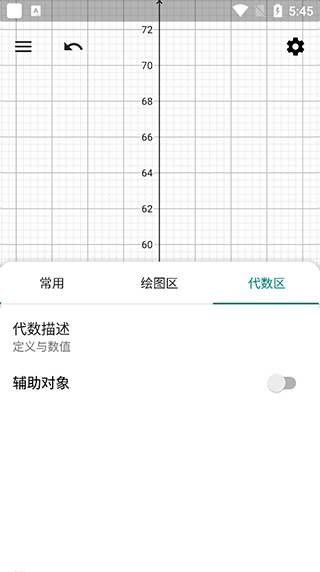
7、代数设置,用户可以设置显示、分类方式、代数描述、坐标、角度单位等参数。
这个工具对数学学习有很大帮助,从函数、方程、三角函数到微积分、线性代数都需要Geogebra的帮助
我平时一般喜欢使用Geogebra中的计算器套件(Calculate Suit),既能绘制函数图像,也能画直线、圆、圆锥曲线等几何图形。右侧工具栏有四个栏目,代数、几何、表格和分布图,我比较常用的是前两个,代数绘制函数图或者进行数值计算,几何绘制几何图形。
在计算器套件用几何工具绘制一个几何图形(如图1中的圆)有许多种不同的绘制方式,基本囊括了大部分需求。而且这个图形对应的代数方程式也会显示在代数区(图2),非常适合初学者,通过几何图形逆推出代数表达。
只要在代数区输入对应的函数式便会自动在坐标系用不同的颜色,清晰地表示出不同函数的图像(如图3)
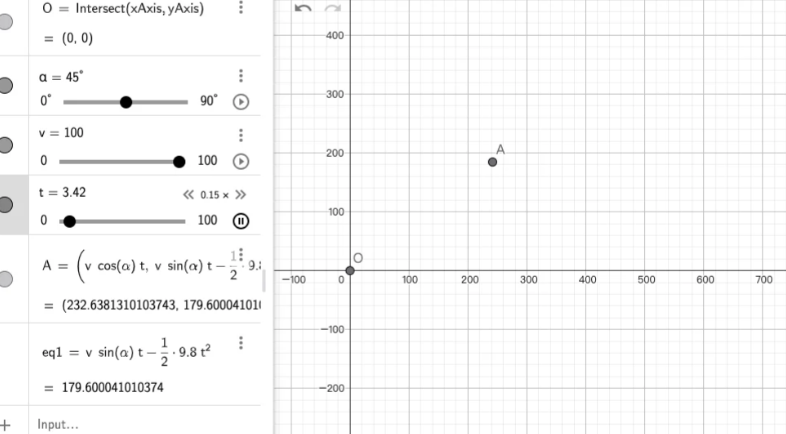
geogebra可以用来做物理模拟实验,例如图4 5中,是排除空气阻力下的抛物模拟实验,可以用滑条表示各种物理变量(角度、初始速度、时间),并写好数学表达式,最后让时间滑条开始动画,点A就会沿着抛物线从原点抛出。做动画的时候,经常会需要用到geogebra指令,这些指令可以在使用的时候询问ChatGPT等AI,不需要自己花时间学习。
1.在输入栏中键入一个字母如a,按Enter键,系统自动创建滑动条。输入带参数的函数如y=mx+b后,GeoGebra也会为参数m和b自动创建滑动条。
2.点击选择滑动条工具,在绘图区空白处单击,在弹出的对话框中指定滑动条的名称、取值范围和增量即可手动创建。
3.如果代数区已有变量,右键点击该变量选择显示对象,即可在绘图区生成对应的滑动条。
4.在函数表达式中使用滑动条对应的参数如f(x)=ax,拖动滑动条时函数图像会随之动态变化。
此版本包含小幅错误修复和常规改进。请更新至最新版本,以获得更佳体验。
| 软件名称 | 软件优势 | 评分 |
|---|---|---|
| Desmos图形计算器 | 函数图像渲染流畅,支持动态交互 | ★★★★★ |
| Mathway数学求解器 | 覆盖代数微积分,拍照解题快速 | ★★★★☆ |
| WolframAlpha科学计算 | 知识引擎强大,公式数据一网打尽 | ★★★★★ |
| GeoGebra 3D计算器 | 三维几何建模直观,空间思维辅助 | ★★★★★ |
| Microsoft Math Solver | 拍照识别手写公式,讲解步骤详细 | ★★★★☆ |
| Symbolab符号计算器 | 分步推导过程清晰,适合自学进阶 | ★★★★☆ |
| 函数图像绘制工具 | 轻量级绘图,快速生成多种曲线 | ★★★★☆ |
软件小贴士:安卓版GeoGebra图形计算器对中低端手机优化很好,2GB内存也能流畅画图。建议从官网或正规应用商店下载,别点来路不明的“破解版”,以免被捆绑广告插件。平时多清缓存,几何建模更顺滑。
 ·中文
·中文
 ·中文
·中文 ·中文
·中文 ·中文
·中文
our teacher班级宠物园官方下载v2026.8.1 安卓版
教育学习 / 66.9M / 2026-09-10
根源优课平行线app最新版本下载v3.6.10.1.1 安卓版
教育学习 / 276.3M / 2026-09-20
浙江省安全生产网络学院app最新版下载v1.9.2 安卓版
教育学习 / 52.6M / 2026-08-28
优巡app最新版下载v1.5.3 安卓版
教育学习 / 82.9M / 2026-09-01
ourteacher宠物积分家庭版下载v2026.8.1 安卓最新版
教育学习 / 66.9M / 2026-09-10
智慧三全app官方版v3.0.1最新版
教育学习 / 52.8M / 2023-06-07
摩天轮阅读app官方版v2.3.2安卓版
教育学习 / 78.9M / 2026-07-03
金榜时代四六级考试app官方版v2.1.2最新版
教育学习 / 115.9M / 2026-09-03
七天网络阅卷系统手机版v3.2.7最新版
教育学习 / 43.5M / 2026-09-11
中邮网院app免费下载v3.3.2190 安卓版
教育学习 / 89.0M / 2026-08-29


























全部评论