
版本:v2.0.19 手机版
类别:游戏辅助
大小:14.4M
时间:2026-09-20 12:55
星级:
平台:Android
授权:免费软件
厂商:epsxe software s.l.
此内容由AI根据文章内容自动生成,并已由人工审核
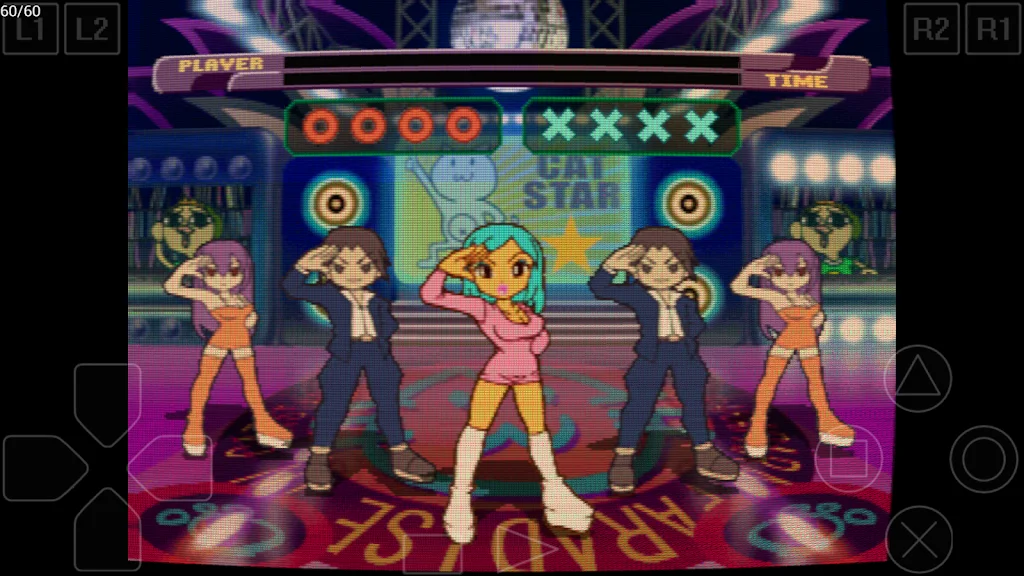
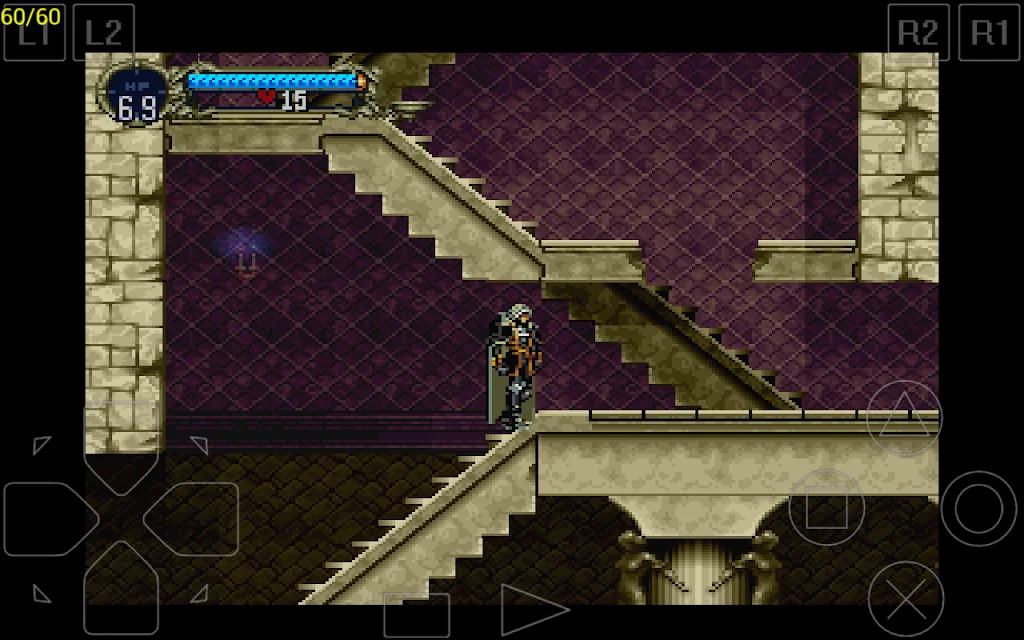
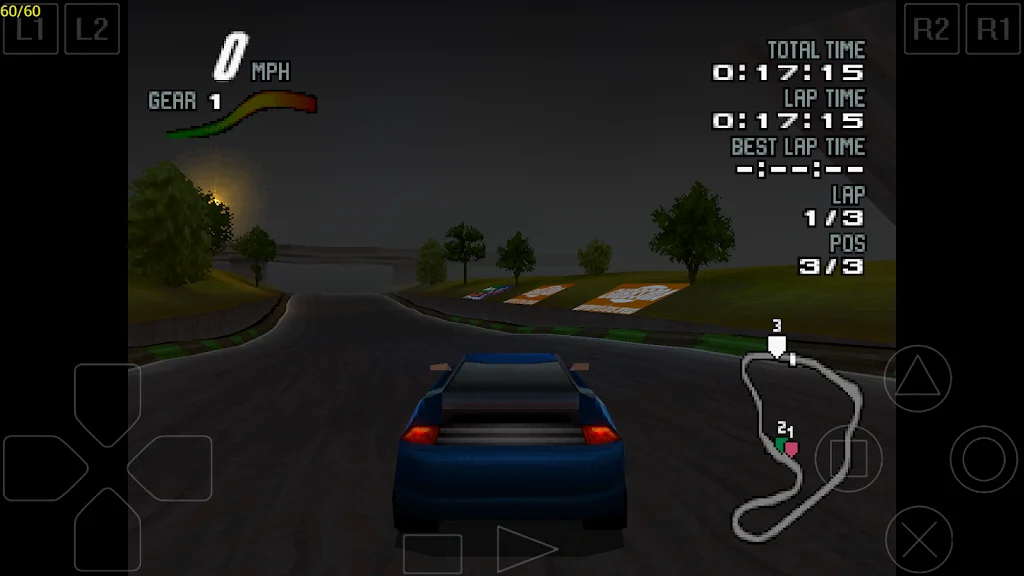
ePSXe安卓完美汉化版是一个简易版本的ps游戏模拟器,主要服务于索尼游戏资源部分,在此可以自由导入加载游戏资源,感受PSP游戏机上的同款游戏沉浸式玩法,从音效到画面几乎没有太大的区别,最主要的是运行稳定,还支持预定义手柄安检,有需要的玩家们欢迎下载使用哦。
v2.0.19手机版迎来重磅升级,全面优化核心引擎架构。本次更新重点强化图形渲染兼容性,显著降低高负载游戏下的帧率波动,并新增对更多主流安卓机型的深度适配,确保运行流畅稳定。功能层面,内置手柄映射方案全面革新,支持自定义触控布局与震动反馈调节,大幅还原主机原生操作体验;同时修复了部分经典大作在特定关卡的音频同步BUG。基于海量用户真实反馈,我们精简了设置界面冗余选项,提升交互直观性,并引入智能存档云备份机制,有效防止进度丢失。无论是怀旧玩家还是硬核发烧友,新版ePSXe均能提供更纯净、高效的游戏环境。立即下载体验极致模拟乐趣。
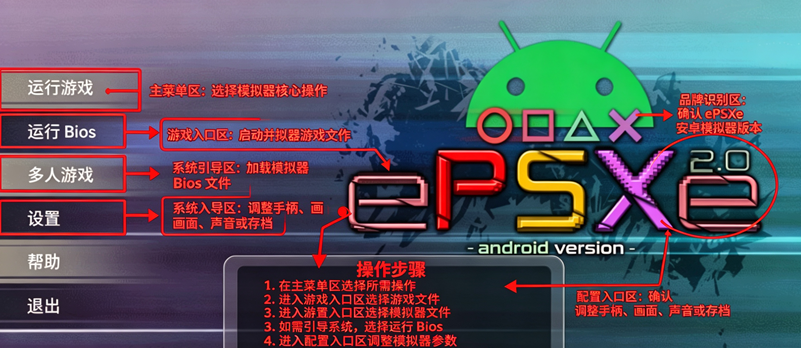
安卓版ePSXe是一款Playstation模拟器(支持PSX和PSOne)。它是著名的PC版ePSXe的移植版。ePSXe兼容性极高(>99%),运行速度快,音效精准。它专为智能手机和平板电脑设计(支持1-4人游戏),并包含一个带分屏模式的双人游戏选项。它支持虚拟触摸屏、硬件按键映射(XperiaPlay、带键盘或手柄的手机、支持蓝牙或USB的外接手柄,例如WiiMote、Sixaxis、Xbox360、Moga、Ipega)以及模拟摇杆。ePSXe原生支持ARM和IntelAtomX86处理器。ePSXe支持高清增强图形处理,包括2x/4x软件渲染器和两个OpenGL渲染器、作弊码以及与PC版兼容的存档和存储卡。
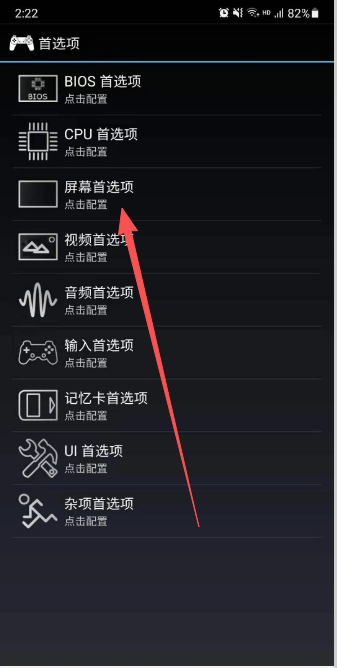
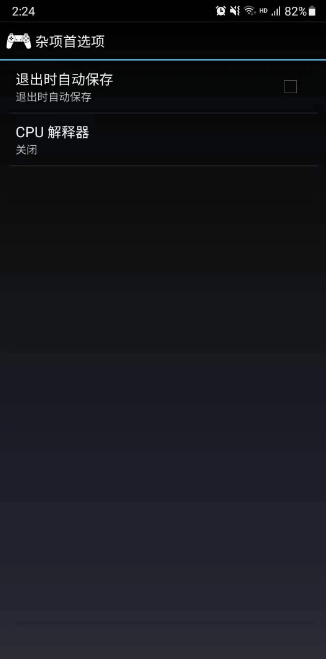
以当今手机的性能也不知道比PS1好上多少倍。安装好后可以先点击运行BIOS,然后允许程序获取对应的权限,允许后程序会自动扫描你的手机内存然后获取你下载到手机当中的游戏讯息。这些问题不大,我们简单的说一下首选项里面的东西吧。首选项包含以下八种(如图)
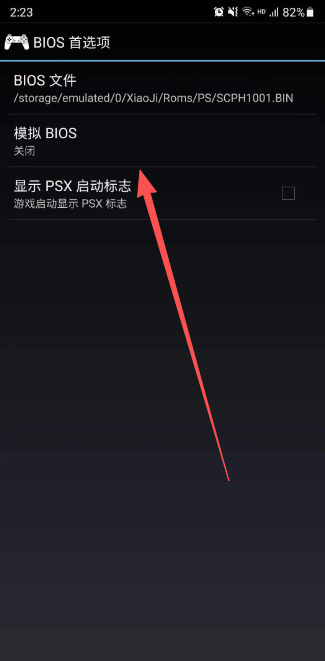
BIOS首选项
其中包含了我们的游戏存储位置,第二个模拟BIOS你可以启动自动检测,也可以保持关闭。第三个启动标志和开机效果差不多,节省时间肯定不管他。
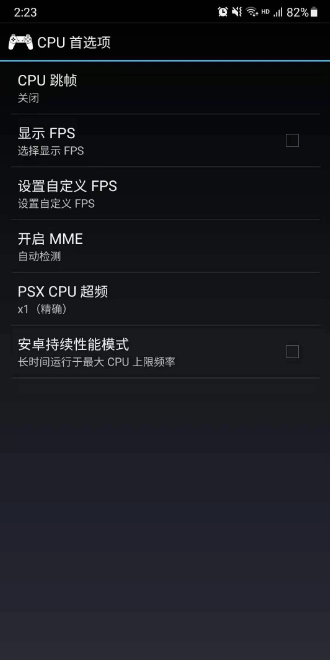
CPU首选项
cpu跳帧里面有一个启用高分辨率的选项,假如说感觉玩游戏的时候出现跳帧的情况,大家可以来这边设置一下。
如果想要监测游戏帧率可以开启显示FPS,同样你也可以自己设定FPS数值。MME默认自动检测,现在的模拟器一般用不到超频,性能足够保持x1就行。
最后你要是对自己的手机不自信可以启动持续性能模式(一般中高端手机不需要特意勾选,除非一些大游戏有点卡顿。)
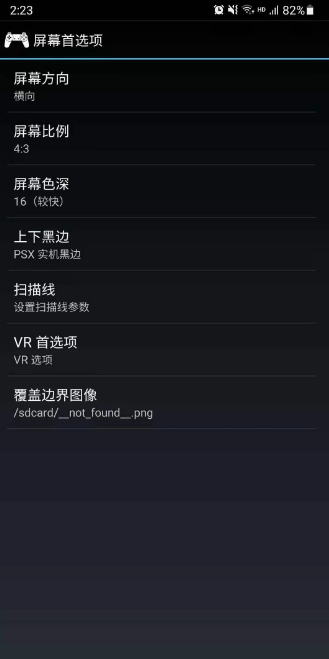
屏幕首选项
大家可以根据自己手机屏幕的大小自己设置喜欢的比例,改变色深,黑边等。没有特别需要注意的地方。
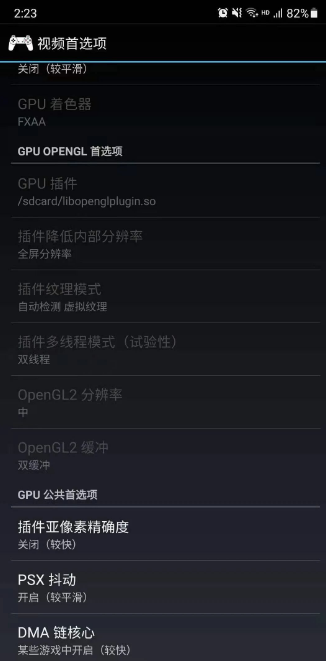
视频首选项(着重挑选重要部分)
您可以选择硬件、Pete、软件渲染器或OpenGL插件。一般来说,您应该选择硬件渲染器(更快更流畅的图形),Pete对CPU/GPU的要求更高,但您将获得更流畅的图像,而OpenGL插件最流畅,但兼容性有限。仅在非常旧的设备中使用软件渲染器(例如使用GPU Adreno 200,例如Dell Streak 5")。
内部分辨率:可以选择x1/x2。x1为PS1分辨率,x2增加分辨率。x1更准确,x2图形更流畅,但需要快速的CPU。
视频过滤器:可以启用/禁用硬件渲染器中的过滤(软件渲染器不支持,opengl插件包括其自己的过滤选项)。默认情况下,图形将被过滤,但如果更喜欢与真实PSX更相似的图形,可以禁用它。
视频过滤2D:可以在硬件渲染器中启用/禁用2D过滤。它将使用2xsai和其他过滤器改进2D游戏中的图形。
HW/SW线程模式:可以启用/禁用线程模式。CPU 1.5ghz以下推荐线程模式(但需要双核/四核)。禁用此选项以提高准确性。
GPU插件(阅读下文)
选择要使用的外部GPU插件。必须选择视频渲染器=opengl。在顶部/右侧的coreder中,有一个按钮可以下载最新的插件版本。
插件子像素精度
可以启用/禁用。它将提高3D精度(在PC中称为gte精度hack),但它需要大量内存和快速CPU。
插件降低内部分辨率
可以选择全分辨率/480p/600p。它减小了渲染尺寸,这对于Ouya或Nexus 10等低填充率的设备很重要。
插件纹理模式
可以选择启用/禁用。一些旧设备不支持它,但它会提高Adreno GPU的性能。
插件线程模式
可以选择无、2-threads、2-threads-effects、2-threads+most effects。推荐2线程+效果,这样在最终幻想的战斗中你会得到一些效果。
PSX抖动
可以启用/禁用屏幕抖动,但它仅在MME禁用模式下有效(硬件渲染器尚不支持)。
扫描线透明度/扫描线厚度
可以启用扫描线仿真,并选择厚度和透明度百分比。
GPU插件
从1.8.0版开始,ePSXe支持使用OpenGL插件Peopsxgl的高清图形。因为这个插件是GPL授权的,所以不随模拟器APK一起分发,需要自己下载(其他opengl插件版本不兼容ePSXe):
http://www.epsxe.com/files/libopenglplugin.so(用于Arm)
http://www.epsxe.com/files/libopenglplugin_intel.so(适用于英特尔凌动)
复制到你的sdcard中,在preferences+GPUPlugin中选择它,然后选择preferences+VideoRender+OpenGLPlugin。OpenGL插件的工作方式与软插件截然不同。它通常比软插件(在3D游戏中)获得更好的图形,但兼容性较差(缺少屏幕或工件),并且很多时候您必须为每个游戏配置它(它包括很多选项)。“Toogle GLConfig”中包含了一个动态配置选项,它包括下一个选项(包含来自原始插件自述文件的信息):
FS:启用/禁用跳帧
OD:启用/禁用关闭屏幕绘制。OD用于检测前端/后端缓冲区之外的图形,在软件中执行此类操作(或通过调整多边形坐标)。
FI:启用/禁用过滤。试一试……真正的PSX不支持BF,所以如果你打开BF,会有一些小故障。一些游戏看起来会更好……有两种主要的过滤模式……扩展模式稍慢,但对大多数游戏来说甚至更好。
AM:启用/禁用Alpha多通道。以应有的方式绘制不透明的纹理像素。当然,它可能会慢一点(如果您的OpenGL驱动程序在对象周围绘制黑色矩形,请关闭此选项)。
AB:启用/禁用高级混合。根据您的驱动程序,使用“高级混合”的OpenGL实现会很好或很慢
FT:启用/禁用帧缓冲纹理。获得旋转屏幕效果和psx运动模糊。
MB:启用/禁用屏蔽位(通常需要重新启动)。真正的PSX很少使用的功能是使用掩码位来避免绘制到屏幕的某些部分。好吧,为了提高兼容性,您可以打开掩码位模拟,但据我所知,只有寂静岭真正需要它。如果你激活它,也有一些机会3D快门眼镜会起作用......另一个提示:因为大多数游戏不需要遮罩检测,你可以关闭它以获得更多可用的纹理vram。
保存:将所选选项保存到sdcard/epsxe/config/GAME-CODE.txt中的文件中。
退出:隐藏工具栏。
除了之前的配置选项,您还可以编辑配置文件,并启用游戏修复。要了解更多信息,请将文件保存到磁盘,然后编辑此文件以阅读有关如何配置它的信息
如果您是开发人员并且想要对插件进行更改,则插件源代码可在http://epsxe.com/libopenglpluginsrc.zip中找到

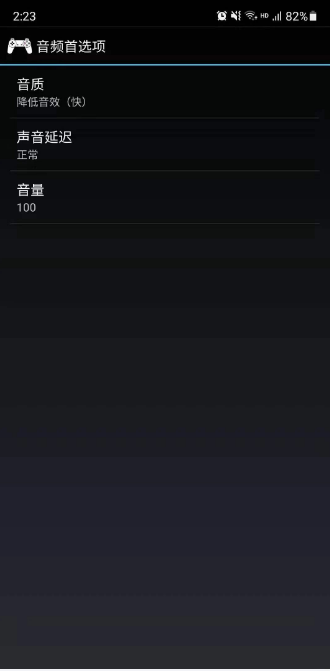
音频首选项
1. 音质
在ePSXe中,您可以设置完整效果(高质量)、部分效果或禁用音频输出。禁用音频将加快仿真速度,但某些游戏可能会停止工作。高品质有更多音效(插值、混响、过滤),但需要更多CPU,如果您的手机速度很快,则可以使用高品质来听到100%的PSX声音(在某些游戏中需要它,例如Vib Ribbon或Parappa说唱歌手)。
2. 声音延迟
您可以使用普通延迟模式,从第一个版本开始可用,低延迟模式(实验 - 频率调整为仿真速度,但您需要100%fps以获得良好的声音),或新的低延迟实验模式 2(推荐如果您想要视频和声音效果之间非常准确的同步),它不会调整频率。
玩家和游戏手柄设置
1.玩家数量
ePSXe支持1/2 Players模式,1 a fun 2 player mode for tablet(使用分屏模式),3/4 player support(在游戏中支持multitap),因为PSX有2个游戏手柄端口,你可以选择插入multitap到端口1或端口2(根据游戏,可以选择其中之一)。
2.PSX垫类型
选择模拟PAD的种类(数字、双重冲击、Namco Gun或Justifier Gun)。ePSXe包含游戏支持的手柄模式数据库,当游戏不支持模拟或枪时,它会自动禁用。Namco Gun和Justifier Gun使用触摸屏进行模拟。
3.选择游戏手柄
它会扫描系统中的游戏手柄,必须为该玩家选择一个(如果更喜欢触摸屏,则选择虚拟)。
触摸屏,选择虚拟。
Xperia play要在这里选择xperiaplay(为了支持触摸板和l2/r2映射到数字触摸板)。
Moga设备选择moganative(使用moga口袋的本机驱动程序)(映射是自动完成的)
其他选项:Xbox、PS3 DS、PS4 DS、罗技、Nvidia Shield、iPega HID、Nyko PRO、Ouya、Moga HID等(很多游戏手柄在选择时会自动完全配置不需要映射)
4.振动模式
可以在设备上选择启用/禁用/启用。在设备上启用将用于手机振动。振动仿真是有限的,这取决于的游戏手柄驱动程序,Android不支持不同的执行器或效果。
5.玩家地图按钮
允许为每个虚拟控制器按钮分配一个硬件按钮/键。这也应该与游戏手柄一起使用(使用moganative的Moga设备)
6.玩家地图轴
允许从Android 3.1+上的本机操纵杆分配轴。因为在某些游戏手柄中,触发器和dpad是模拟(L2/R2),这些控件可能必须映射到此处。如果的pad包含在上一个列表中并且选择了配置文件,则无需在此处执行任何操作,如果不是,请使用“Gamepad Test Axis”选项查看正确的值。
7.加速度计
可以使用加速度计来管理左摇杆,可以选择X、Y或两者。
8.自动开火/自动开火按钮
可以通过一个按钮启用自动开火,因此当在游戏过程中按住该按钮时,它将模拟自动开火。
触摸屏游戏手柄设置
1.动态DPAP/Lstick和动态操作按钮
默认情况下,当使用触摸屏时,dpad/stick和操作按钮是静态的,启用此选项可以移动角色或按下操作按钮在屏幕的左侧(dpad/stick)和右侧(操作按钮)滑动。使用这些选项可以获得更原生的体验。
2.Pad Skin风景
ePSXe包括6种横向垫或无屏幕垫,可与硬件按钮一起使用。如果不想在屏幕上看到游戏手柄,请选择无(例如,如果使用的是外部游戏手柄)。
3.手柄皮肤
ePSXe包含7种皮肤。除了“epsxe Portrait fixed”之外的所有这些都可以编辑。
4.隐藏/显示触摸按钮
启用/禁用手柄皮肤 - 使用外部游戏手柄玩。
5.皮肤的透明度
选择游戏手柄的透明度级别。
6.Gamepad Editor Landscape(默认1/4)
隐藏/显示/调整大小/移动按钮。编辑的触摸屏PAD(移动/调整大小和启用/禁用按钮)。(使用SWAP MODE编辑模拟垫 - 添加/删除模拟轴)
7.手柄编辑器头像(默认)
隐藏/显示/调整大小/移动按钮。编辑的触摸屏PAD(移动/调整大小和启用/禁用按钮)。(使用SWAP MODE编辑模拟垫 - 添加/删除模拟轴)
8.在触摸屏按钮上振动
选择此选项可在按下虚拟键时获得振动。
9.Pad皮肤文件
可以创建和使用自己的垫子皮肤。使用此选项选择的png文件。
地图附加功能
1.映射硬件按钮
允许配置一些模拟器选项,例如保存/加载状态、菜单和硬件按钮的帧限制
2.映射虚拟按钮
可以添加6个额外的按钮,包括保存状态/加载状态功能、框架限制、组合操作按钮和粘性按钮。
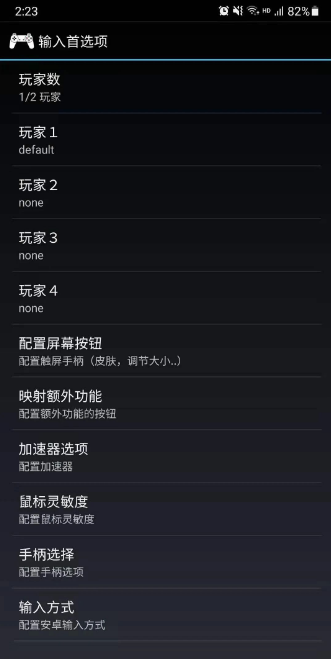
记忆卡首选项
如果要删除/移动存储卡插槽,请使用“运行Bios”进入存储卡编辑器。
1.记忆卡1文件
选择要在第一个记忆卡端口中使用的文件。
2.记忆卡2文件
选择要在第二个记忆卡端口中使用的文件。
3.启用/禁用记忆卡。
启用/禁用记忆卡- Lifeforce游戏需要。
4.保存/加载状态
ePSXe支持保存状态。它们是包含按下键时仿真器状态的文件,因此您可以稍后在同一确切点恢复仿真。在游戏中(菜单按钮):
Menu->Savestate =将状态保存到选定的插槽(MAX = 5个插槽)
Menu->Loadstate =加载所选插槽的状态
ePSXe 1.2.0、1.4.0支持保存状态版本
0。ePSXe 1.5.0支持保存状态版本0和
1。ePSXe 1.6.0支持保存状态版本0、1和
2。ePSXe 1.7.0支持保存状态版本0、1、2和3.
ePSXe >=1.8.0支持savestates version 0, 1, 2 and 3
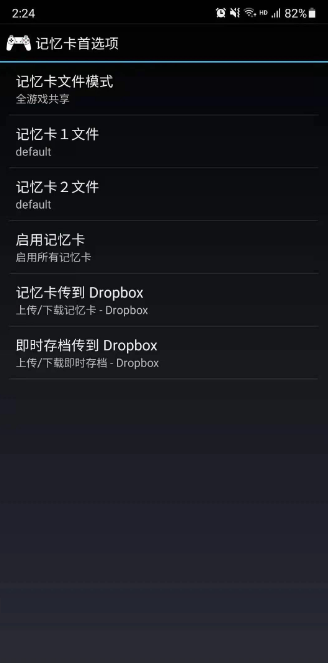
UI首选项
ui其实就是界面菜单,代价可以随意。
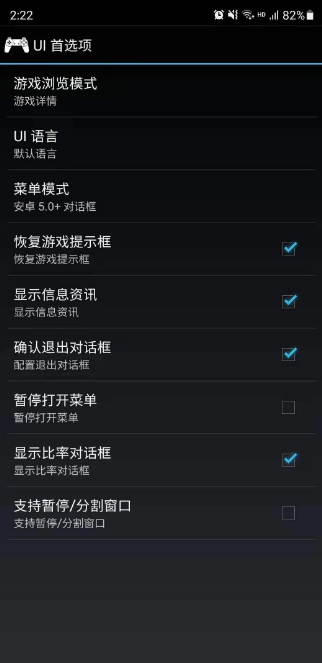
杂项首选项
建议还是勾选自动保存
其他
1.保存状态
将状态保存到选定的插槽。
2.负载状态
加载所选插槽的状态。
3.换盘
有些游戏可能需要在游戏中更换光盘。使用此选项更改上一张/下一张光盘。
4.切换帧限制
可以启用/禁用帧限制,因此可以更快地通过游戏的某些部分。
5.作弊码
在此选项中,可以启用/禁用正在玩的游戏的作弊码。如果没有此游戏的作弊码,将看到一个下载按钮,用于从服务器获取作弊码文件。ePSXe支持GameShark作弊码。可以在游戏过程中使用作弊码选项上的下载按钮从服务器下载作弊码,或创建自己的文件。
在第二种情况下,可以在模拟器中加载作弊码,创建一个名为“sdcard/epsxe/cheats/SXXX_XXX.XX.txt”的文件(其中SXXXX_XXX.XX是游戏的PS-EXE名称,可以在退出时看到)选项,或在游戏过程中的作弊码选项中)在sdcard中。例如在Final Fantay 8 US-NTSC中,文件名是:
“epsxe/cheats/SLUS_008.92.txt”。
ePSXe支持每个文件256个代码。文件格式为:
#description of cheat code 1
XXXXXXXX YYYY
ZZZZZZZZ AAAA
#descripion of cheat code 2
NNNNNNNN MMMM
例如对于最终幻想8 US-NTSC,它可以是:
#Zell level 20
800778a4 4a38
目前,只有80XXXXXXXXX, 30XXXXXXXXX支持50XXXXXX、1F800XXX、D0XXXXXX、D1XXXXXX、D2XXXXXX、D3XXXXXX、E0XXXXXX、E1XXXXXX、E2XXXXXX、E3XXXXXX gameshark代码,其余将被忽略。您可以在互联网上的很多网页中找到GameShark代码,例如:
http://psxdatacenter.com
http://www.gamegenie.com/cheats/gameshark/ps1/index.html
之后,重新加载游戏,能够从游戏中的“作弊代码”菜单中启用/禁用gameshark代码(默认禁用)。
6.切换GLConfig
使用此选项中的opengl外部插件,可以启用/禁用opengl设置工具以动态更改选项。
FS:启用/禁用跳帧
OD:启用/禁用关闭屏幕绘制。OD用于检测前端/后端缓冲区之外的图形,在软件中执行此类操作(或通过调整多边形坐标)。
FI:启用/禁用过滤。试一试……真正的PSX不支持BF,所以如果你打开BF,会有一些小故障。一些游戏看起来会更好……有两种主要的过滤模式……扩展模式稍慢,但对大多数游戏来说甚至更好。
AM:启用/禁用Alpha多通道。以应有的方式绘制不透明的纹理像素。当然,它可能会慢一点(如果OpenGL驱动程序在对象周围绘制黑色矩形,请关闭此选项)。
AB:启用/禁用高级混合。根据驱动程序,使用“高级混合”的OpenGL实现会很好或很慢
FT:启用/禁用帧缓冲纹理。获得旋转屏幕效果和psx运动模糊。
MB:启用/禁用屏蔽位(通常需要重新启动)。真正的PSX很少使用的功能是使用掩码位来避免绘制到屏幕的某些部分。好吧,为了提高兼容性,可以打开掩码位模拟,但据我所知,只有寂静岭真正需要它。如果你激活它,也有一些机会3D快门眼镜会起作用......另一个提示:因为大多数游戏不需要遮罩检测,你可以关闭它以获得更多可用的纹理vram。
保存:将所选选项保存到sdcard/epsxe/config/GAME-CODE.txt中的文件中。
退出:隐藏工具栏。
7.分割模式选项
必须在输入首选项中选择2个播放器,然后有3种拆分模式可用:
SplitVert:用于没有分屏的游戏(Tekken3、Soul Blade ...)
SplitHorz1:用于水平分割的游戏(Gran Turismo 2...)
SplitHorz2:与SplitHorz1相同,但交换了打击垫
8.更多选择
可以在最新版本中即时修改一些参数,编辑作弊码,重置游戏....注意游戏中修改的选项不会被保存,必须在首选项中设置该选项。
1、下载安装本站提供的epsxe安卓模拟器。
2、然后需要准备你要玩的游戏镜像文件,任意保存在手机SD卡任意位置。

3、打开模拟器,点击开启BIOS,会自动查找定位手机里游戏镜像文件的位置。
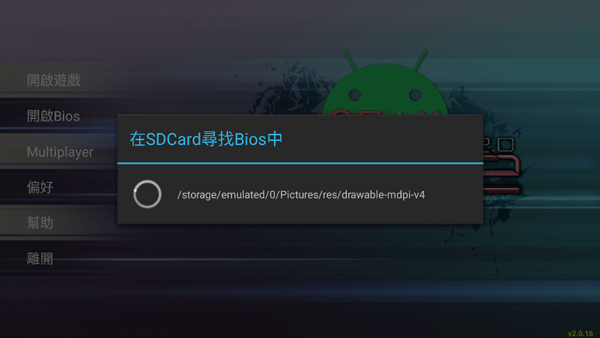
4、最后点击“开始游戏”,这里会列出你手机中扫描到所有符合的镜像游戏列表,这里以单机台湾麻将游戏为例。
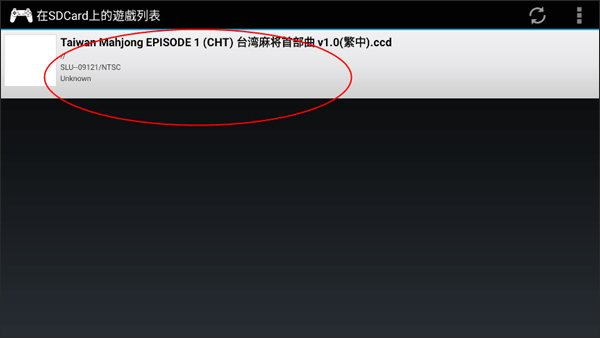
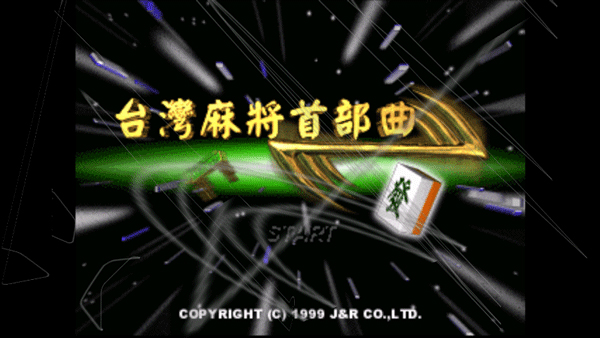
5、点击即可进入开始你想要玩的游戏,这也算是完成游戏导入的全部过程。
1、打开ePSXe模拟器主界面,点击开启游戏选项,进入文件目录页面。
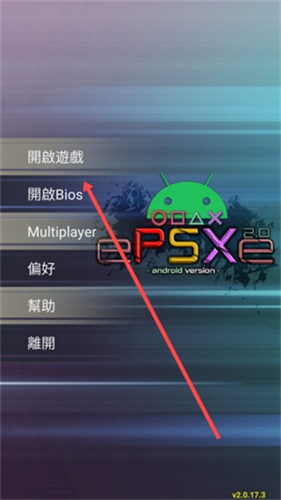
2、在文件目录页面,选择config文件夹,找到游戏文件存放位置。
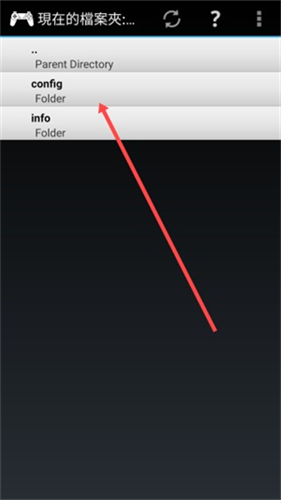
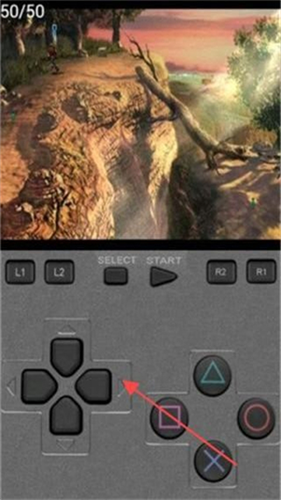
3、选择对应游戏文件,加载完成后进入游戏运行界面,使用虚拟按键操作游戏,即可正常体验游戏内容。
1.将金手指代码保存为.txt格式的文本文件,文件命名必须与游戏编号一致,游戏编号可通过光盘工具查看镜像根目录的SXXX.XXX.XX文件获取,或在游戏中按F1即时存档后在sstates文件夹查看生成的存档文件名。
2.将命名好的.txt文件放入模拟器目录下的cheats文件夹中。
3.进入游戏后按Esc键回到模拟器选项界面,点击选项下的金手指,模拟器会自动搜索对应游戏的金手指,如果有对应的金手指文件会自动列出,勾选要使用的金手指后点击开启。
4.开启金手指后回到模拟器选项界面点击执行下的继续游戏即可生效,ePSXe从1.8.0版本开始支持内建金手指功能。
1.打开ePSXe模拟器点击菜单栏的配置游戏手柄进入手柄设置界面。
2.在端口1中选择手柄类型,可选择普通数字手柄DualShock模拟摇杆手柄或数字鼠标手柄组合,DualShock模式支持震动和模拟摇杆。
3.用鼠标点击PSX手柄的某个按键如十字键动作按键摇杆等,然后在键盘上按下对应的键或按下手柄上对应的按钮完成映射,每个按键都需要逐个映射。
4.按F5键可在游戏中随时切换数字模拟摇杆模式。
5.蓝牙手柄需先在Windows蓝牙设置中配对成功再打开模拟器,如手柄无响应可拔插USB接口并重启模拟器,或在手柄设置中正确设置震动类型。
1.视频插件选择:NVIDIA显卡选用Pete'sOpenGL2渲染插件,ATI或AMD显卡选用D3D插件,集成显卡选用软件驱动插件。
2.分辨率设置:PS游戏原始比例为4比3,推荐设置1440乘1080或1600乘1200以保持比例,内部处理分辨率可设为VeryHigh或UltraHigh,色深选32bit。
3.纹理过滤:开启双线性纹理过滤消除锯齿,高分辨率纹理可选用2xSaI模式。
4.高配设备建议:开启2倍内部分辨率、双线性纹理过滤、开启全屏保持4比3原始画面比例,电脑配置好可选择画质优先模式。
5.低配设备建议:关闭高清渲染仅保留硬件加速,开启1到2档自动跳帧稳定60帧运行,选择速度优先模式,如出现画面撕裂或闪烁调低分辨率并关闭垂直同步。
v2.0.19版本
*添加双簧管声音引擎(在声音首选项中选择此项以降低延迟)
*改进了CHD格式支持
*已更新Dropbox API以存储内存卡/存储状态
*添加了Google Drive支持来存储存储卡/存储空间
*修复了CTR着色器并添加了CAS&;MMPX着色器
*新增16Kb对齐支持
*添加了Edge到Edge支持
*已更新至SDK35
*改进了肖像4:3模式下的图像中心
*更多错误修复
安装前请务必卸载旧版本,避免配置冲突。首次运行需手动指定BIOS文件路径,否则无法启动游戏。
常见问题:画面卡顿或黑屏?请在“视频插件”中切换至Glide64或Pete's OpenGL2,并关闭垂直同步。
安装技巧:建议将游戏ROM存放在纯英文路径下,防止读取错误。手机版用户请注意权限设置,确保存储读写权限已开启。
若遇音频延迟,尝试调整SPU插件缓冲区大小。本版本已优化触控映射,支持自定义按键布局,大幅提升操作手感。
如遇闪退,请检查手机Android系统版本是否≥5.0,并清理后台应用释放内存。
提示:部分高画质Mod可能导致兼容性问题,建议优先使用原版ROM测试稳定性。
 ·中文·中文
 ·中文
·中文 ·中文
·中文
游咔下载官方版最新版本v5.0.1 最新免费版
游戏辅助 / 63.3M / 2026-08-27
mg渲染器app官方正版下载(MobileGlues)v2.0.0 安卓版
游戏辅助 / 10.9M / 2026-09-21
游咔盒子app安卓手机版免费下载v5.0.1 最新版
游戏辅助 / 63.3M / 2026-08-26
猫盒社区正版下载(喵盒社区)v3.0.5 安卓版
游戏辅助 / 37.6M / 2026-09-17
fcl启动器手机版下载2026最新版(Fold Craft Launcher)v1.3.3.3 安卓版
游戏辅助 / 314.1M / 2026-09-18
OurPlay极速版官方正版v8.7.0 安卓最新免费版
游戏辅助 / 82.4M / 2026-09-16
喵盒社区游戏安装最新版3.12下载v3.0.5 安卓版
游戏辅助 / 37.6M / 2026-09-17
shanwan gamepad最新版下载v4.2.83 安卓版
游戏辅助 / 35.8M / 2026-09-01
ourplay最新版下载v8.7.0 安卓最新版
游戏辅助 / 82.4M / 2026-09-16
小米游戏中心App免费下载安装v13.52.0.200 安卓版
游戏辅助 / 81.4M / 2026-09-01



























全部评论