

版本:v4.0.0 高清剪辑
类别:媒体影音
大小:224.0M
时间:2026-09-24 05:04
星级:
平台:Android
授权:免费
官网:暂无

此内容由AI根据文章内容自动生成,并已由人工审核
VideoGo是一款专为安卓用户打造的轻量级视频剪辑工具,集视频裁剪、拼接、滤镜调色、字幕添加、背景音乐替换等核心功能于一身,操作逻辑简单直观,非常适合短视频创作者、Vlog博主以及普通家庭用户在日常中快速处理手机里的视频素材。无论你是想给旅行片段配上音乐,还是想裁剪出朋友圈的精彩瞬间,VideoGo都能让你在几分钟内搞定,无需电脑,无需专业学习成本,真正实现了“手机即工作室”的便捷体验。
VideoGoVideoGo v4.0.0高清剪辑版正式上线,全面重构底层渲染引擎,实现8K素材秒级预览与导出,性能提升显著。本次更新深度优化智能降噪、色彩校正及多轨道音频同步功能,新增AI自动字幕识别与一键去背工具,大幅简化专业级后期流程。针对用户反馈的崩溃率问题,团队修复了特定显卡兼容性Bug,并引入云端协作模块,支持多人实时编辑项目文件。界面交互逻辑重新梳理,快捷键自定义范围扩大,操作效率倍增。无论是自媒体创作者还是影视后期专家,新版均能提供更稳定、流畅的创作体验,助力高效产出高质量视频内容。
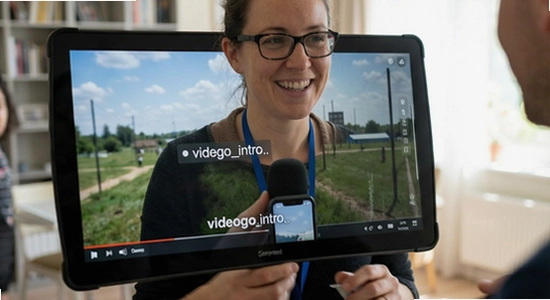
先说说设备适配的问题。VideoGo本质上是为移动端设计的工具,所以你在电脑上无法直接运行它,但可以通过安卓模拟器(比如雷电模拟器、MuMu模拟器)在Windows或Mac上使用,不过我个人更推荐直接在手机上操作,毕竟触屏拖拽剪辑的体验更顺手。安装时请务必从本站提供的链接或官方应用商店下载,避免从论坛或不明来源获取APK,否则容易遇到签名冲突或携带广告插件的问题。
[高危警告]:千万不要在安装过程中强行关闭网络或使用VPN切换节点,这可能导致下载包损坏,安装时提示“解析包错误”。如果遇到这种情况,请删除原文件,重新从本站下载最新版(v4.0.0)再进行安装。
[优化技巧]:安装完成后,建议在系统设置里允许VideoGo访问“所有文件管理”权限(仅安卓11及以上需要),这样它才能读取你存储在SD卡或内部存储根目录下的视频素材。同时,在电池优化设置中将VideoGo设为“不限制”,防止后台剪辑时被系统强行休眠导致导出中断。
[温馨提示]:如果你在导出高清视频时发现画面卡顿或进度条不动,可以先检查一下手机剩余存储空间是否充足(建议至少保留2GB以上),并关闭后台其他大型应用。若闪退或黑屏,尝试清除应用缓存(设置-应用管理-VideoGo-存储-清除缓存),通常能解决90%的异常问题。如果仍无法解决,可能是缺少谷歌服务框架,你可以在本站搜索“谷歌安装器”一键修复。
乐乐小编说:如果你追求快速出片和丰富滤镜,剪映和快影更合适;如果你想要纯净无广的剪辑体验,小制作和VideoGo都是不错的选择。先明确自己的需求,再下载试用,避免安装太多同质化应用占用手机空间。
很多刚接触视频剪辑的朋友,总以为必须学会复杂的专业软件才能做出好看的视频。其实像VideoGo这样的移动端工具,已经把剪辑门槛降到了最低。你只需要将视频片段导入时间轴,然后按顺序裁剪掉多余部分,再添加一个喜欢的滤镜和背景音乐,最后导出即可。整个过程不超过十分钟,却能收获一条完整且有质感的短视频。关键在于多试几次,熟悉每个按钮的功能。

Q:VideoGo导出视频后画质变模糊怎么办?
A:请检查导出设置中的分辨率选项,确保选择了与源视频一致的分辨率(如1080P)。另外,如果原视频本身清晰度就不高,导出后也会显得模糊。建议在剪辑前确认素材质量,避免反复压缩。
Q:VideoGo支持添加自己的背景音乐吗?
A:支持的。你可以在音乐功能中点击“本地音乐”,从手机存储中选择MP3或M4A格式的音频文件。但要注意,部分手机系统可能限制访问媒体库,请在设置中授予VideoGo“音乐和音频”权限。

Q:使用VideoGo剪辑时总是闪退,如何解决?
A:闪退通常是因为内存不足或缓存文件损坏。建议先清理后台应用,然后进入系统设置-应用管理-VideoGo,清除缓存和数据(注意备份草稿)。若问题依旧,请卸载后重新从本站下载安装最新版。
Q:VideoGo能剪辑4K视频吗?
A:理论上支持,但手机性能决定流畅度。如果你的手机处理器较老,剪辑4K素材可能会卡顿,建议先用1080P的视频尝试,或者将4K视频先转码为1080P再导入。
定位:适合用手机记录生活点滴的普通用户,比如旅行、美食、亲子时光。VideoGo的快速剪辑功能让你在回家路上就能完成一条精美的Vlog,配上音乐和字幕,直接分享到朋友圈或抖音。
定位:对于需要频繁产出短视频的创作者,VideoGo提供了高效的批量剪辑功能,比如复制多个片段并统一调整滤镜,极大节省时间。而且它占用内存小,即使同时安装多个剪辑软件也不会造成负担。

定位:经常需要制作产品演示或培训视频的职场人士,可以用VideoGo将PPT录屏或操作步骤剪辑成连贯的教学视频,添加文字说明和重点标注,让信息传递更清晰。
定位:学生群体完成视频类作业时,VideoGo的简单操作让他们无需学习专业软件,就能完成一部有创意的短片。内置的多种转场特效和贴纸,能大大提升作品的趣味性。
1、优化了视频导出的速度,尤其在处理长片段时效率提升明显。
2、新增了“画中画”功能,支持叠加第二段视频。
3、修复了部分机型上添加字幕时闪退的问题。
4、调整了滤镜的饱和度参数,使画面更自然。
欢迎体验v4.0.0高清剪辑版!为确保最佳性能,请务必从官方渠道获取安装包,避免第三方修改版带来的安全风险。
安装技巧:建议关闭杀毒软件后解压,若遇“已损坏”提示,请在系统设置中允许来自任何来源的应用运行。首次启动需联网验证授权,离线用户请提前激活。
常见问题:导出卡顿通常源于显卡驱动过旧,请更新至最新Studio驱动;若出现音画不同步,请在设置中切换解码模式为“硬件加速”。
注意事项:处理4K素材时预留至少16GB内存及充足磁盘空间。定期备份工程文件以防意外中断。本版本优化了色彩分级引擎,支持HDR输出,请确认显示器色域匹配以获得真实预览效果。
·中文 ·中文
·中文 ·中文
·中文 ·中文
·中文
jcyapp:org1.5.8.0下载囧次元最新无广告版v1.5.8.0 安卓免费版
媒体影音 / 71.0M / 2026-08-31
动漫共和国下载官方正版v1.0.8 最新安卓纯净无广告版
 媒体影音 / 117.6M / 2026-09-01
黄果短剧app免费下载最新版v2.0 官方安卓版
媒体影音 / 1M / 2026-09-02
一起看手机版appv1.3.63 安卓版
媒体影音 / 25.7M / 2026-09-18
咕噜咕噜app官方版下载v1.8.9 最新版本
媒体影音 / 91.7M / 2026-09-18
一起看TV官方正版下载v1.0.16 安卓版
媒体影音 / 33.5M / 2026-09-18
好好看TV版官方下载v1.2.0 安卓版
媒体影音 / 21.7M / 2026-09-21
黄果短剧2026最新版安卓下载v2.0 官方免费版
媒体影音 / 1M / 2026-09-02
囧次元动漫app正版下载无广告v1.5.8.0 安卓最新版
媒体影音 / 71.0M / 2026-09-19
AC娘AcFun官方正版下载v1.0 最新安卓免费版
媒体影音 / 98.5M / 2026-08-28


























全部评论