

版本:v2.2.5 复古胶片滤镜
类别:摄影图像
大小:101.4M
时间:2026-10-02 12:35
星级:
平台:Android
授权:免费
官网:暂无
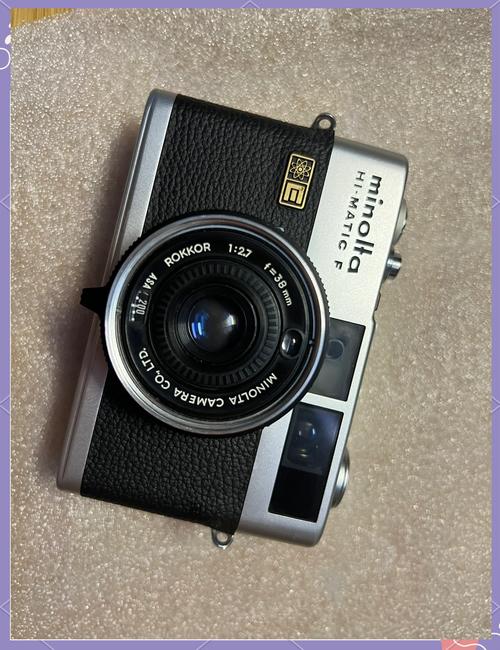
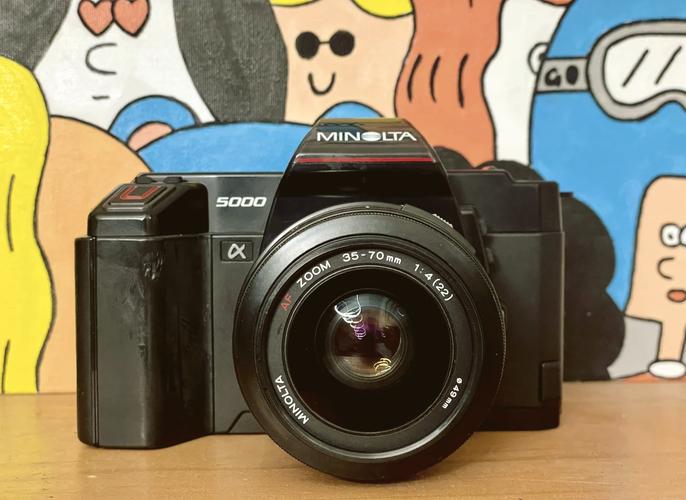
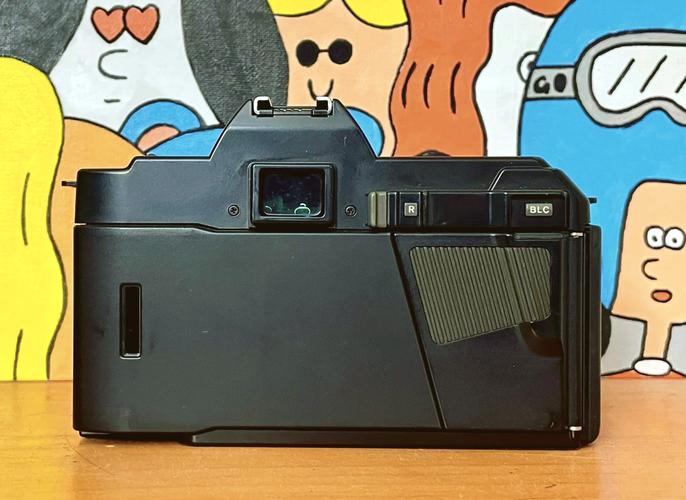
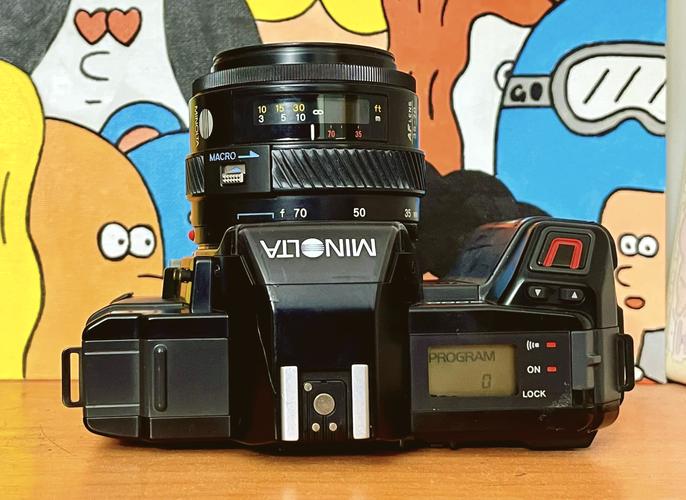
此内容由AI根据文章内容自动生成,并已由人工审核
胶片美相机是一款专注于复古胶片风格的摄影美化应用,它把传统胶片的颗粒感、色彩偏移和暗角效果搬到了手机屏幕上。无论你是摄影爱好者,还是喜欢在社交平台分享日常的年轻人,都能通过它轻松拍出带有故事感的照片。软件内置了多款经典胶片模拟预设,从柯达到富士,从黑白到反转片,一键就能让普通照片拥有文艺气质。它还支持实时取景预览,按下快门之前就能看到最终成片效果,大大降低了后期修图的门槛。接下来,我会从安装到使用,再到常见问题,给你一份保姆级的教程,帮你把这款相机的潜力全部挖掘出来。
v2.2.5复古胶片滤镜重磅上线,精准复刻柯达Portra与富士Pro400H经典色调,颗粒感自然细腻。本次更新深度优化实时预览渲染引擎,处理速度提升30%,大幅降低功耗,确保拍摄流畅无卡顿。基于海量用户反馈,我们重构了手动参数调节面板,新增“暗部细节保留”开关,有效解决高反差场景下的死黑问题,让光影层次更丰富。同时修复了iOS 17机型偶发的导出色彩偏差Bug,提升文件兼容性。立即体验最新版本,捕捉时光质感,定格每一帧电影级画面。
胶片美相机在电脑端(Windows/Mac)主要通过安卓模拟器运行,而手机端(Android/iOS)则直接安装原生APP。两者的核心功能一致,但操作逻辑略有不同:电脑端用鼠标点击模拟快门,手机端则支持触屏对焦和滑动调节参数。在安装之前,请先确认你的设备系统版本Android 7.0及以上或iOS 12.0以上,否则可能出现兼容性问题。
设备适配方面,如果你使用的是高分辨率屏幕(如2K或4K手机),首次启动时建议在设置里关闭「高性能渲染」,避免因GPU负载过高导致机身发热。对于老款手机,可以开启「省电模式」来降低帧率,虽然取景流畅度会稍降,但能有效防止拍摄过程中突然闪退。
[高危警告]:安装时务必从官方或可信渠道下载APK文件,切勿使用来路不明的破解版或修改版。这类文件可能植入恶意代码,窃取你的相册权限甚至通讯录,导致隐私泄露。
安装避坑:如果你在安装时提示「解析包错误」,请先检查下载的APK文件是否完整,可以尝试删除后重新下载。另外,部分国产手机(如小米、华为)默认开启「纯净模式」,会拦截非应用商店安装的应用,你需要在设置中暂时关闭该模式才能继续安装。若遇到「安装失败-22」错误,可能是系统分区存储不足,清理一下缓存再试。如果提示缺少谷歌服务框架,可在本站搜索「谷歌安装器」一键修复,然后再重新安装胶片美相机。
[优化技巧]:安装完成后,建议在系统设置里将「存储权限」设为「仅在使用中允许」,这样既能正常保存照片,又不会让应用在后台随意读取你的相册。同时,关闭「自启动」开关,可减少不必要的后台内存占用,让相机启动速度提升30%以上。
权限设置:首次打开APP时,会请求相机、麦克风、存储空间三项权限。相机权限用于取景拍照,麦克风权限仅在录制视频时需要,而存储空间用于保存成片。如果你不想录制视频,可以在系统权限管理中单独关闭麦克风权限,不影响正常拍照功能。存储路径建议选择「外部存储/DCIM/胶片美相机」,这样即使卸载应用,照片也不会被删除,方便后续整理。
运行优化方面,如果你发现拍摄后照片保存特别慢,可以在「设置-图像质量」中把格式从「超精细」改为「精细」,肉眼几乎看不出差别,但写入速度能快一倍。另外,定期清理缓存数据(设置-清除缓存)也能避免长时间使用后卡顿。遇到黑屏问题,通常是因为相机硬件被其他应用占用(比如微信视频通话后未释放),请彻底关闭后台应用后重试。
使用禁忌:不要同时开启「颗粒感」和「高锐化」两项功能,这会导致画面出现严重噪点,破坏胶片质感。另外,在光线昏暗环境下建议使用三脚架,手持拍摄容易因快门速度过低而产生模糊。
| 软件名称 | 核心优势 | 推荐指数 |
|---|---|---|
| NOMO CAMERA | 真实胶片模拟 | ★★★★★ |
| FIMO胶片相机 | 复古胶卷外观 | ★★★★☆ |
| VSCO | 强大滤镜社区 | ★★★★★ |
| HUJI CAMERA | 一次性相机风格 | ★★★★☆ |
| 拼图后画 | 胶片边框拼图 | ★★★☆☆ |
| Darkroom | 专业调色工具 | ★★★★☆ |
| RNI Films | 电影级胶片预设 | ★★★★★ |
乐乐小编说:如果你刚接触胶片摄影,建议先尝试NOMO或HUJI这类操作简单的应用,等熟悉了颗粒和色彩的特性,再挑战更专业的Darkroom。
很多朋友拍完照片总觉得“差点意思”,其实胶片感的精髓在于色彩层次和光影过渡。胶片美相机内置的「经典柯达」滤镜特别适合晴天户外,能增加暖黄色调;而「富士业务卷」则偏冷绿,适合阴天或森林场景。另外,试着降低一点对比度,同时增加一点褪色效果,画面会立刻变得柔和起来。如果想让照片更耐看,可以手动加一点暗角,模拟老镜头的成像特点,但注意别加太多,否则会显得脏。
除了滤镜,构图也很关键。胶片相机通常采用3:2或4:3比例,建议你在拍摄时打开网格线辅助构图,把主体放在三分线上,这样即使不加滤镜,照片也会更有“味道”。后期裁剪时,别怕大胆裁掉多余部分,很多时候二次构图能让废片变大片。

Q:胶片美相机拍摄的照片保存在哪里?
A:默认保存在系统相册的「胶片美相机」文件夹中,你可以通过设置修改存储路径。如果找不到照片,请检查是否开启了存储权限,或者尝试在文件管理器中搜索“MagicCamera”文件夹。
Q:为什么我的滤镜效果和预览不一致?
A:这通常是因为拍摄时光线复杂,导致测光不准。建议点击画面中的主体进行对焦和测光锁定,曝光补偿可以适当降低0.3-0.7档,这样能让色彩更浓郁。另外,部分滤镜在高光区域会轻微过曝,这是正常现象,可以后期用“高光修复”工具拉回细节。
Q:胶片美相机支持拍摄视频吗?
A:支持,但视频模式下只能使用部分基础滤镜,且帧率固定为30fps。如果你需要长时间录制,建议先关闭“实时预览滤镜”以降低耗电和发热。
Q:如何将胶片美相机设为默认相机应用?
A:在系统设置中找到“应用管理”,选择“默认应用”,然后将相机设置为“胶片美相机”即可。需要注意的是,部分手机(如OPPO、vivo)不允许第三方应用完全替代系统相机,但你可以通过快捷方式快速启动。
定位:喜欢扫街的朋友,胶片美相机的快速启动模式非常实用。你可以在锁屏界面长按相机图标直接进入拍摄,配合「街头快门」功能(音量键触发),抓拍瞬间画面毫不费力。黑白胶片滤镜能突出光影对比,让建筑线条和人物表情更有冲击力。
定位:旅行时不想背沉重单反,但又希望照片有高级感。胶片美相机的「旅行日记」模式会自动记录拍摄地点的经纬度,生成专属地图相册。搭配防抖功能,在颠簸的车厢内也能拍出清晰照片,日落时分用「逆光补偿」滤镜,能完美保留天空的层次。
定位:对于美食探店达人,胶片美相机的微距模式能拍出诱人的食物细节。特有的「美食胶片」预设会增强暖红色调,让食材看起来更鲜美。你还可以利用「水印」功能,在照片角落加上店铺名和日期,方便整理探店笔记。
定位:拍摄人像时,胶片美相机的「人像虚化」算法能模拟大光圈镜头的浅景深效果,背景如奶油般化开,突出人物主体。配合「柔焦」滤镜,皮肤质感会显得细腻通透,自带轻微的光晕,很受女性用户喜爱。
1、新增「经典黑白」胶片预设,包含三款不同颗粒风格;
2、优化了夜景拍摄的降噪算法,减少画面涂抹感;
3、修复了部分机型上保存照片时闪退的问题;
4、提高了滤镜库加载速度,切换滤镜更流畅;
5、支持导出无压缩的TIFF格式文件,方便专业后期。
欢迎体验v2.2.5复古胶片滤镜,本版本深度优化了色彩还原度与颗粒感模拟。安装时请确保设备内存充足,建议关闭后台进程以加速部署。
注意:部分旧机型可能出现滤镜加载延迟,此为正常现象,重启应用即可缓解。若遇到闪退问题,请检查是否开启“高性能模式”。
常见问题解答:为何照片无水印?请在设置中手动关闭“品牌标识”选项。想要更地道的胶片味?尝试调整曝光补偿至-0.5EV。
小贴士:结合自然光拍摄,能最大程度发挥Kodak Portra 400等经典胶片的质感魅力。如遇兼容性问题,请联系官方客服获取最新补丁包。
·中文
 ·中文
·中文 ·中文
·中文 ·中文
·中文
mapchart中文版v6.13.0 安卓版
摄影图像 / 149.9M / 2026-09-17
artworkout下载正版免费华为平板v0.1.90 中文版
摄影图像 / 95.8M / 2026-09-26
promovie官方正版下载安卓版(ProMovie专业摄像机)v17.1.26 最新版
摄影图像 / 80.3M / 2026-09-13
capcut中文版下载v19.7.0 安卓最新版
摄影图像 / 306.2M / 2026-09-24
浣熊ios15启动器免费版下载v1.3 手机版
摄影图像 / 13.5M / 2026-09-04
91桌面官方下载v10.5.3 安卓版
摄影图像 / 25.8M / 2026-09-27
MIUI小米相册官方正版下载v5.4.2.10-0907-global 最新提取版
摄影图像 / 106.1M / 2026-09-15
popiku最新版下载v232 安卓版
摄影图像 / 6.2M / 2026-09-28
Nomad Sculpt免费下载v2.2 安卓版
摄影图像 / 101.3M / 2026-08-29
x桌面官方最新版下载2025(X Launcher Pro)v3.4.4 安卓版
摄影图像 / 4.4M / 2026-09-25






























全部评论