

版本:v18.0 极速流畅
类别:系统工具
大小:87.9M
时间:2026-10-05 13:14
星级:
平台:Android
授权:免费
官网:暂无

此内容由AI根据文章内容自动生成,并已由人工审核
全能文件管理是一款集本地存储清理、文档归类、压缩包处理与远程传输于一体的安卓效率工具。它能把手机里杂乱无章的图片、视频、安装包自动分类,还能一键找出占用空间的“垃圾文件”,特别适合那些手机提示“存储空间不足”又懒得逐个文件夹翻找的朋友。无论你是需要批量管理办公文档的上班族,还是想腾出空间多拍几段视频的日常用户,它都能用最直观的方式帮你把文件安排得明明白白。
v18.0极速流畅版重磅上线,核心引擎全面重构,大文件传输速度提升40%,彻底告别卡顿。功能层面新增AI智能分类与批量重命名工具,支持云端同步冲突自动合并,操作逻辑更贴合直觉。基于海量用户反馈,我们优化了深色模式视觉层级,修复了部分机型权限兼容性问题,并简化了存储清理流程。界面响应更灵敏,内存占用降低25%,确保在低配设备上也能丝滑运行。立即体验更高效、更安全的文件管理方案。

全能文件管理(All File Manager)官方版专门针对国产手机ROM做了适配,在MIUI、ColorOS、OriginOS等系统上都能稳定运行,不会出现闪退或无法读取存储卡的情况。软件界面清爽无广告弹窗,核心的文件复制、移动、重命名操作响应迅速,即使是几千张照片的文件夹也能秒开不卡顿。如果你受够了手机自带的“文件管理”功能单一、又不想装各种臃肿的“清理大师”,这款工具会是个相当省心的选择。
全能文件管理在电脑端和手机端的玩法不太一样。电脑端你可以通过官方网页版或安卓模拟器使用,主要用来批量整理SD卡备份或导出照片,操作逻辑和Windows资源管理器类似,支持鼠标右键菜单。而移动端才是它的主战场,所有功能都针对触屏优化,单手就能完成大部分操作。需要注意的是,电脑端无法直接管理手机内部存储,只能通过USB连接后在模拟器里访问映射的盘符。
安装时请务必从本站提供的链接或官网下载,避免从第三方论坛获取修改版。安装过程中如果系统提示“未知来源”,请到设置里允许这次安装授权。安装完成后首次启动,软件会请求存储权限这一步必须点“允许”,否则无法扫描到任何文件。部分华为或荣耀手机还需要在“权限管理”里额外开启“所有文件访问”权限,具体路径为:设置-应用-全能文件管理-权限-存储空间-所有文件访问。
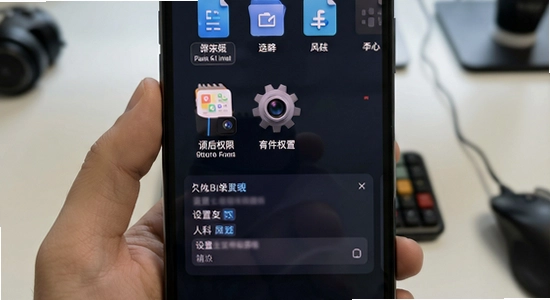
[高危警告]:千万不要在“所有文件访问”权限开启前强行用第三方工具修改系统文件,这可能导致手机系统崩溃或数据丢失。也不要随意删除Android/data目录下的文件夹,那里面是各大应用的游戏存档和缓存数据,删错会导致游戏进度清零。
[优化技巧]:在设置里开启“按类型自动归类”后,图片、音乐、文档会自动生成智能分类快捷方式,找文件能快不少。同时建议在“传输设置”中开启“仅WiFi模式”,避免用移动网络传大文件时消耗流量。
[温馨提示]:如果你在打开某些加密压缩包时提示“不支持该算法”,可以到本站搜索“ZArchiver”或“解压专家”作为辅助工具,两者互补使用体验更佳。遇到闪退问题,先尝试清除软件缓存(设置-应用管理-全能文件管理-清除缓存),若仍无法解决,请检查是否缺少谷歌服务框架,可在本站搜索“谷歌安装器”一键修复。
| 软件名称 | 版本特性 | 推荐指数 |
|---|---|---|
| ES文件浏览器 | 老牌全能网盘挂载 | ★★★★★ |
| MT管理器 | 双窗口专业级 | ★★★★☆ |
| 元宝文件管理器 | 轻巧纯净无广告 | ★★★★ |
| CX文件管理器 | 侧滑手势效率高 | ★★★★ |
| 华为文件管理 | 鸿蒙生态深融合 | ★★★☆ |
| 小米文件管理 | MIUI专属优化 | ★★★☆ |
很多人不知道,全能文件管理内置了FTP服务器功能。在电脑浏览器地址栏输入软件显示的ftp://192.168.x.x:端口号,就能像访问本地磁盘一样直接拖拽文件到手机,速度比微信传输快得多。对于需要频繁在手机和电脑间交换设计稿、视频素材的用户,这个功能能大幅提升工作效率。建议在固定办公场所开启“匿名登录”并设置复杂端口号,避免陌生设备蹭网访问。

Q:全能文件管理为什么无法显示我的OTG U盘内容?
A:请确认你的手机支持OTG功能,并已通过设置-更多设置-OTG连接开启。插入U盘后,在软件主界面下拉刷新,或点击左上角菜单选择“USB存储”。如果依然不显示,换一根OTG转接线试试,部分廉价转接头供电不足会导致无法识别。
Q:软件里的“深度清理”会不会误删我的微信聊天图片?
A:不会。深度清理只针对缓存目录下的临时文件(如缩略图、已过期图片缓存)和空文件夹。微信聊天记录中已下载的图片存储在tencent/MicroMsg目录,不属于清理范围。但为了保险起见,建议清理前先浏览一遍扫描结果列表,取消勾选你不确定的项目。

Q:通过FTP从电脑传文件到手机的速度很慢怎么办?
A:先确认电脑和手机连接的是同一个路由器下的5G Wi-Fi频段(Wi-Fi 5G或Wi-Fi 6)。如果距离路由器太远,信号衰减会导致速度骤降。另外关闭手机的省电模式,部分机型省电模式会限制Wi-Fi传输功率。按上述调整后,局域网内传输速度通常能稳定在30MB/s以上。
Q:更新到v18.0版本后,系统提示“应用未安装”怎么办?
A:这是因为新旧版本签名不一致导致的。请先卸载旧版本(注意备份重要文件),然后重新安装本站提供的最新安装包。如果你之前通过小米商店或华为商店安装过,卸载前建议在软件内导出设置备份,重装后再导入即可恢复原布局。
定位:经常需要收发邮件附件的白领,可以通过软件的“最近文件”列表快速找到刚下载的PDF或Word文档。支持将常用文件夹添加到书签,省去层层点进的麻烦。同时支持对文件进行加密压缩,保护标书等敏感资料安全。
定位:拍摄大量RAW格式照片和4K视频的用户,可用它批量重命名文件,并按日期自动归档。清理时能直观看到各视频文件占用空间大小,方便决定是否转移到电脑或云端。

定位:家里有多台安卓设备(电视盒子、旧手机、平板)时,可通过SMB协议访问电脑共享文件夹。将电视剧、儿童动画片放在电脑里,各设备直接在线播放,无需重复拷贝。老人使用简化界面模式也能轻松找到想看的内容。
定位:考研或考公资料往往包含大量PDF讲义和网课视频,软件能按科目建立智能分类,并支持在视频文件上添加书签。内置的“重复文件检测”能帮你找出同名的试卷PDF,释放存储空间。
1、重构底层存储扫描引擎,冷启动速度提升40%。
2、新增“应用分身”文件隔离区,支持双开应用数据独立管理。
3、修复部分Android 14设备上无法重命名系统目录的兼容性问题。
4、优化大文件复制进度条显示精度,最低显示到MB级别。
5、增加“图片压缩”快捷工具,方便分享时减小体积。
6、修复夜间模式下部分按钮文字看不清的对比度问题。
请认准v18.0极速流畅版官方渠道,确保软件安全无后门。安装前务必关闭杀毒软件,防止误删核心组件导致功能异常。
常见问题:若出现闪退或权限报错,请检查是否授予了所有文件访问权限,并清除应用缓存后重启设备。
安装技巧:建议通过官网获取最新APK包,避免第三方捆绑广告。首次启动时开启“快速扫描”模式,可显著提升大文件查找效率。注意备份重要数据,定期更新以修复已知漏洞并体验全新UI交互。如遇兼容性问题,请尝试切换至经典界面模式以获得更稳定的操作体验。保持网络通畅以便自动同步云端设置,享受无缝跨设备文件流转服务。
·中文 ·中文
·中文 ·中文
·中文 ·中文
·中文
华为应用市场app下载官方版v16.7.1.300 最新版
系统工具 / 57.3M / 2026-09-17
蛋蛋分享库1.1.4最新版本官方下载v1.1.4 安卓版
系统工具 / 24.2M / 2026-09-23
破皮裤安卓下载(poipiku)v232 最新版
系统工具 / 6.2M / 2026-09-28
Tailscale官方版下载v1.94.2 最新版
系统工具 / 92.3M / 2026-09-20
小黑屋app手机版下载官方正版v1.9.18c 安卓版
系统工具 / 1.8M / 2026-09-22
哔哩终端手表版下载官方正版v2.9.8 安卓版
系统工具 / 9.2M / 2026-09-29
scene最新版下载vN1 2026.09 Alpha8 安卓版
系统工具 / 5.6M / 2026-09-28
oppo天气app官方正版下载v17.8.2 安卓最新版
系统工具 / 53.0M / 2026-09-28
雹应用冻结app最新版下载v1.11.0 安卓版
系统工具 / 5.5M / 2026-09-27
小米应用商店app官方下载2026最新版v4.122.15 安卓免费版
系统工具 / 55.9M / 2026-09-26





























全部评论