

版本:v7.3.29 手机版
类别:系统工具
大小:19.6M
时间:2026-10-05 22:48
星级:
平台:Android
授权:免费软件
备案号:粤ICP备10216027号
厂商:比亚迪股份有限公司

此内容由AI根据文章内容自动生成,并已由人工审核
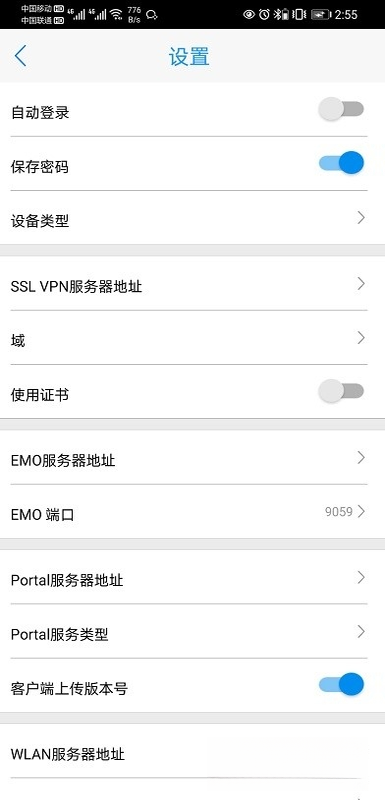
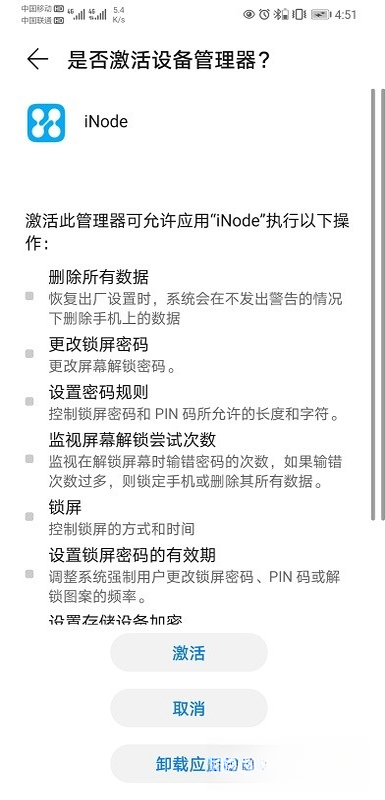
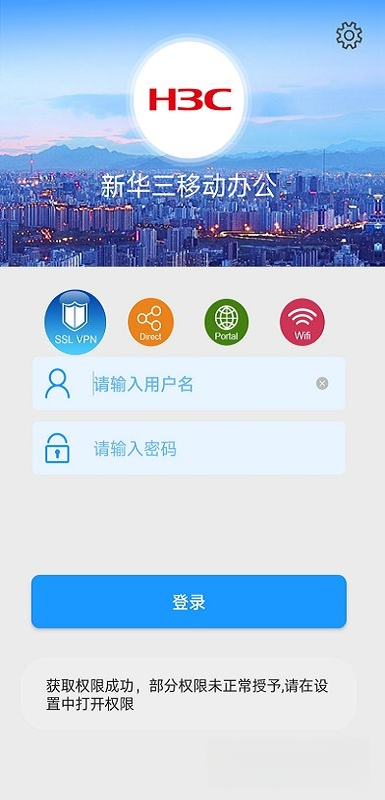
inode智能客户端安卓版下载是面向企业设计的一款办公应用,打开这个App就能连回公司内部系统,查资料、走审批方便各位员工和企业领导上下级进行有效沟通,减少工作上的其他无用多余项,带来更加好的工作效率提升。
v7.3.29版本重磅上线,全面重构底层架构以适配移动端最新系统规范。核心功能实现跨越式升级,新增AI辅助决策模块与多端无缝同步机制,显著提升数据处理效率及操作流畅度。针对前期用户反馈的高频痛点,团队深度优化了界面交互逻辑与内存占用策略,修复已知兼容性问题,确保运行稳定性达到行业标杆水平。此次更新不仅强化了安全防护能力,更通过极简设计语言降低学习成本,让专业工具更懂用户需求。立即体验inode智能客户端最新版,享受极速、安全、高效的移动办公新范式。

iNode智能客户端由新华三集团(H3C)开发,是企业级网络接入和安全管控的核心工具之一。它跟iMC(智能管理中心)平台配合使用,面向企业用户提供多种接入内网的方式,包括SSL VPN、IPsec VPN等,员工可以根据自己的业务场景选择最合适的连接方式。除了基础的网络接入,它真正的价值在于安全管控配合iMC平台的EMO组件,企业IT部门可以对绑定的员工设备进行精细化策略管理,比如限制哪些WiFi能连、哪些软件能装能用、手机摄像头是否可以启用等。企业就不用担心员工在外面连了不安全的公共WiFi导致公司数据泄露,也不用怕有人用私人设备拍敏感信息。员工在外面办公也能流畅地访问公司内部资源。
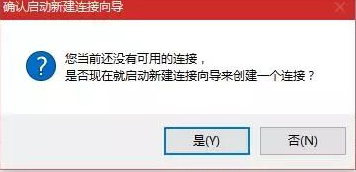
1、双击打开iNode客户端,会弹出如下窗口,我们单击“是(Y)”来创建一个连接
2、单击“下一步”,选择“802.1x协议”(这个代表内网协议),单击“下一步”,在后面选择连接类型窗口继续单击“下一步”,弹出设置窗口
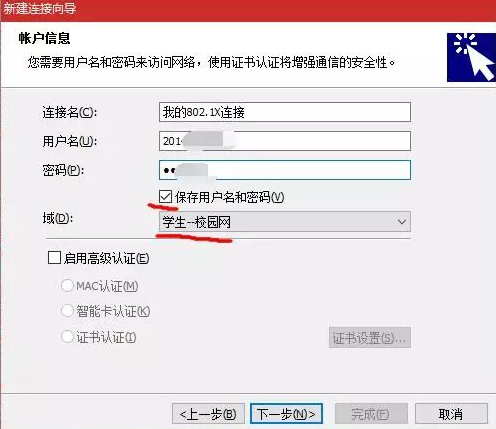
3、在填写账号信息之前一定要单击“保存用户名和密码”选项,才可以正常输入账号、密码。在“域”选项中选择“学生-校园网”。之后单击“下一步”
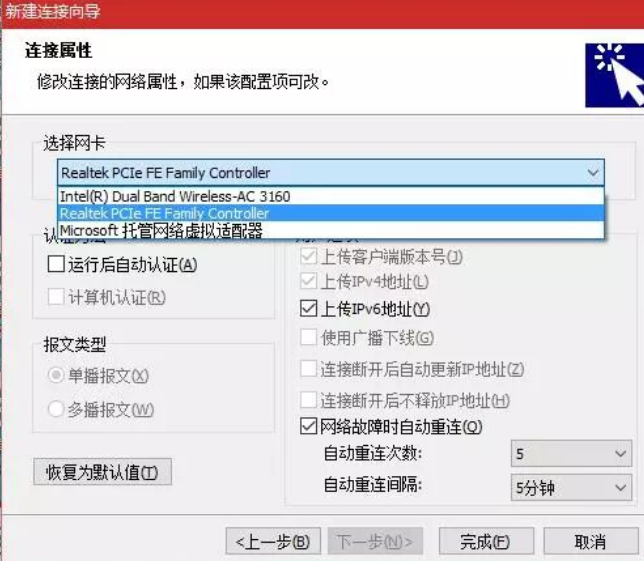
4、在接下来弹出的窗口中来设置本地网卡,选择本地以太网网卡。单击完成
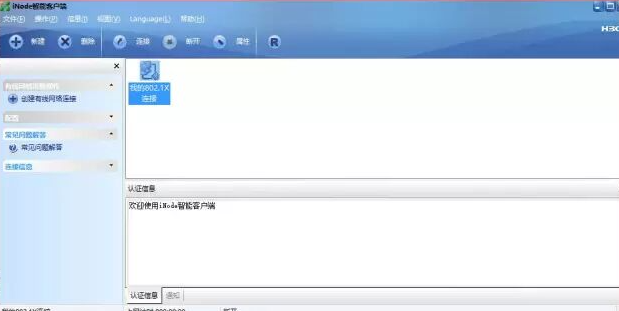
5、在弹出的对话框单击“创建”,802.1x内网认证创建完成。这是你就可以连接校内网了
6、外网连接的设置。在iNode客户端面板中单击“新建”按钮
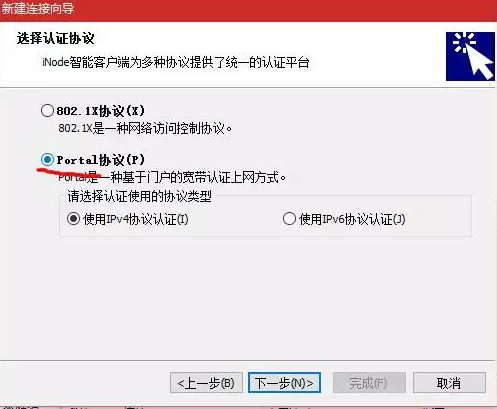
7、参照之前步骤,在选择认证协议这一步选择“Portal协议”这个代表外网协议,单击“下一步”
8、设置连接属性等设置,注意;域一定要选择“学生-互联网”
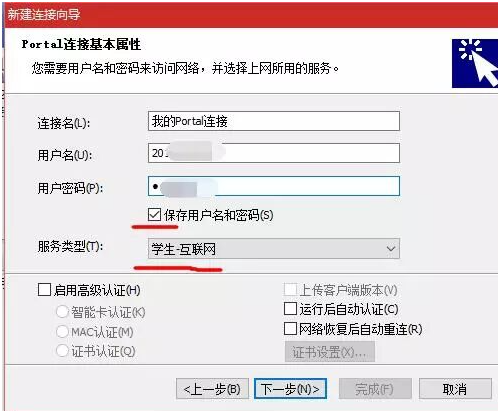
9、单击“下一步”创建连接
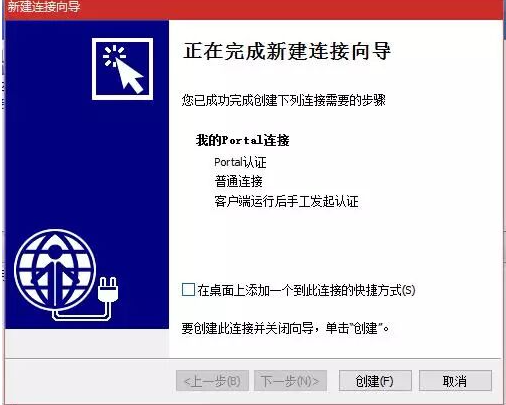
10.此时你已经拥有了内外网两个连接,连接以后你就可以成功访问网络(注:连接时请先连接内网在连接外网)
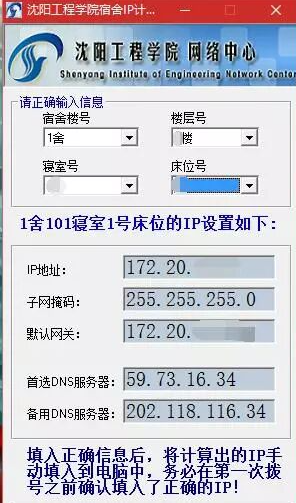
在窗口中选择自己的宿舍楼号、楼层号、寝室号、床位号。输入完毕后在窗口下方将出现对应的IP等信息
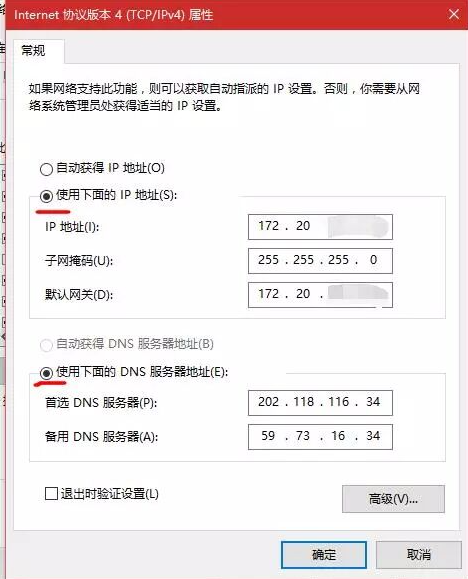
右键点击开始菜单选择“控制面板”,选择“网络和Internet”,之后点击左侧的“更改适配器设置”,右击“以太网”(win7或之前版本的电脑是本地连接)点击属性,在弹出的窗口中选择Internet协议版本4(TCP/IPv4),点击“属性”按钮。注意;一定要点击使用下面的IP地址,与使用下面的DNS服务器地址。接下来把你计算出来的IP填上去点击“确定”按钮,你的IP就设置完成了
注意;安装前请关闭所有的安全软件。例如360、安全管家等,避免造成程序安装不完整带来的后序问题
双击“iNodeSetup5.2(E0408)”,打开iNode安装程序,点击“我接受许可证协议中的条款”,然后单击“下一步”
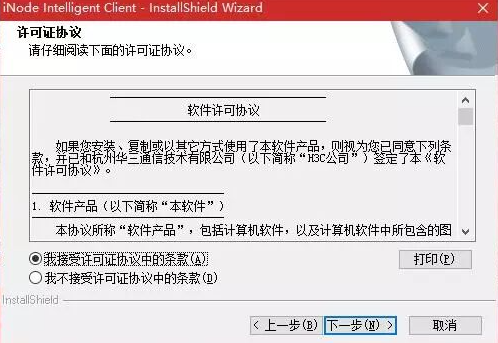
建议不要修改,安装到默认路径下,单击“下一步”,在弹出的对话框单击“安装”。稍作等待iNode客户端便会安装成功
支持SSL VPN、IPsec VPN等多种远程接入协议,员工可根据实际场景和网络环境选择最稳定的方式连接企业内网。不管是在家办公、出差途中还是在客户现场,都能找到适合的接入通道。
iNode智能客户端与iMC智能管理中心的EMO组件配合使用,企业管理员可在后台配置设备管控策略,包括WiFi白名单和黑名单(限制接入不安全或非授权网络)、软件白名单和黑名单(限制安装或运行未经审批的应用)、硬件功能管控(如禁止使用摄像头、蓝牙或USB存储设备)等。策略配置完成后自动下发至员工客户端,无需手动干预。
员工首次登录时,客户端会与当前设备进行绑定,生成唯一设备标识。之后所有管控策略针对该设备生效,即使用户更换账号登录,管控策略也会跟随设备继续执行。
所有通过客户端传输的数据均经过加密隧道封装,防止数据在公网传输中被截获或篡改,保障企业内网资源在互联网上的安全访问。
支持与企业现有身份认证系统对接(如AD域、LDAP等),员工使用同一套账号密码即可完成认证接入,不需要单独记住多组凭证。
1.开启“运行后自动认证”功能。打开iNode智能客户端后,在连接上右键单击选择“属性”,勾选“运行后自动认证”并确定即可。开启后,每次打开客户端时会自动完成认证,无需手动点击连接。
2.勾选“保存密码”选项。在登录界面输入账号密码时,勾选“保存密码”或“自动登录”选项,下次启动时无需重复输入。
3.开启“网络断开后自动重连”。打开连接属性,进入高级设置,勾选“网络断开后自动重连”。同时勾选“休眠/待机前主动发送下线请求”,可减少异常断网场景。
4.将iNode加入开机自启。在连接属性中勾选“运行后自动认证”后,计算机重启时客户端会自动启动并完成认证。同时检查电脑管家或杀毒软件是否限制了iNode开机自启。
5.优化网卡电源管理。右键“此电脑”→“管理”→“设备管理器”,找到网络适配器,右键属性进入“电源管理”,取消勾选“允许计算机关闭此设备以节约电源”。
1.认证类型或协议配置错误。右键当前连接选择“属性”或“编辑”,在“基本设置”或“认证设置”中确认认证类型是否被锁定为“证书认证”或“自动”,尝试手动修改为“密码认证”或“本地认证”。同时建议优先选择PEAP-MSCHAPv2协议。
2.虚拟网卡或系统服务冲突。禁用所有不必要的网卡(尤其是虚拟网卡)。同时停止并禁用Wired AutoConfig服务,避免与iNode冲突。
3.客户端版本或文件异常。完全卸载当前iNode,重启电脑后重装官方最新版。安装时暂时关闭杀毒软件或防火墙。如遇“硬件安装”提示,多次选择“仍然继续”完成虚拟网卡安装。
4.清除认证缓存。打开iNode客户端,进入“工具”菜单,选择“清除认证缓存”。同时可查看日志文件(\iNode\log\debug.log)定位具体错误码。
多协议VPN接入功能正式上线
iMC平台EMO组件设备管控策略支持
统一身份认证与单点登录对接
多平台适配(Windows/Android/iOS)客户端稳定性与安全加密优化
安装v7.3.29手机版前,请确保存储空间充足且网络稳定,建议通过官方渠道获取安装包以避免恶意软件风险。若遇安装失败,请检查系统权限是否开启“未知来源”或尝试重启设备。
常见问题解答:部分机型可能出现闪退,通常因缓存冲突导致,进入设置清除应用数据后重试即可解决;登录异常时,请确认账号状态正常并检查时间同步设置。
安装技巧:首次启动时授予必要的存储与通知权限,可显著提升文件传输速度与消息接收及时性。为获得最佳体验,建议关闭省电模式后台限制,确保inode在后台持续运行。定期更新版本能修复已知漏洞并优化性能,切勿忽略推送提示。
| 软件名称 | 评分 | 核心优势 |
|---|---|---|
| 智能云端 | ★★★★★ | 多端同步,极速传输体验 |
| 本地文件管理 | ★★★★☆ | 轻量高效,支持格式预览 |
| 安全存储助手 | ★★★★★ | 加密备份,隐私保护强 |
| 全能加速器 | ★★★☆☆ | 优化网络,提升下载速度 |
| 数据同步王 | ★★★★☆ | 自动备份,跨设备无缝连 |
| 精灵传输 | ★★★★★ | 局域网互传,无需流量 |
| 云盘助手 | ★★★☆☆ | 整合主流网盘,一键登录 |
| 快速下载器 | ★★★★☆ | 多线程任务,断点续传 |
·中文 ·中文
·中文 ·中文
·中文
 ·中文
·中文
华为应用市场app下载官方版v16.7.1.300 最新版
系统工具 / 57.3M / 2026-09-17
蛋蛋分享库1.1.4最新版本官方下载v1.1.4 安卓版
系统工具 / 24.2M / 2026-09-23
破皮裤安卓下载(poipiku)v232 最新版
系统工具 / 6.2M / 2026-09-28
Tailscale官方版下载v1.94.2 最新版
系统工具 / 92.3M / 2026-09-20
小黑屋app手机版下载官方正版v1.9.18c 安卓版
系统工具 / 1.8M / 2026-09-22
哔哩终端手表版下载官方正版v2.9.8 安卓版
系统工具 / 9.2M / 2026-09-29
闪玩app官方正版下载手机版v3.0.3 安卓免费版
系统工具 / 57.5M / 2026-09-02
oppo天气app官方正版下载v17.8.2 安卓最新版
系统工具 / 53.0M / 2026-09-28
scene最新版下载vN1 2026.09 Alpha8 安卓版
系统工具 / 5.6M / 2026-09-28
雹应用冻结app最新版下载v1.11.0 安卓版
系统工具 / 5.5M / 2026-09-27



























全部评论