

版本:v3.2 手机版
类别:系统工具
大小:1.4M
时间:2026-10-16 07:13
星级:
平台:Android
授权:免费软件
官网:https://androidsu.com/superuser
厂商:ChainsDD


此内容由AI根据文章内容自动生成,并已由人工审核
Superuser超级用户下载是安卓root社区里使用时间比较长、口碑也比较稳的权限管理工具之一,在此你可以对系统内置应用,或是长期使用的其他下载渠道应用进行冻结管理操作,哪些是可运行哪些是强制占用的,它都可以帮助检测到,作用真的很大,适合想要设备运行更加安全常态化的用户们下载。
Superuser v3.2手机版重磅更新,深度适配Android 14+系统内核,显著降低兼容性问题。功能层面优化权限管理逻辑,新增智能授权模式,支持细粒度控制应用访问敏感数据,响应速度提升40%,确保设备流畅运行。基于海量用户反馈,团队重构了交互界面,简化Root请求弹窗流程,大幅减少误操作概率。同时修复了已知崩溃Bug,增强后台守护进程稳定性,有效延长续航时间。此次升级旨在为极客用户提供更安全、高效且便捷的Root体验,立即更新以享受更纯净的系统掌控感。

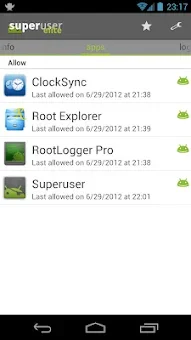
超级用户手机版(Superuser)是一款安卓平台上的root权限授权管理工具。手机root之后,哪些应用能获得最高权限、哪些不能,全靠它来把关。它的作用很直接:当某个应用向系统申请root权限时,超级用户会弹出一个提示,你点允许它就放行,点拒绝它就拦截。你可以随时修改授权状态,也可以查看每个应用使用root权限的记录。
1、在本站下载超级用户列表;
2、给予root权限;

3、进入软件后选择需要单个给予root权限的app;

4、点击确认,这个时候root权限已经赋予完毕了。

1、需要下载shizuku工具;
2、根据shizuku的指引,开启临时root权限;
3、然后在进入软件选择需要给予root权限的app;
4、点击确认,然后赋予即可。
注意事项
1、兼容性:
请确保您的手机已安装适用于该版本的Android系统,以避免兼容性问题。
2、谨慎使用:
由于root权限具有较高的风险性,请谨慎使用超级用户列表应用,避免误操作导致系统不稳定或数据丢失等问题。
1、单独设置应用程序是否启用/禁用通知、日志,例如可以单独关闭“XDA助手”的权限通知,其它程序照常显示通知;
2、使用PIN码,开启PIN码后,有授权提示时需要输入PIN码才能授予应用程序root权限;
3、设置root权限访问超时,未记住授权的应用程序只能在设置的时间内以root权限访问;
4、幽灵模式,隐藏“超级用户”在启动器中的图标,防止他人随意更改设置。
1、应用程序root权限管理:允许、拒绝、撤消等;
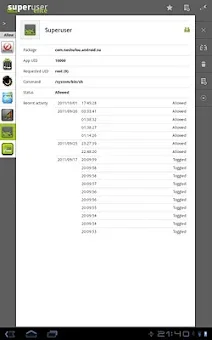
2、授权操作日志记录,用户一目了然,充分了解授权情况,彻底避免风险;
3、易用的用户界面,操作简便;
4、显示/隐藏状态栏图标,自定义状态栏图标类型;
5、授权应用程序列表显示日志数据;
6、自定义日志记录上限,超过上限后将自动删除日志记录;
7、自定义日期/时间显示格式;
8、自定义授权通知类型、通知显示位置;
9、备份/还原应用程序授权列表;
10、自带二进制文件更新器,随时在线更新;
11、可安装“超级用户精英版”解锁扩展功能。
⚠️究极重要提示& 免责声明:
解锁Bootloader (BL锁) 及Root操作将会导致您的手机失去官方保修服务。(一加手机root后也可保修,可能会需要回锁BL)
解锁BL必定会清除您手机上的所有数据(恢复出厂设置),包括照片、应用、联系人等。请务必在开始任何操作前,完整备份所有重要数据!重复三遍:备份!备份!备份!
所有操作均存在一定风险,包括但不限于变砖、系统不稳定等。请务必仔细阅读教程的每一步,理解其含义后再动手。任何因操作不当导致的后果,需自行承担。
解锁BL或Root后,部分依赖高安全等级的应用(如银行App、部分游戏的防作弊检测、指纹支付等)可能无法正常工作或受限,后续我们将尝试通过模块修复部分功能。
本文内容基于特定Android及ColorOS版本,未来系统更新可能会导致部分步骤或模块失效。
解锁Bootloader是后续所有高级操作(如Root、刷入自定义Recovery/ROM)的前提。以下步骤主要针对Windows电脑环境。
1.1准备工作(解锁BL阶段);
一加手机:确保电量充足(建议50%以上)。
USB数据线:原装或质量可靠的数据线。
Windows电脑。
1.2在手机上启用开发者选项、USB调试和OEM解锁
打开开发者选项:
进入手机「设置」->「关于手机」(或「关于设备」)->「版本信息」。
连续猛击「版本号」(Build number)约7-10次,直至屏幕提示“您正处于开发者模式!”。
启用OEM解锁和USB调试:
注意:部分新机型或特定区域版本,在开启此选项时可能需要连接互联网并登录一加账户,甚至可能有7天或更长的等待期(冷静期)。若此选项灰色不可选,请检查网络、账户或咨询官方。
返回「设置」主菜单,进入「其他设置」(或「系统设置」)->「开发者选项」。
开启「OEM解锁」(OEM unlocking)开关。
开启「USB调试」(USB debugging)开关,并在弹出的确认窗口中点击「确定」或「允许」。
1.3在Windows电脑上下载并配置Android SDK平台工具(ADB和Fastboot)
下载:访问Android Developers官方网站SDK平台工具版本说明,下载适用于Windows的最新版platform-tools ZIP压缩包。
解压:将下载的ZIP包解压到一个路径简洁的文件夹,例如C:\platform-tools。该文件夹内应包含adb.exe,fastboot.exe等核心文件。
配置环境变量(推荐):
Windows搜“环境变量”->“编辑系统环境变量”->“环境变量...”按钮。
在“系统变量”区域找到Path,选中后点“编辑...”。
点“新建”,输入解压路径C:\platform-tools,然后一路“确定”保存。
验证:新开一个命令提示符(CMD)窗口,输入adb version和fastboot --version。若显示版本号,则配置成功。否则,后续命令需在C:\platform-tools目录下打开CMD执行。
1.4连接手机到电脑并授权USB调试
用USB线连接手机与电脑。
手机屏幕会弹出“允许USB调试吗?”的请求,勾选“一律允许使用这台计算机进行调试”,然后点「允许」或「确定」。
在电脑CMD窗口输入adb devices。若显示设备序列号及device字样,则连接成功。若为unauthorized,请检查手机授权。
1.5重启手机到Fastboot (Bootloader)模式
在CMD中输入:adb reboot bootloader,手机将重启进入Fastboot模式。
或:关机状态下,同时按住“电源键”和“音量减键”(部分机型可能不同,请自行确认)。
此时手机屏幕应显示"FASTBOOT MODE"或类似字样。
1.6执行OEM解锁命令并确认
在CMD中输入fastboot devices,确认Fastboot模式下设备仍被识别。
关键解锁命令:在CMD中输入:
(原文在此处截断,未给出具体命令。一加手机通常使用:fastboot flashing unlock;部分旧机型/特定版本为:fastboot oem unlock。请以你机型官方教程为准。)
手机端确认:此时,手机屏幕会显示解锁警告及确认选项。通常使用「音量键」选择 "UNLOCK THE BOOTLOADER" (或类似肯定选项),按「电源键」确认。
再次警告:此操作将清除手机全部数据!
确认后,手机将执行解锁并清除数据,然后自动重启。首次启动会进入初始设置向导,耐心等待。
至此,Bootloader已成功解锁!你可以进入“开发者选项”查看“OEM解锁”状态是否变为“已解锁”。
BL解锁后,我们就可以为手机获取Root权限了。这里我们选用KernelSU,一种基于内核的Root方案。
2.1下载官方固件并提取启动镜像(boot.img或init_boot.img)
前往你的手机品牌官方网站或可信的固件下载站(如XDA论坛、酷安社区、玩机圈等),下载与你手机当前系统版本完全一致的完整官方固件包。
解压固件包。你需要找到其中的boot.img文件。对于较新的Android版本和设备(如一加Ace 5 Pro),你也可能找到init_boot.img。
KernelSU通常建议修补boot.img。如果你的设备明确分离了init_boot且KernelSU官方或社区指引提及,则可能需要修补init_boot.img。请优先参考KernelSU官方文档或你机型社区的指引来确定修补哪个文件。为简化,后续我们以修补boot.img为例,若为init_boot.img,请替换相应文件名。
如果固件包内是payload.bin文件,你需要使用payload_dumper_go等工具从中提取出boot.img (或init_boot.img)。
2.2安装KernelSU Manager;
从KernelSU的GitHub Releases页面(https://github.com/tiann/KernelSU/releases)下载最新版Manager APK (KernelSU_Manager_vx.x.x_xxxx.apk)并安装到手机上。
2.3使用KernelSU Manager修补启动镜像;
将前面提取到的原版boot.img (或init_boot.img)文件拷贝到手机的存储中(例如“下载”文件夹)。
打开手机上的KernelSU Manager App。
点击主界面的“安装”按钮。
选择“选择修补一个文件”,然后浏览并选中你刚拷贝到手机的boot.img。
KernelSU Manager会开始修补。完成后,会在原文件相同目录下生成一个类似kernelsu_boot_XXXXX.img或boot-patched-XXXXX.img的已修补镜像文件(通常带有ksu或patched字样)。务必记下这个完整的文件名。
将这个修补好的镜像文件从手机拷贝回你的电脑C:\platform-tools目录下。
2.4通过Fastboot刷入已修补的启动镜像;
再次将手机重启到Fastboot模式(参考1.5步骤:adb reboot bootloader或按键组合)。
在电脑C:\platform-tools目录下的CMD窗口中,执行刷入命令:
如果修补的是boot.img:fastboot flash boot 你修补后的文件名.img 例如: fastboot flash boot kernelsu_boot_XXXXX.img;
如果修补的是init_boot.img(且你的设备分区如此划分):fastboot flash init_boot 你修补后的文件名.img
注意:不同设备分区名称可能不同,如boot_a, boot_b (A/B分区设备)。请务必确认你设备的确切分区名。对于一加Ace系列,通常直接刷入boot或init_boot。不确定时,切勿随意刷写其他分区。
刷入成功后,重启手机:fastboot reboot;

2.5验证Root及KernelSU的Root隐藏;
手机重启后,打开KernelSU Manager App。如果一切顺利,它会显示Root权限已激活,并显示内核版本等信息。
Root隐藏:KernelSU的核心优势之一是其内核级Root隐藏。
打开KernelSU Manager,进入“超级用户”(Superuser)或“应用列表”(App List)管理界面。
默认情况下,KernelSU不会授予任何应用Root权限。你需要手动为你信任且需要Root的应用开启授权。
对于需要隐藏Root的应用(如银行、支付、部分游戏),确保不要授予它们Root权限。KernelSU的内核级隐藏通常能较好地应对检测。
Root之后,真正的魔法在于模块。KernelSU支持加载其自身格式的KSU模块,并通过ZygiskNext(或类似兼容层,可能需要额外安装)支持大部分Magisk Zygisk模块。
3.1隐藏Bootloader解锁状态(可选但推荐)
目的:进一步减少被某些App检测的风险。
模块选择:可以搜索如"Hide BL Unlock"、"Universal SafetyNet Fix"(若要尝试过Play Integrity)、"Shamiko"(配合LSPosed的Hide My Applist)等Magisk模块,或寻找能修改props伪装BL状态的模块。
安装方法:
下载模块ZIP包。
打开KernelSU Manager -> “模块” -> 右下角“安装” -> 选择ZIP包刷入。
重启手机使模块生效。
3.2修复指纹支付(FingerprintPay模块)
问题:BL解锁或Root后,微信、支付宝等指纹支付可能失效。
模块:FingerprintPay
GitHub: https://github.com/eritpchy/FingerprintPay(下载Release中的ZIP包)
安装方法:同上,通过KernelSU Manager安装模块并重启。部分此类模块可能需要打开其配套App进行额外配置。
3.3安装LSPosed框架(Xposed替代品,用于高级模块)
功能:LSPosed允许运行各类强大的Xposed模块,实现更深层次的系统定制。
下载:
LSPosed Manager APK;
LSPosed ZIP包(选择与KernelSU兼容的Zygisk版本);
GitHub: https://github.com/LSPosed/LSPosed(从Releases下载);
安装方法:
通过KernelSU Manager的“模块”功能,安装下载的LSPosed Zygisk ZIP包。
重启手机。
安装LSPosed Manager APK。打开LSPosed Manager,若提示已激活,则成功。
3.4LuckyTool(ColorOS扩展优化利器,需LSPosed);
功能:专为Oppo/OnePlus(ColorOS/OxygenOS)系统设计的Xposed模块。
GitHub: https://github.com/Xposed-Modules-Repo/com.luckyzyx.luckytool(下载APK);
安装与启用:
安装LuckyTool APK。
打开LSPosed Manager -> “模块” -> 勾选LuckyTool。
在LuckyTool的作用域中选择推荐的应用,通常包括“系统框架”(android)和其他相关系统应用。
重启手机使模块生效。
核心功能探索:
开启LTPO动态刷新率:在LuckyTool设置中寻找显示、刷新率相关选项,开启更精细的LTPO动态调节,以平衡流畅与功耗。
系统广告拦截/组件管理:LuckyTool通常提供禁用系统内应用、组件、去除部分广告等功能,请仔细探索并按需配置。
3.5Scene(CPU调度管理,需Root)
功能:优秀的CPU调度器管理应用,根据不同使用场景自动切换策略,平衡性能与功耗。
官网/下载: Scene官网-Scene7专业版&Scene免费版Scene下载(请访问你之前提供的链接);
使用方法:
安装Scene App并授予Root权限。
根据需求选择或自定义场景模式(如:日常、省电、游戏、均衡、性能等)。Scene可根据前台应用自动切换。
省电调度后一天使用情况;

3.6 FCMFix (优化微信等应用消息推送,需Root/模块)
问题:国内App常因不使用Google FCM推送而频繁后台唤醒,导致耗电。
模块:FCMFix (通常为Magisk/KSU模块)
GitHub: https://github.com/kooritea/fcmfix (下载Release中的模块ZIP包)
安装方法:通过KernelSU Manager安装模块并重启。
效果:旨在让微信等应用在不完全驻留后台的情况下,也能相对及时地接收消息(通过转接或优化国内推送通道的唤醒机制),从而达到省电目的。
可以关闭全部应用的自启动,QQ走OPPO系统级推送,微信(Play商店版)走FCM推送,不会漏掉消息。

v3.2版本
支持3用户模式
支持应用程序使用多个命令
修正为Android 4.2
其他错误修正
使用前必须确保手机已经root,未root的设备安装后无法正常工作。
这个版本对较新安卓系统兼容性较差,新系统上运行可能闪退,建议老版本系统使用。
授权时请确认请求权限的应用是否可信,不要随意给来源不明的应用放行root权限。
如果误操作拒绝了某个系统应用的权限请求,可能会导致部分功能异常,可以在列表中找到该应用重新授权。
卸载超级用户前请确认没有其他应用依赖它的授权管理,否则可能导致这些应用无法正常运行。
本版本专为已获取Root权限的Android设备打造,旨在提供极致系统管控体验。严禁在未解锁Bootloader或无Root环境下强行安装,否则可能导致设备无法启动。安装前请务必开启“未知来源”权限,并建议先备份重要数据。针对部分机型闪退问题,请检查是否开启了SELinux强制模式,推荐切换为宽容模式以提升兼容性。若遇授权弹窗延迟,请在设置中关闭电池优化策略。新手用户建议从基础功能入手,逐步熟悉SU管理逻辑,避免误删系统核心组件导致变砖。如遇具体报错,可查阅内置帮助文档或联系技术支持获取最新适配包,确保操作安全高效。
注意:频繁修改系统分区可能触发OTA更新失败,升级前请确认Superuser版本与当前ROM兼容。
| 软件名称 | 评分 | 核心优势 |
|---|---|---|
| 魔术师 | ★★★★★ | 功能强大,支持多种模块安装。 |
| 动物拓印 | ★★★★☆ | 轻量级管理工具,界面简洁。 |
| 动物拓印兼容版 | ★★★★☆ | 适配老旧机型,稳定性高。 |
| Magisk Manager | ★★★★★ | 系统底层修改必备神器。 |
| 可视化Root管理 | ★★★☆☆ | 权限请求一目了然,操作简单。 |
| 极简插件管理 | ★★★★☆ | 无广告干扰,专注核心功能。 |
·中文 ·中文
·中文 ·中文
·中文 ·中文
·中文
Tailscale官方版下载v1.94.2 最新版
系统工具 / 92.3M / 2026-09-20
小黑屋app手机版下载官方正版v1.9.18c 安卓版
系统工具 / 1.8M / 2026-10-10
oppo天气app官方正版下载v17.8.2 安卓最新版
系统工具 / 53.0M / 2026-09-28
SuPlay安装器正版免费下载v2.5.2.0 手机版
系统工具 / 15.0M / 2026-09-26
Payload Dumper手机版下载v1.5 最新版
系统工具 / 3.1M / 2026-09-22
小桃应用商店手表版免费下载v0.16-alpha 官方版
系统工具 / 1.7M / 2026-10-15
HookVip最新版本下载安装v4.1.5 安卓版
系统工具 / 7.1M / 2026-09-16
蛋蛋分享库1.1.4最新版本官方下载v1.1.4 安卓版
系统工具 / 24.2M / 2026-10-10
HubeRSoundX7.0版本官方下载(HXAudio)v8.0.0 安卓版
系统工具 / 6.6M / 2026-10-10
爱玩机工具箱官方正版下载2026最新版免费A-22.5.9.5-26 安卓版
系统工具 / 9.3M / 2026-10-12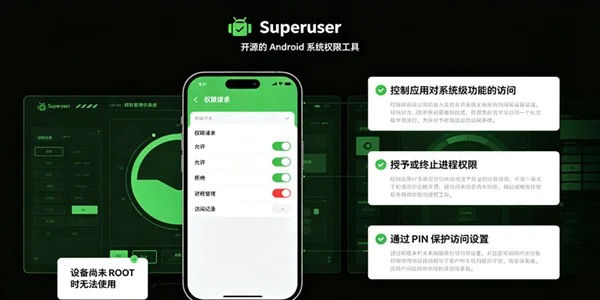
































全部评论