
版本:v3.8.0 官方正版
类别:摄影图像
大小:180.9M
时间:2026-10-22 08:28
星级:
平台:Android
授权:免费
官网:暂无
厂商:零零无限科技


此内容由AI根据文章内容自动生成,并已由人工审核
Hover Zero Zero Robotics是一款由零零无限科技倾力打造的智能飞行相机应用,专门配合Hover系列自拍无人机使用。它把复杂的航拍操作简化成了指尖上的几个点击,让你无需任何飞行经验,也能轻松拍出电影级的空中大片。不管你是热爱旅行的vlogger、喜欢记录生活的运动达人,还是想给家庭聚会增添一点科技感的普通用户,这款应用都能帮你从全新视角定格每一个精彩瞬间。它主打“抛飞即拍、掌上降落、视觉跟随”三大核心体验,彻底告别笨重的遥控器和繁琐的组装步骤,真正做到让科技服务于生活,而不是给生活添麻烦。
本次v3.8.0官方正版更新聚焦核心体验升级,全面优化飞行稳定性与图像传输算法。功能层面新增智能跟随模式2.0,支持更复杂环境下的目标锁定,并提升低光拍摄降噪表现。针对前期用户反馈,我们重构了APP交互逻辑,大幅缩短启动加载时间,修复了特定机型连接中断问题。Hover Zero致力于通过持续迭代,为航拍爱好者提供更具沉浸感、更可靠的零重力操控体验,即刻下载体验进阶版空中摄影乐趣。
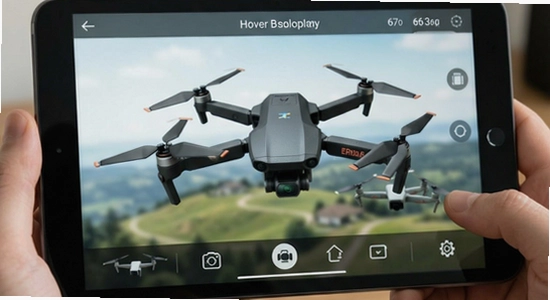
作为一款深度整合软硬件的移动端应用,Hover Zero Zero Robotics在保持功能强大的同时,也尽量做到了界面简洁、逻辑清晰。接下来,我就以一个过来人的身份,跟你好好聊聊这款应用到底该怎么玩转,以及遇到小毛病时该怎么处理。
初次接触Hover Zero Zero Robotics,你首先要搞清楚自己的设备环境。这款应用本质上是为移动端设计的,Android和iOS的操作逻辑基本一致,但如果你试图在电脑端(Windows或Mac)通过模拟器运行,体验会大打折扣,因为模拟器无法调用手机的陀螺仪和GPS模块,飞行相机的视觉跟随功能会直接失效。所以,强烈建议你直接用手机操作,别折腾模拟器。
[高危警告]: 首次连接飞行相机时,务必在空旷无人的场地进行,远离机场、高压线、人群密集区。千万不要在室内狭窄空间尝试起飞,视觉定位系统容易受地面纹理和光线干扰导致悬停不稳。
安装过程中最常见的问题就是无法连接设备。如果你在应用内搜索不到Hover相机的Wi-Fi热点,先别急着卸载重装。第一步,检查手机是否开启了VPN或网络代理,这些会干扰本地Wi-Fi扫描;第二步,去手机设置里找到应用权限管理,确保Hover Zero Zero Robotics拥有“位置信息”权限(Android 6.0以上必须开启位置权限才能扫描Wi-Fi),这一步很多新手都会忽略。
说到权限设置,这里面的门道可不少。除了刚才提到的位置权限,存储权限也是必须给的,不然你拍完的视频和照片没法保存到手机相册。另外,Android用户注意了,如果你手机里没有谷歌服务框架(GMS),应用启动时可能会闪退。别慌,这不是应用本身的问题,你可以在本站搜索“谷歌安装器”一键修复,装好框架后重启手机就能正常进入。
[优化技巧]: 每次飞行前,建议先把手机关闭省电模式,并清理一下后台应用。Hover Zero Zero Robotics在实时图传和视觉计算时对手机性能有一定要求,后台程序太多会导致画面卡顿甚至断连。另外,飞行相机固件记得定期更新,新固件通常会优化悬停稳定性和图传距离。
[温馨提示]: 存储路径建议选择手机内置存储,不要选SD卡。部分机型SD卡读写速度跟不上4K视频录制,容易出现录制中断或文件损坏。如果你用的是iPhone,记得在设置里给应用开启“本地网络”权限,否则无法与相机通信。
遇到黑屏或无法联网的情况,先检查手机Wi-Fi是否自动切换到了其他网络。Hover相机发出的Wi-Fi是没有互联网访问的,手机可能会因为“无网络连接”而自动跳回移动数据,这时候你需要在Wi-Fi设置里手动选择“保持连接”或关闭“智能网络切换”。如果画面卡顿,尝试把图传分辨率从4K降到1080P,流畅度会明显提升。
乐乐小编说:选飞行相机应用,别光看功能多,关键要看跟你的设备搭不搭。Hover主打便携自拍,大疆偏向专业航拍,按自己实际需求来,别盲目跟风。
很多朋友拿到Hover相机后,最头疼的就是连接不稳定。其实这跟手机Wi-Fi模块的性能有很大关系。你可以尝试在手机Wi-Fi设置里,把Hover相机发出的热点信号优先级调到最高,并关闭“自动切换网络”功能。另外,飞行时尽量保持手机与相机之间没有遮挡物,人体本身就会吸收Wi-Fi信号,所以别把手机藏在口袋里操作。
关于视觉跟随功能,它的原理是通过相机下方的摄像头识别地面纹理和人体轮廓。如果你在纯色地毯或光滑瓷砖上起飞,跟随效果会大打折扣。建议在草地、木地板或有明显纹理的地面上使用,识别率会高很多。光线太暗或太强也会影响跟随,阴天或室内柔光环境是最理想的。
Q:Hover Zero Zero Robotics连接不上相机怎么办?
A:先确认相机电量充足,然后去手机Wi-Fi列表里手动连接以“Hover”开头的热点。如果列表里没有,重启相机和手机Wi-Fi开关。Android用户务必开启位置权限,否则搜不到热点。还是不行的话,用卡针戳一下相机侧面的重置孔,恢复出厂设置再试。
Q:拍摄的视频保存在哪里?找不到文件怎么办?
A:默认保存在手机相册的“Hover”文件夹里。如果找不到,打开应用内的“相册”页面,点击右上角设置,选择“修复媒体库”或“重新扫描”。另外检查一下手机存储权限是否给了应用,没给权限的话文件写不进去。
Q:飞行时画面卡顿、延迟高怎么优化?
A:先降低图传分辨率,把4K调到1080P。然后关闭手机后台所有不必要的应用,尤其是视频播放器和游戏。如果还卡,看看周围有没有其他Wi-Fi信号干扰,换个地方飞。手机发热也会导致降频卡顿,飞一会儿让手机歇歇。
Q:Hover相机能在室内飞吗?
A:官方不建议在室内飞,因为视觉定位在室内容易受光线和地面纹理影响,导致悬停不稳甚至漂移。如果非要在室内玩,确保空间足够大(至少3米×3米),地面有清晰纹理,光线均匀,并且做好防撞准备。
定位:对于喜欢一个人旅行、又不想麻烦别人帮忙拍照的vlogger来说,Hover Zero Zero Robotics简直是神器。把它抛向空中,它会自动悬停并跟随你移动,你只管对着镜头说话、走路、做动作,它就像你的私人摄影师,帮你记录下最自然的旅行状态。掌上降落功能让你在人多的地方也能优雅收机,不用狼狈地捡飞机。
定位:逢年过节一家人团聚,想拍张大合影,传统方法得找路人帮忙或者支三脚架。有了Hover,你只需把它放在手掌上,设置好倒计时或手势拍照,它就能飞到空中自动构图,把全家人都框进去。孩子们看到会飞的相机也会特别兴奋,聚会气氛瞬间拉满。

定位:骑行、滑板、跑步这些运动,以前想拍第一视角或跟拍镜头,要么戴运动相机,要么请朋友开车跟拍。现在你只需要把Hover放在背包侧袋或拿在手里,起飞后开启视觉跟随,它就能稳稳地跟在你身后,拍出那种大片感的运动镜头。而且它体积小、重量轻,携带完全没负担。
本次更新优化了视觉跟随算法,提升了对快速移动物体的识别准确率;修复了部分Android机型在连接相机时偶发闪退的问题;改进了掌上降落的稳定性,减少误触发的概率;新增了图传分辨率手动锁定选项,方便在网络环境复杂时保持流畅;优化了应用启动速度,减少等待时间。
本软件为v3.8.0官方正版,专配Hover Zero无人机。安装前请确保Windows系统版本≥10且已关闭杀毒软件干扰。
安装技巧:建议以管理员身份运行安装包,首次启动需连接手机热点或Wi-Fi进行固件同步,切勿在更新过程中断电。
常见问题:若出现“设备未识别”,请检查USB驱动是否完整安装,并尝试更换端口;视频卡顿通常因网络带宽不足,建议切换至5GHz频段。
使用注意:飞行前务必校准IMU与指南针,严禁在强磁场或GPS信号弱区域起飞。如需高级编辑功能,请注册有效License密钥激活全特性模块。遇到问题可查阅内置帮助文档或联系官方技术支持。
| 软件名称 | 评分 | 核心优势 |
|---|---|---|
| Insta360 Studio | ★★★★★ | 全景视频专业剪辑处理 |
| DJI Fly | ★★★★☆ | 无人机飞行控制与直播 |
| GoPro Quik | ★★★★☆ | 运动相机一键智能成片 |
| Adobe Premiere Rush | ★★★★★ | 跨平台快速视频创作工具 |
| Final Cut Pro | ★★★★★ | Mac端高效非线性编辑软件 |
| CapCut Desktop | ★★★★☆ | 免费全能桌面视频剪辑器 |
·中文 ·中文
·中文 ·中文
·中文
mapchart中文版v6.14.0 安卓版
摄影图像 / 149.9M / 2026-10-07
pixezviewer官方版下载v0.9.110 安卓版
摄影图像 / 17.5M / 2026-10-08
Pixel Shimeji桌宠软件安卓版v2.4.3手机版
 摄影图像 / 58.0M / 2026-10-10
浣熊ios15启动器免费版下载v1.3 手机版
摄影图像 / 13.5M / 2026-10-07
Alemon官方柠檬版下载vPreview7.5 4.3.4.3019 安卓版
摄影图像 / 107.4M / 2026-09-18
Nomad Sculpt免费下载v2.2 安卓版
摄影图像 / 101.3M / 2026-10-11
剪映pad专业版安卓平板版下载(剪映专业版)v9.7.6 官方最新版
摄影图像 / 356.6M / 2026-10-14
Hypic醒图国际版修改版下载v8.0.0 最新版本
摄影图像 / 242.5M / 2026-10-02
魔术橡皮擦手机版下载v2.25.2 安卓版
摄影图像 / 13.7M / 2026-09-20
Doka相机安卓版下载v1.2.6 安卓版
 摄影图像 / 132.7M / 2026-09-20
























全部评论