

版本:v34.1.5 高效文件管理
类别:系统工具
大小:52.9M
时间:2026-09-25 00:58
星级:
平台:Android
授权:免费
官网:暂无


此内容由AI根据文章内容自动生成,并已由人工审核
文件浏览器是一款专为安卓设备打造的高效文件管理工具,它能帮你轻松浏览、整理手机里的各类文档、图片、视频和安装包。相比系统自带的文件管理器,它的分类更清晰、操作更顺手,特别适合手机里存了大量资料、经常需要找文件或者清理存储空间的朋友。不管你是想快速定位下载的文档,还是想对相册里的照片进行批量整理,它都能像一位贴心的管家一样,帮你把手机存储打理得井井有条。
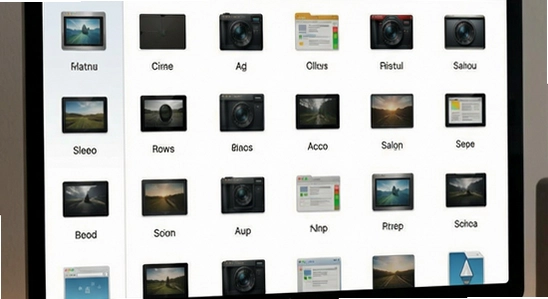
第一次上手文件浏览器,建议先花两分钟了解一下它的基本逻辑。打开软件后,首页会直观地展示内部存储和SD卡入口,下方则按类别列出了图片、视频、音频、文档等分类。点击任意分类就能快速筛选出对应类型的文件,不用再一个文件夹一个文件夹地翻找。
如果你用的是安卓手机,安装时请务必认准官方渠道,避免下载到捆绑了广告插件的修改版。安装完成后,首次启动会请求存储权限,这是正常且必要的,否则软件无法读取你的文件列表。
在权限设置方面,建议只授予“存储”和“媒体”相关权限,对于通讯录、位置信息等与文件管理无关的权限可以直接拒绝。部分安卓高版本系统还会要求“所有文件访问权限”,这个也需要开启,不然在安卓11及以上系统中无法正常读写文件。
关于存储路径的选择,如果你习惯把重要文件放在SD卡,可以在设置中将默认浏览目录切换为外置存储卡。但要注意,部分安卓机型对SD卡写入有限制,若遇到无法复制或移动文件的情况,可以尝试在系统设置中解除限制,或者将文件先转移到内部存储再操作。
运行优化方面,如果手机里文件数量特别多,首次加载可能会稍慢,建议在设置中开启“快速索引”功能。后台管控上,不建议把文件浏览器加入电池优化白名单,否则后台复制大文件时可能被系统中断。
遇到闪退问题,通常是缓存冲突导致的,可以进入系统设置的应用管理,找到文件浏览器清除缓存后再打开。如果出现卡顿,检查是否同时开启了多个压缩包预览,关闭不必要的预览窗口能明显提升流畅度。黑屏问题多半与深色模式冲突有关,尝试在显示设置中切换为浅色主题即可恢复。无法联网的情况比较少见,但若你使用了网络存储功能却连不上,请检查手机是否开启了VPN或代理,暂时关闭后重试。
[高危警告]: 千万不要在文件浏览器中随意删除Android/data或Android/obb目录下的文件,这可能导致其他应用数据丢失甚至无法启动。
[优化技巧]: 长按文件可以多选,配合顶部的批量操作按钮,能一次性完成移动、复制、压缩或分享,效率翻倍。
[温馨提示]: 在进行重要文件的移动或删除操作前,建议先确认目标文件夹位置,避免误操作造成数据丢失。
| 软件名称 | 核心优势 | 推荐星级 |
|---|---|---|
| 高级文件管理器 | 支持Root访问,功能强大 | ★★★★☆ |
| ES文件浏览器 | 老牌工具,支持网盘挂载 | ★★★★★ |
| MT管理器 | APK编辑与文件管理二合一 | ★★★★☆ |
| Solid文件浏览器 | 界面清爽,操作流畅 | ★★★★☆ |
| X-plore文件管理器 | 双窗口操作,树形视图 | ★★★★☆ |
乐乐小编说:选文件管理器不用纠结功能多不多,关键看自己用不用得上。普通用户图个清爽顺手就行,喜欢折腾的再考虑带Root和编辑功能的版本。
很多朋友想把手机里的照片或文档传到电脑上备份,其实用文件浏览器就能搞定。最简单的方法是通过局域网共享:在文件浏览器中开启“从PC访问”功能,软件会给出一个类似ftp://192.168.x.x:xxxx的地址。然后在电脑的资源管理器地址栏输入这个地址,就能像访问本地磁盘一样直接拖拽文件了。整个过程不需要数据线,只要手机和电脑连在同一个WiFi下即可。
如果觉得FTP方式不够稳定,也可以使用文件浏览器内置的“发送到”功能,选择通过蓝牙或第三方应用分享。不过传输大文件时,还是推荐用数据线连接电脑,在手机弹出的USB选项中选择“传输文件”模式,然后在电脑上打开手机存储目录进行复制。需要留意的是,部分安卓机型在连接电脑后默认只充电,需要手动下拉通知栏切换为文件传输模式才能识别。
Q:文件浏览器删除的文件能恢复吗?
A:如果你只是普通删除,没有经过回收站,文件会直接从存储中移除,常规手段无法恢复。但文件浏览器部分版本带有回收站功能,删除的文件会暂时保留在里面,你可以进入回收站查看并还原。建议在设置中开启“删除前确认”和“移入回收站”选项,给自己留一条后路。
Q:为什么文件浏览器读取不到SD卡里的文件?
A:这通常是安卓系统对SD卡权限限制导致的。请先确认已在系统设置中授予文件浏览器“所有文件访问权限”。如果已经授权还是不行,可以尝试在文件浏览器的设置中手动添加外置存储路径,或者将SD卡拔出后重新插入再试。部分机型需要将SD卡格式化为设备专用格式才能正常读写。
Q:文件浏览器支持解压加密的压缩包吗?
A:支持的。在文件浏览器中长按压缩包文件,选择“解压到当前目录”或“解压到指定文件夹”,如果压缩包设有密码,软件会弹出输入框提示你填写密码。输入正确密码后即可正常解压。目前支持ZIP、RAR、7Z等常见格式,但分卷压缩包需要将所有分卷放在同一目录下才能正常解压。
Q:如何用文件浏览器清理手机垃圾文件?
A:打开文件浏览器,进入内部存储根目录,依次检查以下几个文件夹:Download(下载残留)、Tencent(QQ和微信缓存)、DCIM/.thumbnails(相册缩略图缓存)。这些目录里往往堆积了大量无用文件。你可以按大小排序,优先删除体积大的过期文件。但切记不要删除Android系统目录和以点开头的隐藏文件夹,否则可能影响其他应用正常运行。
定位:适合手机频繁提示“存储空间不足”的用户。文件浏览器能帮你按文件大小、修改时间快速排序,一眼找出占用空间的大头文件。配合批量选择功能,几分钟就能清理出几个GB的空间。
定位:适合经常用手机处理Word、Excel、PDF的职场人士。通过文件浏览器的文档分类入口,可以跳过层层文件夹直接定位到所有文档文件,支持按名称搜索和按时间排序,找合同、找报表再也不用翻半天。
定位:适合喜欢拍照录像、手机里存了上千张照片的用户。文件浏览器会将所有图片和视频按文件夹来源归类,你可以快速找到微信保存的图片、截屏录屏文件,或者按日期批量整理相册。
定位:适合经常给朋友分享应用,或者喜欢收藏历史版本安装包的用户。文件浏览器能直接识别APK文件并显示应用图标和版本信息,长按即可分享给好友,也可以统一移动到备份文件夹留存。
1、优化了文件扫描算法,打开大文件夹的速度提升明显;
2、修复了在部分安卓14机型上无法访问外置存储的问题;
3、新增深色模式跟随系统自动切换选项;
4、压缩包解压功能支持更多编码格式,减少乱码情况;
5、修复了局域网传输时偶尔断连的bug。

玄戒工具箱官方正版下载v3.1.1 安卓版
系统工具 / 5.3M / 2026-09-17
超级岛pro下载官方版(HyperIsland)v6.8.0 安卓版
系统工具 / 43.1M / 2026-09-14
scene最新版下载vN1 2026.09 Alpha5 安卓版
系统工具 / 8.4M / 2026-09-11
酷酷软件下载手机版v4.8.0 安卓版
系统工具 / 39.0M / 2026-09-02
小桃应用商店手表版免费下载v0.16-alpha 官方版
系统工具 / 1.7M / 2026-08-31
小黑屋app手机版下载官方正版v1.9.18c 安卓版
系统工具 / 1.8M / 2026-09-22
华为应用市场app下载官方版v16.7.1.300 最新版
系统工具 / 57.3M / 2026-09-17
Hunter环境检测app最新版下载v6.72 安卓版
系统工具 / 22.4M / 2026-09-02
哔哩终端手表版下载官方正版v2.9.8 安卓版
系统工具 / 9.2M / 2026-08-26
小趣空间下载手表最新版本v1.481 官方版
系统工具 / 9.1M / 2026-08-29

























全部评论