
版本:v2.1.11 (Build 12492) 智能互联
类别:系统工具
大小:61.8M
时间:2026-10-01 10:59
星级:
平台:Android
授权:免费
官网:暂无

此内容由AI根据文章内容自动生成,并已由人工审核
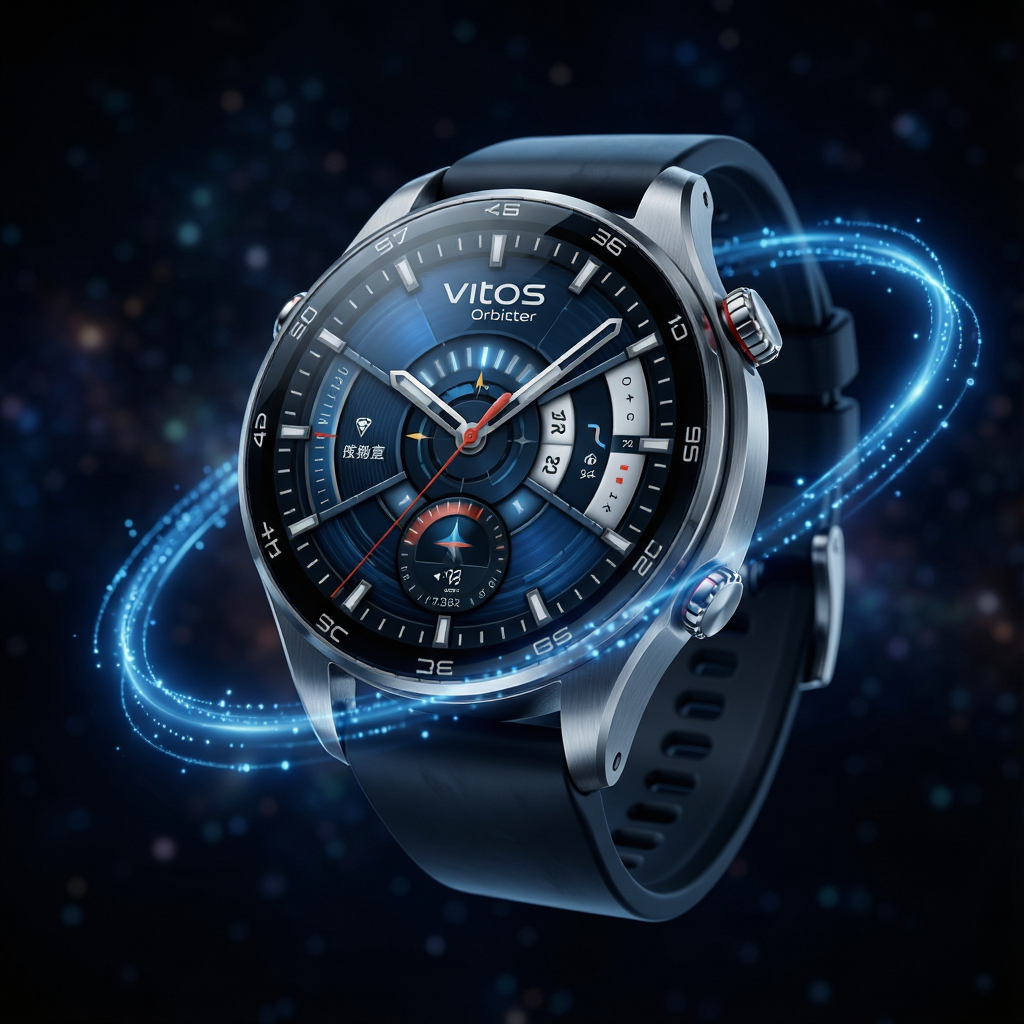
VitOS Orbiter是一款主打跨设备智能互联与远程控制的安卓应用,能够将手机与电视、投影仪、车载终端等设备无缝连接。无论你是想用手机遥控大屏观影,还是需要远程管理家庭网络设备,它都能提供稳定流畅的操作体验。软件界面简洁直观,适配主流安卓机型,尤其适合追求高效智能生活的用户群体。

对于经常需要多屏互动的用户来说,VitOS Orbiter的投屏延迟控制得相当不错,实测在5GHz频段下几乎感受不到明显卡顿。下面我会结合自己十年的下载站编辑经验,把安装、权限、优化、报错这些坑一次性讲清楚,帮你少走弯路。
电脑端用户请注意:VitOS Orbiter目前没有推出Windows或Mac客户端,网上所谓的“电脑版”多半是模拟器套壳,稳定性差且存在隐私风险。如果你确实需要在电脑上使用,建议通过安卓模拟器安装APK,但务必从本站下载原版安装包,避免捆绑软件。
移动端方面,Android 8.0及以上系统均可正常安装,iOS用户需注意该软件未上架App Store,只能通过TestFlight或企业签名方式体验,稳定性不如安卓端。
安装时最常见的坑是“解析包错误”,这通常是因为下载的APK文件不完整或系统版本过低。解决办法很简单:删除旧安装包,重新从本站下载完整版,并确认手机系统版本符合要求。另一个高频问题是安装后闪退,多数情况是缺少谷歌服务框架,你可以在本站搜索『谷歌安装器』一键修复。
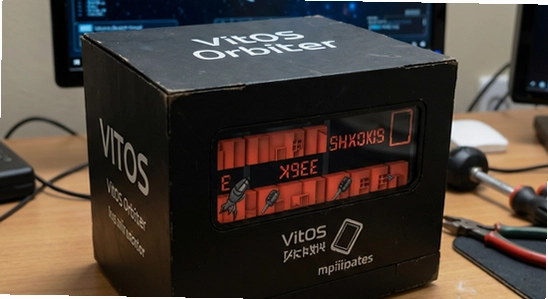
权限设置环节最容易出问题。首次启动时,VitOS Orbiter会请求位置、存储、相机和麦克风权限,其中位置权限用于发现附近设备,存储权限用于缓存投屏数据,相机和麦克风则用于视频通话功能。如果你只用来投屏,可以拒绝相机和麦克风权限,不影响核心功能。但位置权限建议选择“仅在使用时允许”,否则每次连接设备都会弹窗提示。
存储路径选择上,建议将缓存目录设置在手机内部存储而非SD卡,因为SD卡读写速度较慢,容易导致投屏画面卡顿。运行优化方面,可以在设置中开启“硬件加速”和“自动降低分辨率”选项,尤其在连接老款电视时效果明显。
[高危警告]: 切勿在公共WiFi环境下使用远程控制功能,避免设备被他人扫描劫持。
[优化技巧]: 定期清理应用缓存,路径为“设置-应用管理-VitOS Orbiter-存储-清除缓存”,建议每周一次。
[温馨提示]: 后台管控方面,请将VitOS Orbiter加入电池优化白名单,否则息屏后可能断开连接。
如果遇到无法联网的情况,先检查手机是否开启了VPN或代理,这类工具会干扰局域网设备发现。关闭后重启应用即可恢复。黑屏问题通常与HDCP版权保护有关,尝试更换视频源或降低投屏分辨率。卡顿则优先排查路由器信道拥堵,切换到5GHz频段能显著改善。
乐乐小编说:选这类互联工具,优先看延迟和兼容性,别光看界面花哨。先试用再决定,适合自己设备生态的才是最好的。
很多用户会拿VitOS Orbiter和投屏大师、快投屏做对比。从实际体验来看,VitOS Orbiter的优势在于设备发现速度更快,基本能做到打开即连,不需要反复刷新。这得益于它采用了mDNS+UDP双协议广播,而多数同类软件只支持单一协议。另外,VitOS Orbiter对老旧电视的兼容性更好,实测连接2015年款的海信电视依然能稳定输出1080P画面。
不过VitOS Orbiter也有短板,它的文件传输功能相对基础,不支持批量发送大文件。如果你经常需要在手机和电视之间传视频,建议搭配“快投屏”一起使用。另外,VitOS Orbiter的远程控制功能需要两端都安装客户端,而部分竞品支持网页端控制,灵活性稍弱。

最简单的办法是看设备是否支持DLNA或Miracast协议。你可以在电视或投影仪的设置菜单中搜索“投屏”“多屏互动”“无线显示”等关键词,如果能找到对应选项,基本就没问题。另外,部分老款设备需要手动开启“无线显示”开关,默认是关闭状态。如果实在找不到,可以查阅设备说明书或联系厂商客服确认。
Q:VitOS Orbiter连接不上设备怎么办?
A:先确认手机和设备在同一WiFi网络下,注意不要一个连2.4G一个连5G。然后关闭手机VPN和代理,重启应用和路由器。如果还是不行,尝试在应用设置中切换发现协议为“兼容模式”。
Q:投屏画面模糊怎么调?
A:进入投屏界面后,点击右上角设置图标,将分辨率手动调整为1080P或与电视原生分辨率一致。同时关闭“自动降低画质”选项。如果网络带宽不足,优先连接5GHz频段。

Q:VitOS Orbiter会泄露隐私吗?
A:官方版本本身不会收集敏感信息,但远程控制功能涉及设备权限,建议只在可信网络下使用。另外,定期检查应用权限,关闭不必要的授权。从本站下载可确保安装包未被篡改。
Q:为什么手机息屏后投屏就断了?
A:这是安卓省电机制导致的。进入手机设置-电池-应用启动管理,找到VitOS Orbiter,关闭“自动管理”,然后手动开启“允许后台活动”和“允许自启动”。
定位:适合喜欢用大屏追剧、看电影的用户。把手机上的视频一键投到电视,全家一起看,比挤在小屏幕上舒服多了。VitOS Orbiter支持主流视频平台,投屏后手机还能当遥控器用。
定位:适合需要频繁做PPT演示的职场人。手机连接会议室投影仪,无需带笔记本,即投即讲。建议提前在设置中开启“演示模式”,可自动隐藏通知栏,避免消息弹窗尴尬。

定位:适合家里有老人或小孩的用户。通过远程控制功能,帮父母调试电视盒子,或者查看孩子是否在偷玩游戏。前提是两端都安装VitOS Orbiter并登录同一账号。
定位:适合支持CarLife或HiCar的车型。将手机导航投到车机屏幕,视野更大更安全。注意驾驶过程中不要操作手机,提前设置好目的地。
1、优化设备发现算法,连接速度提升约30%;
2、修复部分机型投屏时音频不同步的问题;
3、新增“隐私模式”,远程控制时可隐藏敏感通知;
4、降低后台功耗,长时间待机不再异常耗电;
5、适配Android 14新权限机制。

HubeRSoundX7.0版本官方下载(HXAudio)v8.0.0 安卓版
系统工具 / 6.6M / 2026-09-07
微思应用商店app官方版下载v3.7.2 最新版
系统工具 / 7.9M / 2026-09-15
小草助手tv版免费下载安装v2026.8.6.3 最新版
系统工具 / 7.1M / 2026-09-14
oppo系统桌面安装包官方版下载v17.3.12 安卓版
系统工具 / 67.6M / 2026-09-28
闪玩app官方正版下载手机版v3.0.3 安卓免费版
系统工具 / 57.5M / 2026-09-02
小桃应用商店手表版免费下载v0.16-alpha 官方版
系统工具 / 1.7M / 2026-08-31
酷猫软件免费下载v3.1.0 安卓版
系统工具 / 35.1M / 2026-09-14
破皮裤安卓下载(poipiku)v232 最新版
系统工具 / 6.2M / 2026-09-28
Hunter环境检测app最新版下载v6.72 安卓版
系统工具 / 22.4M / 2026-09-02
小米系统桌面app最新版本下载v7.00.11.5589-05191903-R 官方安卓版
系统工具 / 79.6M / 2026-09-09





























全部评论