

版本:v2.0.0 智能拍摄
类别:摄影图像
大小:106.6M
时间:2026-10-01 23:18
星级:
平台:Android
授权:免费
官网:暂无
此内容由AI根据文章内容自动生成,并已由人工审核
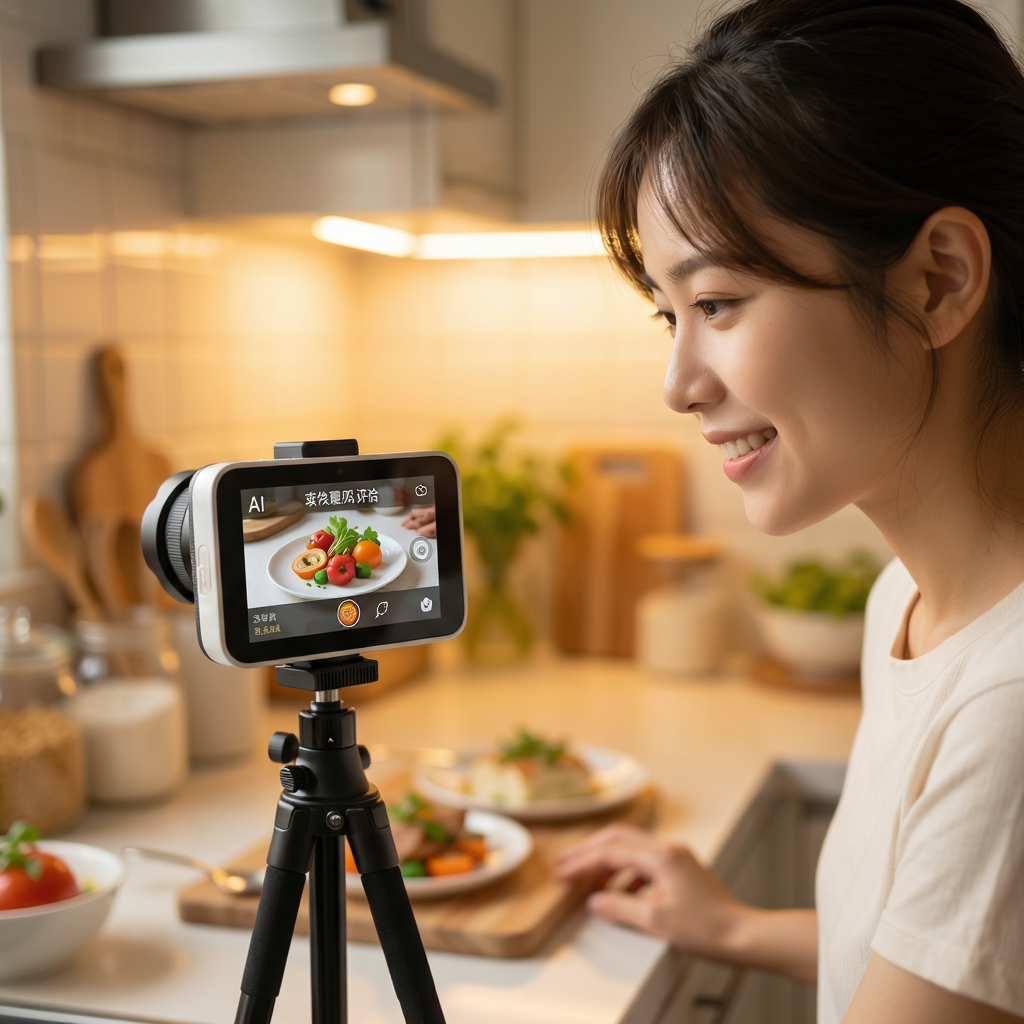
AI智能相机是一款将人工智能算法深度融入拍摄全流程的移动端影像工具,它区别于传统相机应用,能在取景阶段就完成场景识别、光线预判与构图建议。无论你是日常记录生活的普通用户,还是喜欢折腾滤镜和参数的摄影爱好者,都能在这款应用里找到顺手的功能。它主打一键出片、智能美颜、夜景增强与实时滤镜四大模块,尤其适合不太会调参数、但又想拍出好看照片的朋友。安装包体积控制得比较克制,中低端安卓机型也能流畅运行,不会因为功能多就拖垮手机性能。
很多用户第一次打开AI智能相机时,会被它简洁的界面误导,以为功能很少。实际上它的核心能力都藏在拍摄按钮周围的快捷入口里,比如左上角的场景切换、右下角的滤镜强度调节,以及长按快门触发的专业模式。下面我就按实际使用顺序,把从安装到出片的完整流程拆开讲一遍,顺便把常见报错和权限设置一次性说清楚。
先确认你的设备类型。AI智能相机目前主要面向Android手机和平板,iOS版本功能略有差异,电脑端没有原生客户端,但可以通过安卓模拟器运行。如果你用的是Windows或Mac,建议安装模拟器后再从本站下载APK文件,直接双击安装即可。移动端用户直接在浏览器里下载安装包,下载完成后系统会提示「是否允许安装未知来源应用」,选择允许就能继续。
安装过程中最常见的坑是存储路径选择。部分安卓机型默认把应用装到内部存储,如果你手机内部空间紧张,建议在安装前进入设置把默认安装位置改成SD卡。另外,安装时如果提示「解析包错误」,多半是下载过程中文件损坏,删掉重新下载一次就好。还有一种情况是系统版本过低,AI智能相机的2.0.0版本要求Android 8.0以上,低于这个版本会直接提示不兼容。
权限设置是很多人容易忽略的一步。首次打开AI智能相机,它会请求相机、存储、麦克风和位置权限。相机和存储是必给的,否则无法拍照和保存照片;麦克风权限只在录制视频时用到,不给也能拍照;位置权限用于记录拍摄地点,不给不影响核心功能。如果你比较在意隐私,可以在系统设置里把位置权限设为「仅使用时允许」,这样退出应用后就不会继续获取位置。
运行过程中如果遇到闪退,先检查是不是同时开了太多后台应用。AI智能相机的图像处理算法比较吃内存,建议拍摄前清理一下后台。如果是卡顿,可以在设置里把预览分辨率从4K降到1080P,流畅度会明显提升。黑屏问题通常和相机权限被系统回收有关,去应用管理里重新授权即可。无法联网的话,先确认手机网络正常,然后检查是否禁用了应用的移动数据权限。缺少谷歌服务框架的机型,可以在本站搜索「谷歌安装器」一键修复,装完重启就能正常使用在线滤镜和云同步功能。
[高危警告]: 千万不要在拍摄过程中强制关闭应用或直接拔掉SD卡,这会导致正在写入的照片文件损坏,甚至让相册数据库出现异常。如果必须中断,先按返回键退出到主界面再关闭。
[优化技巧]: 在设置里开启「硬件加速」和「智能降噪」两个选项,夜景拍摄时噪点会明显减少,处理速度也能快不少。另外把照片保存格式设为HEIF,同样画质下文件体积能小一半。
[温馨提示]: 定期清理应用缓存可以避免卡顿。建议每月进一次设置里的存储管理,把缩略图缓存和临时文件清掉,不会影响已经保存的照片。
乐乐小编说: 选相机软件别光看滤镜多不多,先想清楚自己最常拍什么。拍人像多就选美颜强的,拍风景多就选色彩调节细的,AI智能相机属于两边都沾一点的全能型,适合不想装好几个App的朋友。
这是后台收到最多的问题之一。实测下来,AI智能相机对常见场景的识别准确率能到八成以上,比如拍食物会自动切到暖色调、拍天空会加重蓝色饱和度、拍文档会自动裁边并锐化文字。它的判断逻辑是基于画面中的主体轮廓和色彩分布,不需要联网也能工作,所以户外没信号的地方照样能用。
不过也有翻车的时候,比如拍红色花朵时偶尔会误判成食物,把饱和度拉得过高。遇到这种情况不用急,点一下屏幕上的场景标签就能手动切换,或者干脆关掉自动识别,用默认模式拍完再套滤镜。另外它的夜景模式触发条件比较保守,光线稍微暗一点就会提示开启,如果你觉得画面够亮不想等那几秒处理时间,可以在设置里把夜景自动触发关掉。
Q:AI智能相机拍出来的照片保存在哪个文件夹?
A:默认保存在内部存储的DCIM/AICamera目录下。如果你在设置里改过存储路径,就去对应的自定义文件夹找。连接电脑时用MTP模式就能看到这个目录,直接复制出来就行。
Q:为什么我的AI智能相机没有实时滤镜预览?
A:实时滤镜需要GPU支持OpenGL ES 3.0,部分老旧机型硬件跟不上就会自动关闭这个功能。你可以去设置里看看「硬件加速」是否被系统禁用了,如果确实不支持,拍完再套滤镜效果是一样的,只是多一步操作。
Q:AI智能相机收费吗?有没有隐藏扣费?
A:基础拍摄和大部分滤镜都是免费的,只有少数几个联名滤镜包需要看广告解锁。没有订阅制,也不会自动扣费。如果你在应用内看到「高级版」字样,那是指去除广告和增加云存储空间,不买完全不影响正常拍照。
Q:更新到2.0.0之后旧照片找不到了怎么办?
A:新版本更换了相册索引方式,旧照片其实还在原文件夹里,只是应用内相册没扫描到。去系统设置的应用管理里找到AI智能相机,清除一下缓存再重新打开,它会重新扫描本地图片。如果还是没有,用文件管理器去DCIM/AICamera目录确认照片是否还在。
定位:适合普通上班族、学生党记录三餐、通勤路上随手拍。AI智能相机的快速启动做得不错,锁屏状态下双击音量下键就能在1.5秒内打开相机,不错过突然出现的画面。它的自动构图建议对不会取景的人特别友好,屏幕上会出现参考线提示你把主体放在哪个位置。
定位:适合需要大量产出图片素材的运营人员。AI智能相机支持批量处理,拍完一组照片可以一次性套用同一个滤镜并导出,省去一张张修的时间。它的智能美颜对皮肤质感的保留比较克制,不会把脸磨成塑料感,适合需要真实出镜的博主。
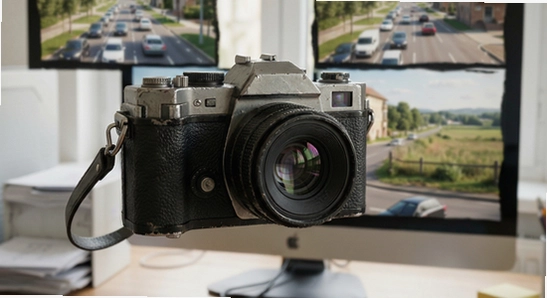
定位:适合家里有小孩或宠物的用户。小朋友和宠物都不太配合摆拍,AI智能相机的运动抓拍模式会提高快门速度并连续对焦,拍出来的废片率比普通模式低很多。它的笑脸抓拍也很实用,检测到笑脸自动按下快门,一个人带娃也能拍出好照片。
定位:适合不太懂参数设置的长辈使用。AI智能相机的界面字体可以调大,常用功能都放在一级菜单里,不用翻好几层。它的自动模式足够聪明,长辈只需要按快门,剩下的曝光、对焦、白平衡都交给算法处理,拍出来的照片比默认相机好看不少。
1、新增智能场景识别3.0引擎,食物和宠物识别准确率提升;
2、优化夜景模式处理速度,等待时间缩短约40%;
3、修复部分机型切换前后摄像头时偶现的黑屏问题;
4、改进权限申请流程,首次启动不再一次性请求所有权限;
5、新增HEIF格式保存选项,同画质下文件体积减少50%;
6、修复已知闪退问题,提升应用稳定性。

mapchart中文版v6.13.0 安卓版
摄影图像 / 149.9M / 2026-09-17
promovie官方正版下载安卓版(ProMovie专业摄像机)v17.1.26 最新版
摄影图像 / 80.3M / 2026-09-13
artworkout下载正版免费华为平板v0.1.90 中文版
摄影图像 / 95.8M / 2026-09-26
capcut中文版下载v19.7.0 安卓最新版
摄影图像 / 306.2M / 2026-09-24
浣熊ios15启动器免费版下载v1.3 手机版
摄影图像 / 13.5M / 2026-09-04
91桌面官方下载v10.5.3 安卓版
摄影图像 / 25.8M / 2026-09-27
MIUI小米相册官方正版下载v5.4.2.10-0907-global 最新提取版
摄影图像 / 106.1M / 2026-09-15
Nomad Sculpt免费下载v2.2 安卓版
摄影图像 / 101.3M / 2026-08-29
x桌面官方最新版下载2025(X Launcher Pro)v3.4.4 安卓版
摄影图像 / 4.4M / 2026-09-25
popiku最新版下载v232 安卓版
摄影图像 / 6.2M / 2026-09-28


















全部评论