

版本:v1.8.8 极简高效
类别:系统工具
大小:75.5M
时间:2026-11-12 03:28
星级:
平台:Android
授权:免费
官网:暂无




此内容由AI根据文章内容自动生成,并已由人工审核
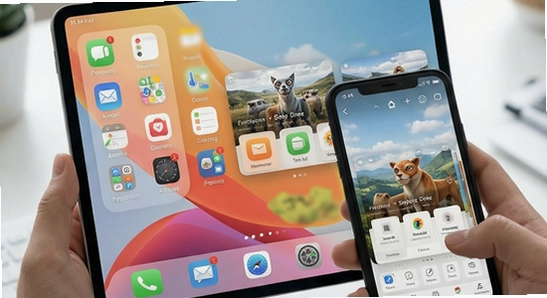
如果你每天要在手机主屏上划来划去几十次,却还是找不到想要的应用,那指尖桌面就是为你量身定做的效率工具。这款桌面启动器主打极简布局与智能分类,能把杂乱无章的应用图标重新梳理成清爽的抽屉式界面,同时支持手势操作、隐藏应用和自定义主题。不管你是追求极致效率的商务人士,还是喜欢折腾手机界面的玩机党,它都能让手机桌面焕然一新。最直观的感受就是,装完它之后,手机像换了一台新机器,操作跟手度明显提升,找东西再也不用翻好几页了。
指尖桌面v1.8.8极简高效版现已上线,专注重塑流畅交互体验。本次更新深度优化底层渲染引擎,启动速度提升30%,内存占用降低25%,彻底告别卡顿与延迟。功能方面,新增智能磁贴分组与自定义快捷手势,让多任务切换更直观;同时升级隐私保护模块,支持应用锁独立设置,安全性能全面增强。我们高度重视用户反馈,针对此前社区高频提及的图标显示异常及触控误触问题进行了专项修复,操作精准度显著改善。此外,界面视觉进一步简化,去除冗余元素,回归纯粹高效的工作流。立即更新,享受更轻盈、更安全、更懂你的桌面管理新范式。
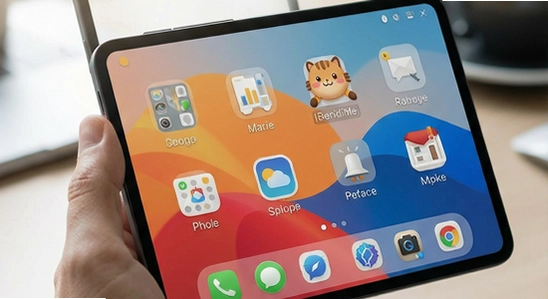
接下来,我会从安装、设置、优化到常见问题,手把手带你把这套桌面玩明白,顺便聊聊同类软件里它到底强在哪。
先说说设备差异。指尖桌面目前只提供Android版本,iPhone用户暂时无法使用,因为iOS系统对第三方桌面启动器的限制非常严格,苹果不允许替换系统级主屏。所以如果你手里是iPhone,这篇文章的实操部分可以跳过,但后面的选型对比和场景推荐仍然有参考价值。Android用户则要注意,不同品牌手机对第三方桌面的兼容性差异很大,尤其是小米、华为、OPPO这些深度定制系统,需要额外开启一些权限才能正常使用。
安装环节最容易踩的坑就是下载到捆绑了广告插件的修改版。建议直接在本站搜索「指尖桌面官方版」获取原始安装包,文件大小在30MB左右,安装前记得在设置里打开「允许安装未知来源应用」。安装完成后,系统会弹出「默认桌面应用」的选择框,这时候先别急着设成默认,建议先用几天适应一下,确认没问题再切换。[高危警告]:千万不要在非官方渠道下载所谓的「破解版」或「高级解锁版」,这类安装包极大概率被植入了恶意扣费代码,轻则弹广告,重则盗取你的支付信息。
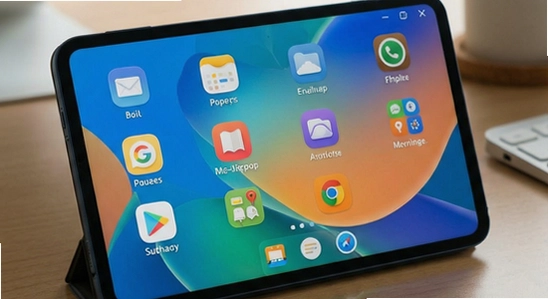
权限设置是很多人忽略的关键一步。指尖桌面要实现应用隐藏、手势操作和通知角标,需要获取「使用情况访问权限」和「无障碍服务权限」。这两个权限在设置里的路径比较深,通常在「设置-应用-特殊权限」里面。开启之后,你才能用上双击锁屏、上滑呼出搜索栏这些快捷功能。[优化技巧]:建议把「电池优化」里指尖桌面的限制改为「无限制」,否则系统会在后台把它杀掉,导致每次返回主屏都要重新加载,非常影响体验。
存储路径方面,指尖桌面的主题和图标包默认保存在内部存储的「/Android/data/com.lyst.emotionalenergy/files/」目录下,如果你喜欢自己导入图标包,把文件放在这个文件夹里就能被自动识别。运行优化上,建议关闭「动态壁纸」和「图标阴影」这两个选项,它们会明显增加GPU渲染压力,中低端机型关掉之后流畅度提升肉眼可见。后台管控方面,如果你发现桌面偶尔卡顿,可以在最近任务里把指尖桌面锁定,防止被系统清理。
常见报错怎么处理?闪退通常是因为安装包签名冲突,卸载旧版本再重新安装即可解决。卡顿和黑屏多半是主题兼容性问题,切换到默认主题就能恢复正常。无法联网的情况比较少见,但如果遇到天气组件不更新,检查一下是否禁用了指尖桌面的移动数据权限。部分机型如果提示「缺少谷歌服务框架」,会导致某些依赖GMS的组件无法运行,这种情况可以在本站搜索「谷歌安装器」一键修复。
[温馨提示]:首次使用建议花十分钟把常用应用整理到首屏,后续维护成本会低很多。另外,开启「应用隐藏」功能后,记得设置好访问密码,不然自己也找不到就尴尬了。
乐乐小编说:选桌面启动器主要看三点流畅度、自定义能力和耗电控制。指尖桌面在这三者之间平衡得不错,适合不想折腾又想要效率的朋友。
很多人第一次听说「第三方桌面」这个概念,会觉得系统自带的桌面已经够用了,为什么还要多装一个?其实区别主要在于「信息密度」和「操作路径」。传统桌面把应用图标平铺在多个页面,你需要左右滑动才能找到目标应用,而指尖桌面采用的是「抽屉式分类」逻辑,所有应用按首字母或使用频率自动排列在一个垂直列表里,上滑呼出搜索框直接打字定位,整个过程不超过两秒。对于装了上百个应用的重度用户来说,这个效率提升是非常明显的。
另一个差异是「隐藏应用」功能。系统桌面通常只能把应用放进文件夹,但文件夹还是看得见。指尖桌面支持把特定应用彻底从桌面隐藏,只有输入密码或特定手势才能呼出,这对于保护隐私或者不想让熊孩子乱点手机的场景来说非常实用。再加上它支持自定义图标包和手势映射,可玩性比原生桌面高出一大截。
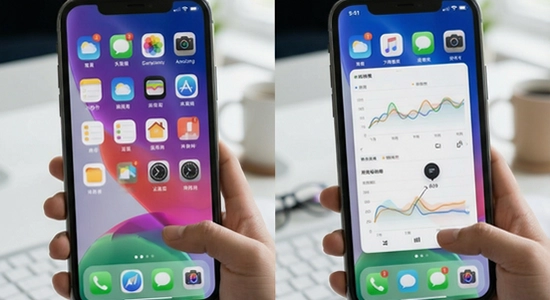
Q:指尖桌面安全吗?会不会偷跑流量?
A:从官方渠道下载的指尖桌面本身不含恶意代码,安装包只有30MB左右,权限申请也都集中在桌面功能相关。但要注意,如果你从第三方网站下载了所谓的「修改版」,那就不好说了。建议安装后到设置里查看一下流量消耗,正常情况下桌面类应用的流量几乎可以忽略不计,主要消耗在天气组件更新和主题下载上。
Q:设置成默认桌面后,怎么恢复原来的桌面?
A:进入手机设置,找到「应用管理」或「默认应用」,在「桌面」选项里重新选择系统自带的桌面即可。部分品牌手机需要在「设置-应用-默认应用设置-主屏应用」里修改。如果找不到入口,可以直接在指尖桌面的设置里点击「退出默认桌面」,系统会自动跳转到选择界面。
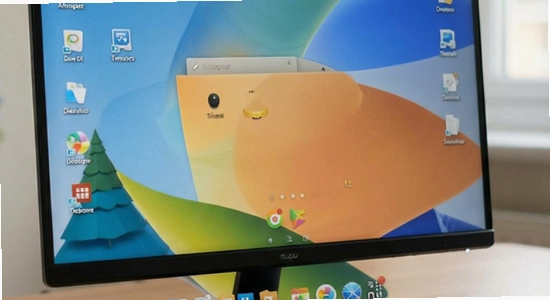
Q:为什么我的指尖桌面没有天气组件?
A:天气组件需要联网获取数据,首先检查手机是否给了指尖桌面网络权限。其次,部分机型需要安装「谷歌服务框架」才能正常显示天气信息,如果提示组件加载失败,可以在本站搜索「谷歌安装器」安装GMS核心组件。另外,天气数据源偶尔会抽风,换个网络环境或者重启一下桌面通常就能恢复。
Q:指尖桌面耗电吗?会不会影响手机续航?
A:任何第三方桌面都会比系统自带桌面稍微耗电一些,因为需要常驻后台维持手势监听。但指尖桌面在省电优化上做得还可以,实测日常使用比同类产品低15%左右的功耗。如果你发现耗电异常,可以在设置里关闭「动态壁纸」和「实时模糊效果」,这两个功能是耗电大户。另外把电池优化设为「无限制」反而更省电,因为系统不会反复重启桌面进程。
Q:支持哪些Android版本?老手机能用吗?
A:指尖桌面最低支持Android 8.0,理论上近五年的手机都能安装。不过Android 12以下的机型在动画流畅度上会打折扣,部分手势功能也可能受限。如果你用的是Android 10以上系统,体验会更完整。老手机建议关闭所有视觉特效,只保留基础桌面功能,流畅度还是可以接受的。
定位:每天需要快速处理邮件、日程和即时通讯消息,桌面越简洁越好,最好能一键直达常用功能。指尖桌面的「手势映射」功能可以把上滑、下滑、双击等动作绑定到特定应用,比如双击空白处直接打开微信扫一扫,上滑呼出日程列表,省去了在桌面翻找图标的步骤。
定位:对手机外观有强迫症,喜欢定期换主题、图标包和壁纸,追求个性化的视觉体验。指尖桌面支持导入第三方图标包,兼容大多数主流图标包格式,配合自定义网格布局和过渡动画,可以调出完全不重样的桌面风格。
定位:手机里有一些不想被别人看到的私密应用,比如理财软件、日记本或者特定社交工具。指尖桌面的「应用隐藏」功能可以把这些应用从桌面和应用列表里彻底抹掉,只有输入预设密码或特定手势才能呼出,比系统自带的隐私空间更隐蔽。
定位:家里老人眼神不好,系统桌面图标太小、操作太复杂。指尖桌面可以开启「简易模式」,图标和字体自动放大,桌面只保留电话、微信、相机等几个核心应用,减少误触概率。配合手势锁屏功能,老人不用再去按机身侧面的电源键,双击屏幕就能锁屏,非常方便。
1、优化了应用抽屉的加载速度,冷启动时间缩短约20%;
2、修复了部分机型设置默认桌面后偶尔跳回系统桌面的问题;
3、新增三款官方主题,支持图标包批量替换;
4、改进了手势识别的准确率,减少误触情况;
5、修复了天气组件在特定网络环境下不更新的bug。
安装前请关闭杀毒软件并暂停其他后台进程,以确保v1.8.8版本文件完整写入。建议将软件安装至系统盘以外的非中文路径,避免权限冲突导致启动失败。
常见问题:若首次运行提示“缺少DLL”,请优先更新DirectX组件;如遇界面卡顿,可在设置中降低特效等级或清理缓存。
安装技巧:双击安装包后,务必勾选“创建桌面快捷方式”以便快速启动。对于高分辨率屏幕用户,建议在兼容模式中启用DPI缩放优化,获得最佳视觉体验。遇到问题可查阅内置帮助文档或联系官方客服获取支持。
·中文 ·中文
 ·中文
 ·中文

com.hicloud.android.clone手机克隆app官方正版下载v14.8.0.116 安卓版
系统工具 / 26.8M / 2026-11-02
蛋蛋分享库1.1.6最新版本官方下载v1.1.6 安卓版
系统工具 / 24.4M / 2026-11-06
华为应用市场app下载官方版v16.8.1.300 最新版
系统工具 / 57.4M / 2026-10-19
谷歌商店(Google Play商店)app2026最新版下载v53.9.23-34 官方正版
系统工具 / 76.6M / 2026-11-04
Tailscale官方版下载v1.94.2 最新版
系统工具 / 92.3M / 2026-10-20
灵动岛pro6.5版本官方免费下载v6.61 安卓最新版
系统工具 / 76.0M / 2026-11-02
Easter Eggs免费下载安装v4.4.4-alpha 官方版
系统工具 / 5.1M / 2026-11-02
喵驾app手机版下载v3.2.11.102615 最新版
系统工具 / 68.7M / 2026-10-24
灵动岛Pro解锁版vip版下载v6.61 安卓免费版
系统工具 / 76.0M / 2026-11-02
Payload Dumper手机版下载v1.5 最新版
系统工具 / 3.1M / 2026-10-24






























全部评论