

版本:v5.7.0 中文电脑版
类别:系统工具
大小:112.3M
时间:2026-10-08 14:37
星级:
平台:WinAll
授权:免费软件
官网:暂无
此内容由AI根据文章内容自动生成,并已由人工审核
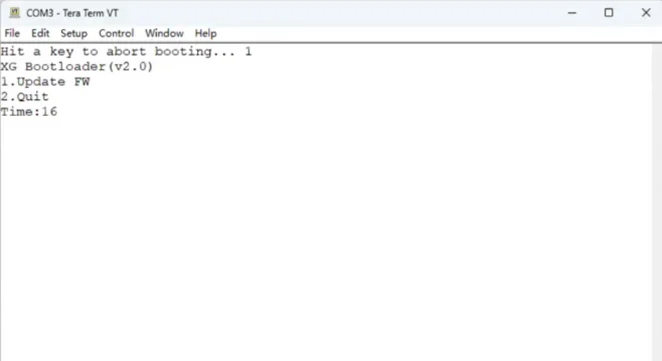
teraterm串口工具是一款专业的windows终端串口测试工具,从Windows 95时代一直更新到现在,串口、Telnet、SSH都能够连接,而且还支持宏脚本自动执行重复任务。作为一名研发人员、工科学生,你是否也像我一样觉得在开发调试过程中有诸多的不方便,许多重复的过程往往需要花较多的时间和精力。如果你像我一样有这样的困扰,千万不能错过这款优秀的、免费的串口调试工具。
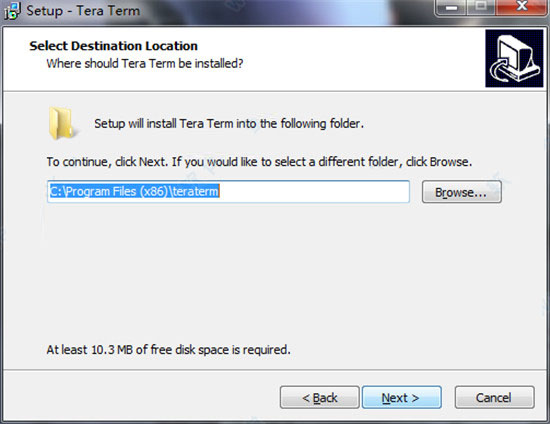
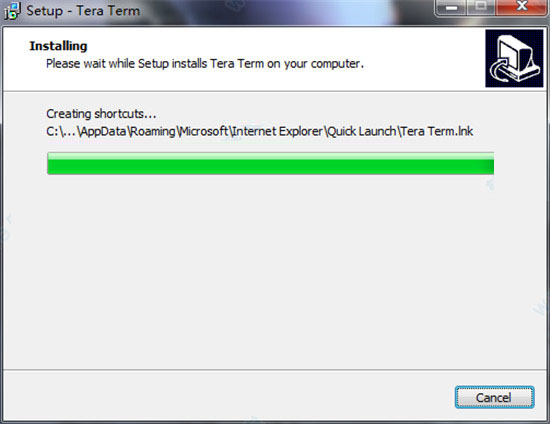
打开“.exe”文件,进行安装
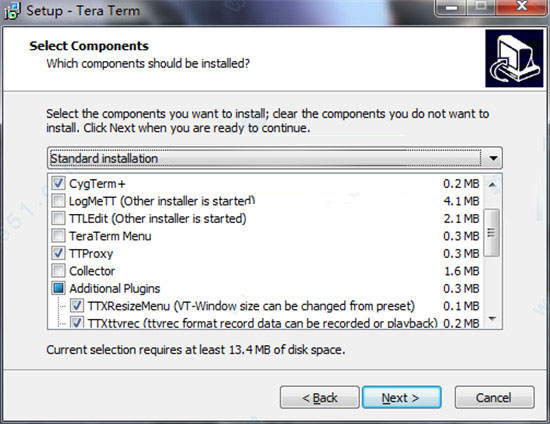
选择自己需要的插件
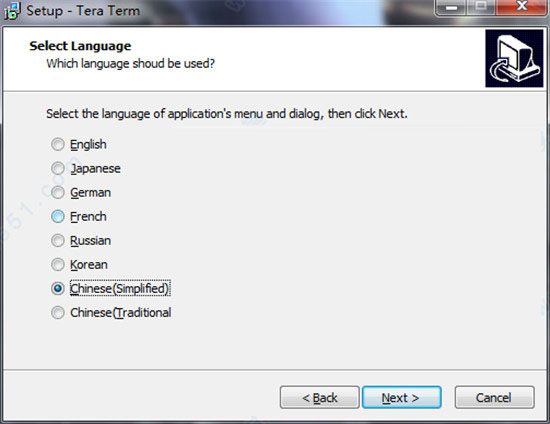
选择“Chinese(Simplified)”(简体中文)进行下一步
等待片刻,安装完成
在Tera Term连接到主机或设备后,直接在终端窗口的提示符后输入命令,然后按回车键执行即可。
如果输入内容没有显示,进入“Setup”菜单选择“Terminal”,勾选“Local echo”选项,让输入的命令回显在屏幕上。
命令行启动参数:在快捷方式或命令行中使用 TTERMPRO 启动时,可通过参数直接指定连接方式,例如 TTERMPRO 192.168.1.1:22 直接SSH连接,或 TTERMPRO /C=1 /BAUD=9600 指定串口COM1和波特率9600。
自动记录日志:使用 /L=<日志文件名> 参数启动Tera Term,程序会自动将终端输出保存到指定文件。
常用快捷键:Alt+B 发送Break信号;Alt+N 新建连接;Alt+I 断开当前连接;Alt+Q 或 Alt+F4 退出Tera Term。
第一部分 基本配置
操作系统:银河麒麟桌面操作系统V10
CPU:Phytium,FT-2000/4-EN
CPU框架:ARM64
桌面:UKUI
系统:银河麒麟V10 2207-05(这不重要)
问题描述:开机后无法读取硬盘,进入livecd找不到硬盘,在BIOS只见到nvme的一个信息,只剩下nvme
解决办法:刷固件
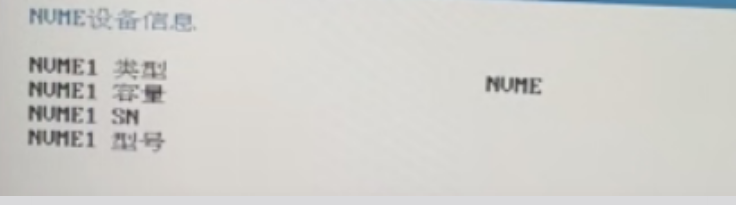
以下信息在本文中无用
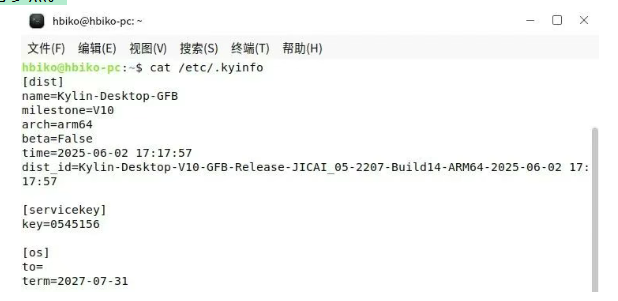
系统版本号查看

如下图所示,我使用的是05-2207版本,我实践的内容是该系统上的,其它系统只可参照
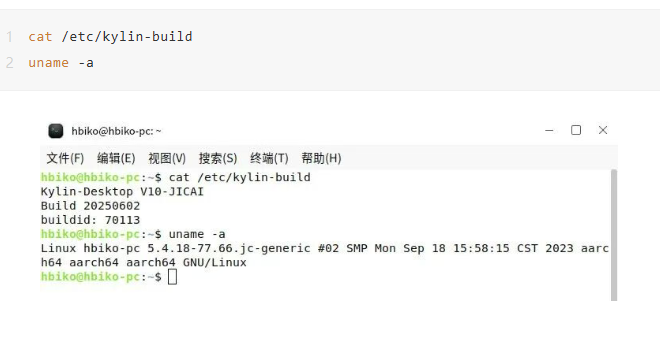
另外的内容,其实可以不用查,看个人喜好,一个是build版本和内核,命令如下
第二部分 操作
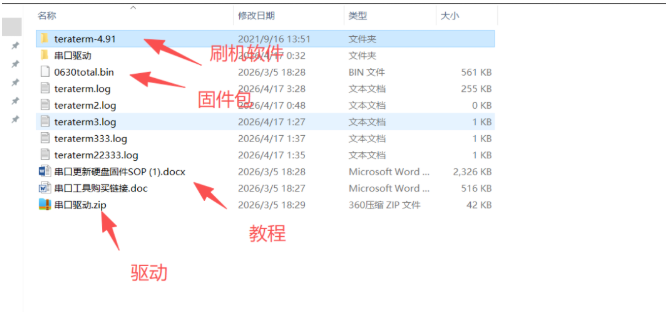
首先说一下自己的配置
使用的电脑:WIN10 64位系统
工具:
①NVME硬盘盒
②TTL串口工具及杜邦线
驱动:TTL串口工具驱动
固件:bin文件一份
软件:刷机软件teraterm-4.91
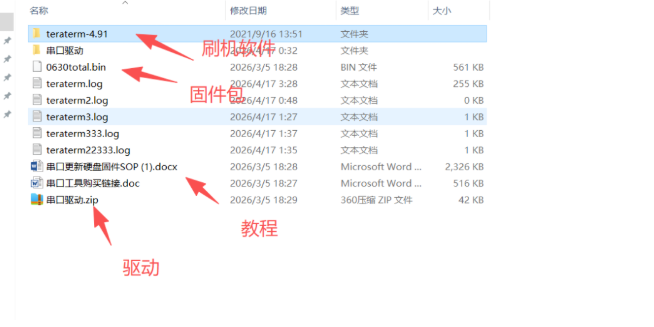
准备好了以后,我们开始下一个步骤
第一步 准备一个1.8V TTL串口工具,通过杜邦线连接到硬盘串口,连接顺序为GND-GEN、TR-RX、RX-TX,硬盘串口如下图
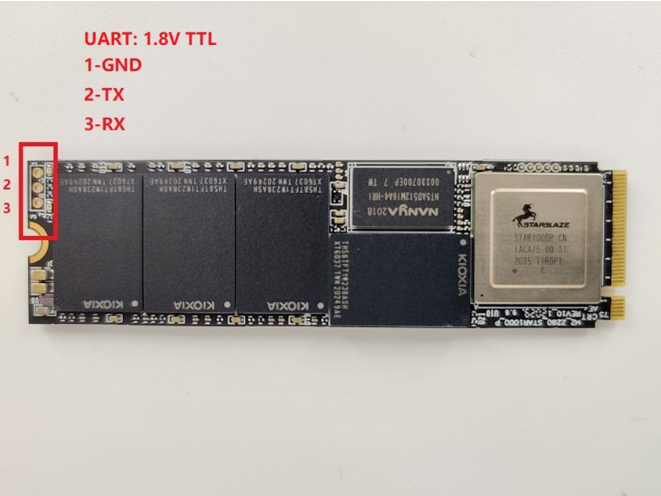
连接顺序为GND-GEN、TR-RX、RX-TX
连接顺序为GND-GEN、TR-RX、RX-TX
连接顺序为GND-GEN、TR-RX、RX-TX
为什么专门写这个,因为我第一次连接就是错误的,一定要细心对照
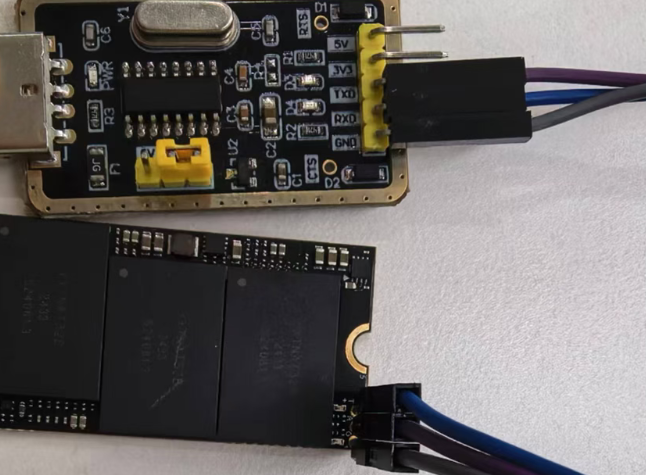
第二步将USB串口工具插到Windows办公电脑U口,在设备管理器中检查是否能正确识别
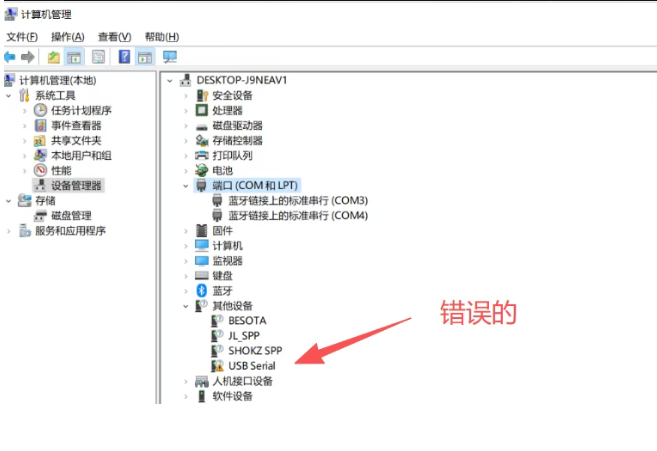
正确的如下图
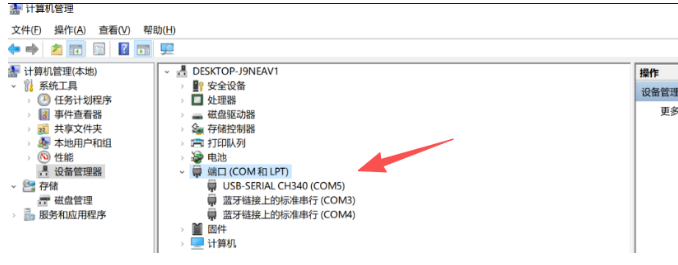
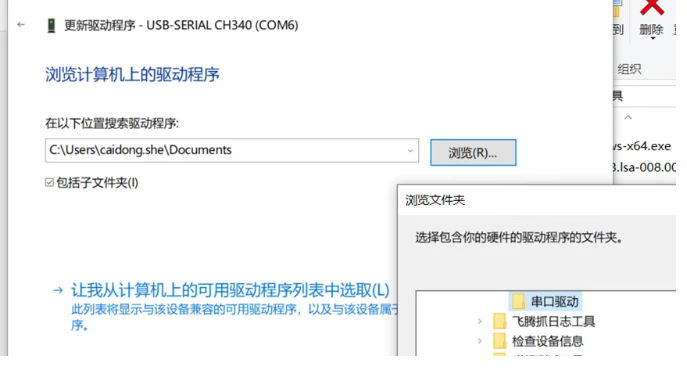
如果有黄叹号(就是错误的图那个),右键黄叹号设备属性-驱动程序-更新驱动程序-浏览我的电脑,找到驱动包进行安装
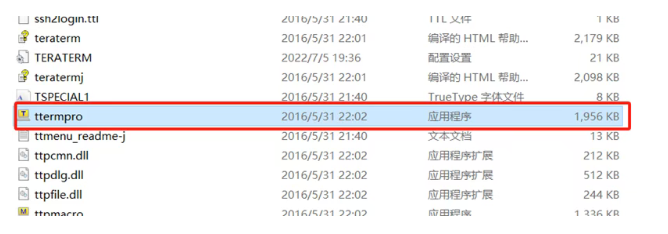
第三步打开terminal软件,双击运行ttermpro.exe文件
打开以后看看是不是我们前面那个端口(我的是com5,那个别人给的文档是com6,本文均以com5为主)
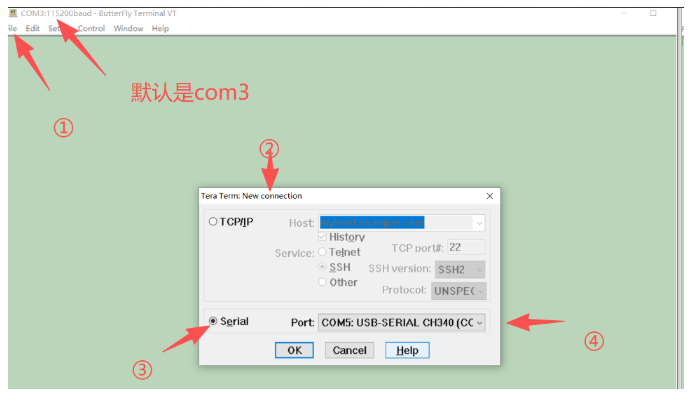
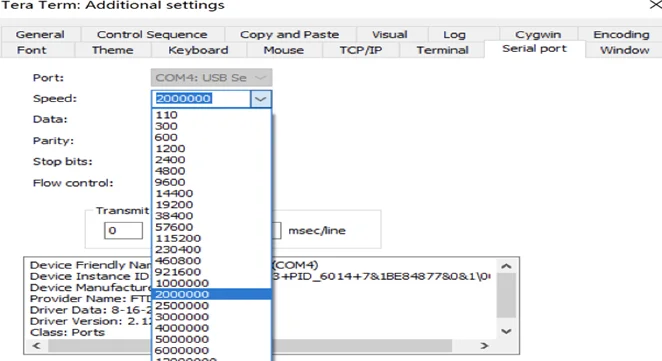
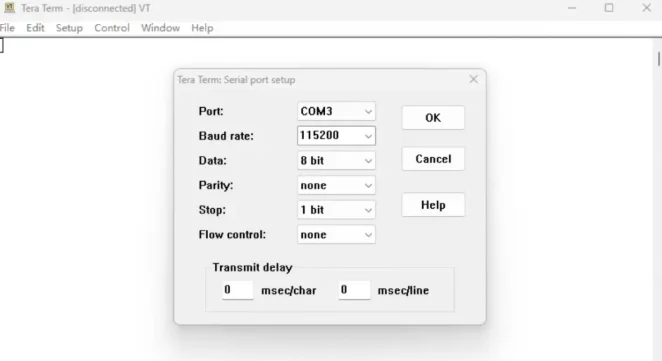
点击file->new connection选择对应的USB串口工具,我这个是com5会有一个CH340,对应前面设备管理器中的com5。然后如上图,然后选择ok
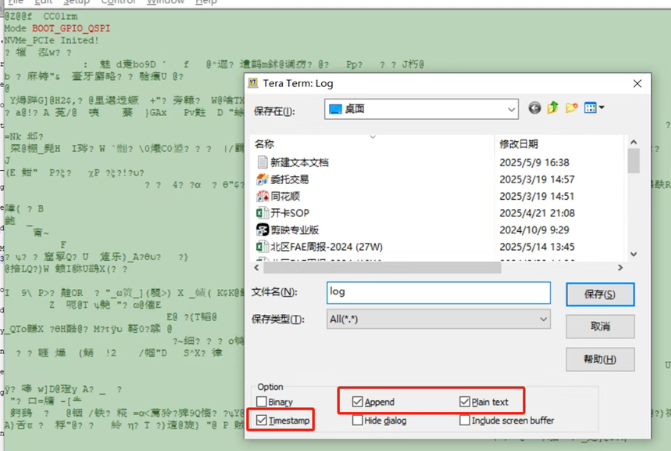
第四步点击file ->log 勾选Timestamp将日志保存到指定目录
再放一次这张图,这里我弄了很多log,但是唯一有大小的是第一个
记得做好选项,这里要添加时间戳这个选项(这个COM3应该是COM5,每个电脑不一样)
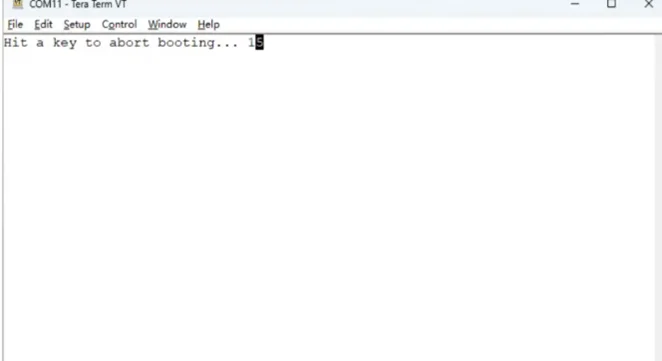
第五步串口工具连接和设置完成后开机给硬盘通电(硬盘需要插在电脑上或者移动硬盘盒中),terminal中会有相关日志打印,此时硬盘串口处于未解锁状态(只能输出,无法输入),输入 “lock”后按回车进行解锁(输入过程中没有显示是正常的),多按几次回车,串口日志有换行就证明已经解锁成功
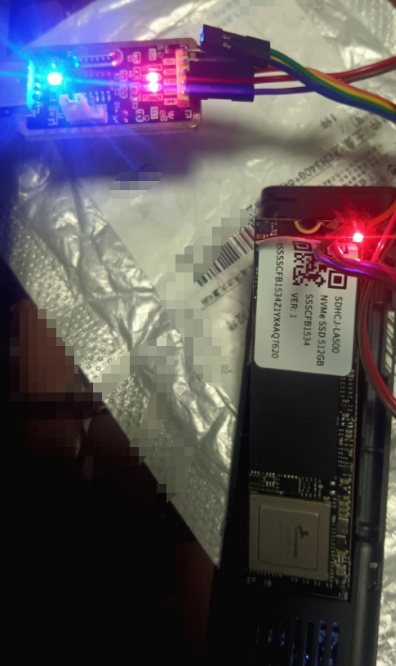
实际上的物理图,需要用到两个USB插口,相当于全部串联起来了
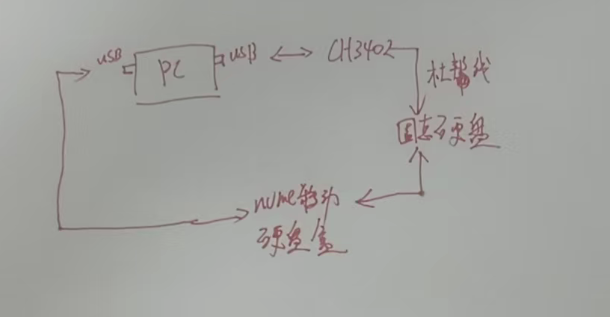
第六步串口命令行中输入 “downimg”并回车,硬盘会进入firmware update模式

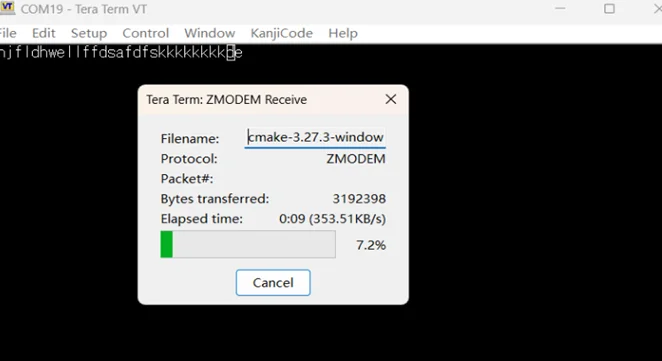
第七步Terminal软件中点击file->Transfer->XMODE->Send选择需要上传的固件包,然后后点击打开,开始上传固件
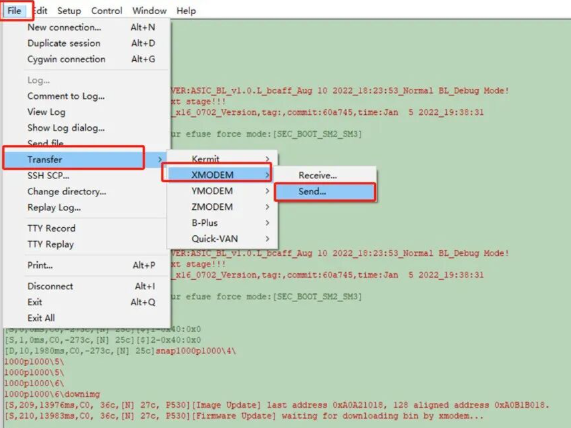
第八步固件上传过程中会有进度条提醒,100%之后自动开始固件刷新,固件刷完之后会有poweron done的提醒
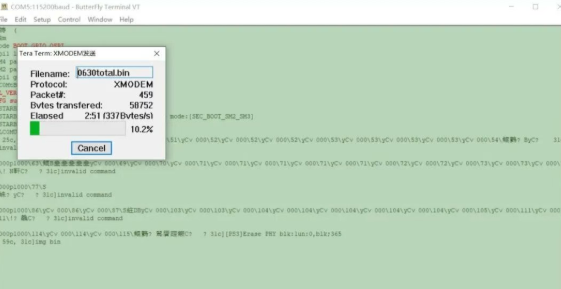
这个图是我实操的图,速度很慢,但是后来我知道了个办法,速度直接起飞,后记会写
第九步固件上传过程中会有进度条提醒,100%之后自动开始固件刷新,固件刷完之后会有poweron done的提醒
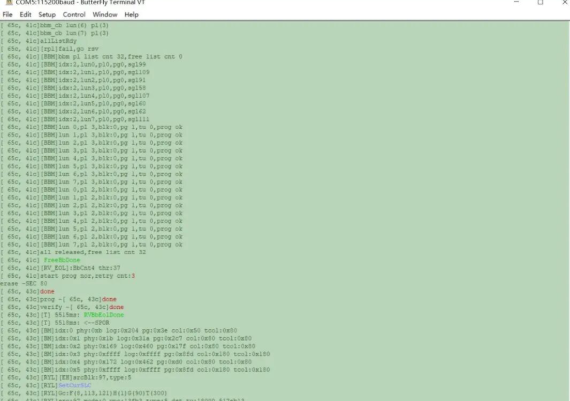
在Tera Term窗口中,点击顶部菜单栏的“File”,然后选择“Log”。
在弹出的“Tera Term: Log”对话框中,输入文件名,选择保存路径,点击“OK”即可开始记录日志。
勾选“Binary”将保存所有原始字符;不勾选则会转换汉字和换行符并去除转义序列。勾选“Append”则向已有文件追加内容,不勾选则覆盖原文件。
点击“OK”后会出现“Tera Term: Log”图标,表示日志记录已启动。
需要停止或暂停时,双击该图标打开对话框,点击“Close”结束日志,或点击“Pause”暂停记录。
保存的日志文件可以用记事本等编辑器查看,也可以在启动Tera Term时使用 /R=<日志文件名> 参数来回放该日志。

闪玩app官方正版下载手机版v3.0.3 安卓免费版
 系统工具 / 57.5M / 2026-09-02
蛋蛋分享库1.1.4最新版本官方下载v1.1.4 安卓版
系统工具 / 24.2M / 2026-09-23
HXAudio调音app最新版下载v8.0.0 安卓版
系统工具 / 6.6M / 2026-09-08
小黑屋app手机版下载官方正版v1.9.18c 安卓版
系统工具 / 1.8M / 2026-09-22
喵盒社区软件库下载app正版v3.15 安卓最新版
系统工具 / 37.6M / 2026-10-07
HubeRSoundX7.0版本官方下载(HXAudio)v8.0.0 安卓版
系统工具 / 6.6M / 2026-09-07
雹应用冻结app最新版下载v1.11.0 安卓版
系统工具 / 5.5M / 2026-09-27
PrintHand手机打印中文版下载v14.9.2 最新版
系统工具 / 10.8M / 2026-09-21
panda mouse pro最新版本下载(Panda Touch Pro)v14.2 手机版
系统工具 / 12.7M / 2026-09-28
酷猫软件免费下载v3.1.0 安卓版
系统工具 / 35.1M / 2026-09-14




























全部评论