
版本:v1.0.4 极简文件管理
类别:系统工具
大小:60.9M
时间:2026-10-08 14:35
星级:
平台:Android
授权:免费
官网:暂无



此内容由AI根据文章内容自动生成,并已由人工审核
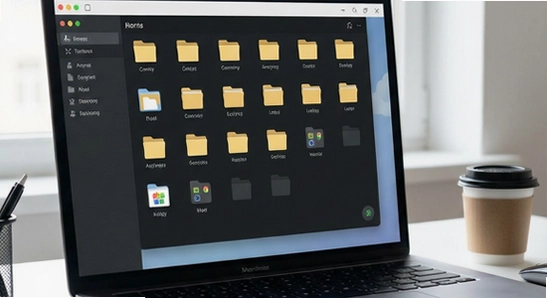
文件管理器是一款专为安卓设备打造的轻量级文件管理工具,帮助用户高效整理手机中的图片、视频、音频、文档及各类安装包。无论是清理存储空间、快速查找文件,还是分类管理下载内容,它都能以极简的操作逻辑满足你的日常需求。适合对手机存储有整理习惯、追求清爽体验的普通用户与办公人群。
初次使用文件管理器,建议先了解设备差异。安卓手机与平板操作基本一致,但部分品牌如华为、小米、OPPO对文件访问权限有额外限制,首次打开可能提示「无法访问存储」,此时需进入系统设置手动授予「所有文件访问权限」。电脑端可通过模拟器运行,但直接使用Windows资源管理器更高效,不建议在电脑上强行安装安卓版。
安装时请认准官方渠道,避免下载到捆绑广告的修改版。安装完成后,[高危警告]:切勿随意删除Android/data或Android/obb目录下的文件,否则可能导致已安装应用闪退或无法运行。若手机存储空间不足,优先清理Download、DCIM/Camera中的重复截图与过期安装包。
权限设置方面,建议仅开启「存储」与「安装未知应用」两项必要权限,通讯录、位置等无关权限可直接拒绝。部分用户反馈打开软件后黑屏,通常是因为未授予存储权限,重新授权后重启即可。若出现卡顿,可进入设置关闭「显示缩略图」以提升列表滚动流畅度。[优化技巧]:定期使用内置的「清理空文件夹」功能,能有效释放零散占用。无法联网时,请检查是否被系统省电策略限制后台网络,将本应用加入白名单即可恢复。
[温馨提示]:修改文件后缀名或移动系统目录前,请先备份重要数据。若缺少谷歌服务框架导致部分功能异常,可在本站搜索「谷歌安装器」一键修复。
乐乐小编说:选文件管理器主要看三点权限干净、无强制广告、支持批量操作。如果只是日常整理文件,轻量版完全够用;需要改包名或解压加密文件,再考虑专业工具。
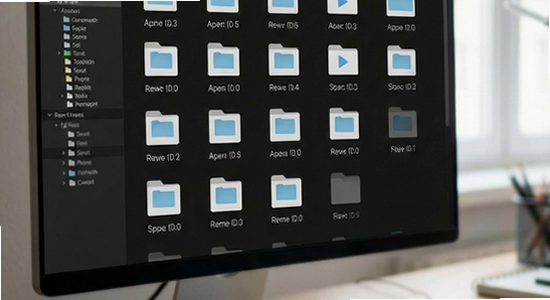
很多用户发现,明明删了很多照片和视频,手机存储依然告急。这通常是因为社交软件缓存、应用日志以及残留安装包在作祟。借助文件管理器,你可以按「大小」排序快速定位占用大户,重点检查Tencent、WeChat、Download等目录。安卓系统本身会保留部分系统缓存,不建议强行清理,否则可能影响系统稳定性。
外置存储卡或U盘通过OTG连接手机后,文件管理器会自动识别并展示盘符。复制大文件时建议保持屏幕常亮,避免因休眠导致传输中断。拔除设备前务必点击「安全弹出」,直接拔卡可能造成数据损坏。若无法识别OTG设备,可检查手机是否支持OTG功能,部分机型需在设置中手动开启。
Q:文件管理器删除的文件能恢复吗?
A:普通删除操作会移除文件索引,但数据可能仍存在于存储芯片中。建议立即停止写入新文件,并使用专业数据恢复工具尝试扫描。若已开启回收站功能,可在回收站内直接还原。
Q:为什么无法重命名或移动系统文件夹?
A:安卓高版本系统对根目录及系统分区有严格保护,未获取Root权限时无法修改。强行操作可能导致系统崩溃,建议仅管理用户存储区域。
Q:文件管理器显示存储空间与实际不符?
A:系统计算的存储空间包含缓存与预留分区,第三方工具读取方式略有差异。建议以系统设置为准,文件管理器数值作为参考即可。
Q:如何隐藏私密文件或文件夹?
A:可在文件管理器设置中开启「隐藏文件」显示,然后将目标文件夹重命名为以「.」开头的名称,系统便会自动隐藏。部分应用还提供保险箱加密功能,安全性更高。
定位:需要频繁整理课件、文档、PDF资料的群体。文件管理器支持按类型、时间、大小多维筛选,快速归集学习资料,配合标签功能实现跨文件夹检索,大幅提升资料查找效率。
定位:拍摄大量照片与视频后,需要定期导出、备份或删除废片。通过文件管理器可按拍摄日期批量选择,一键移动至外置SD卡或云端同步文件夹,释放内部存储空间。
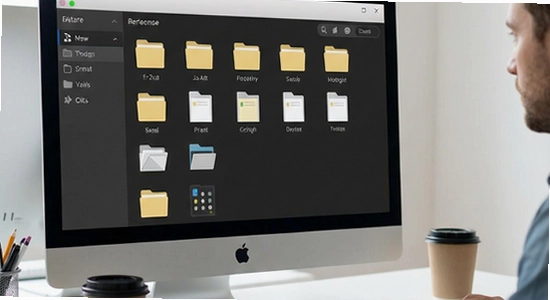
定位:经常下载ROM包、Magisk模块、APK安装包,需要精准管理刷机文件。文件管理器提供压缩包解压、权限修改、MD5校验等进阶功能,是玩机过程中的必备工具。
定位:对手机操作不太熟悉,需要简单直观的工具清理垃圾、卸载应用、管理照片。文件管理器界面简洁、字体可调,配合大图标模式,降低学习成本,让长辈也能轻松整理手机。
1、优化文件扫描速度,提升大目录加载效率;
2、修复部分机型OTG设备识别异常的问题;
3、新增深色模式跟随系统切换;
4、改进压缩包解压逻辑,支持更多加密格式;
5、修复已知闪退问题,增强运行稳定性。

闪玩app官方正版下载手机版v3.0.3 安卓免费版
系统工具 / 57.5M / 2026-09-02
蛋蛋分享库1.1.4最新版本官方下载v1.1.4 安卓版
系统工具 / 24.2M / 2026-09-23
HXAudio调音app最新版下载v8.0.0 安卓版
系统工具 / 6.6M / 2026-09-08
小黑屋app手机版下载官方正版v1.9.18c 安卓版
系统工具 / 1.8M / 2026-09-22
喵盒社区软件库下载app正版v3.15 安卓最新版
系统工具 / 37.6M / 2026-10-07
HubeRSoundX7.0版本官方下载(HXAudio)v8.0.0 安卓版
系统工具 / 6.6M / 2026-09-07
雹应用冻结app最新版下载v1.11.0 安卓版
系统工具 / 5.5M / 2026-09-27
PrintHand手机打印中文版下载v14.9.2 最新版
系统工具 / 10.8M / 2026-09-21
panda mouse pro最新版本下载(Panda Touch Pro)v14.2 手机版
系统工具 / 12.7M / 2026-09-28
酷猫软件免费下载v3.1.0 安卓版
系统工具 / 35.1M / 2026-09-14































全部评论