

版本:v1.0.0 极简绘图
类别:系统工具
大小:35.8M
时间:2026-10-12 13:02
星级:
平台:Android
授权:免费
官网:暂无


此内容由AI根据文章内容自动生成,并已由人工审核
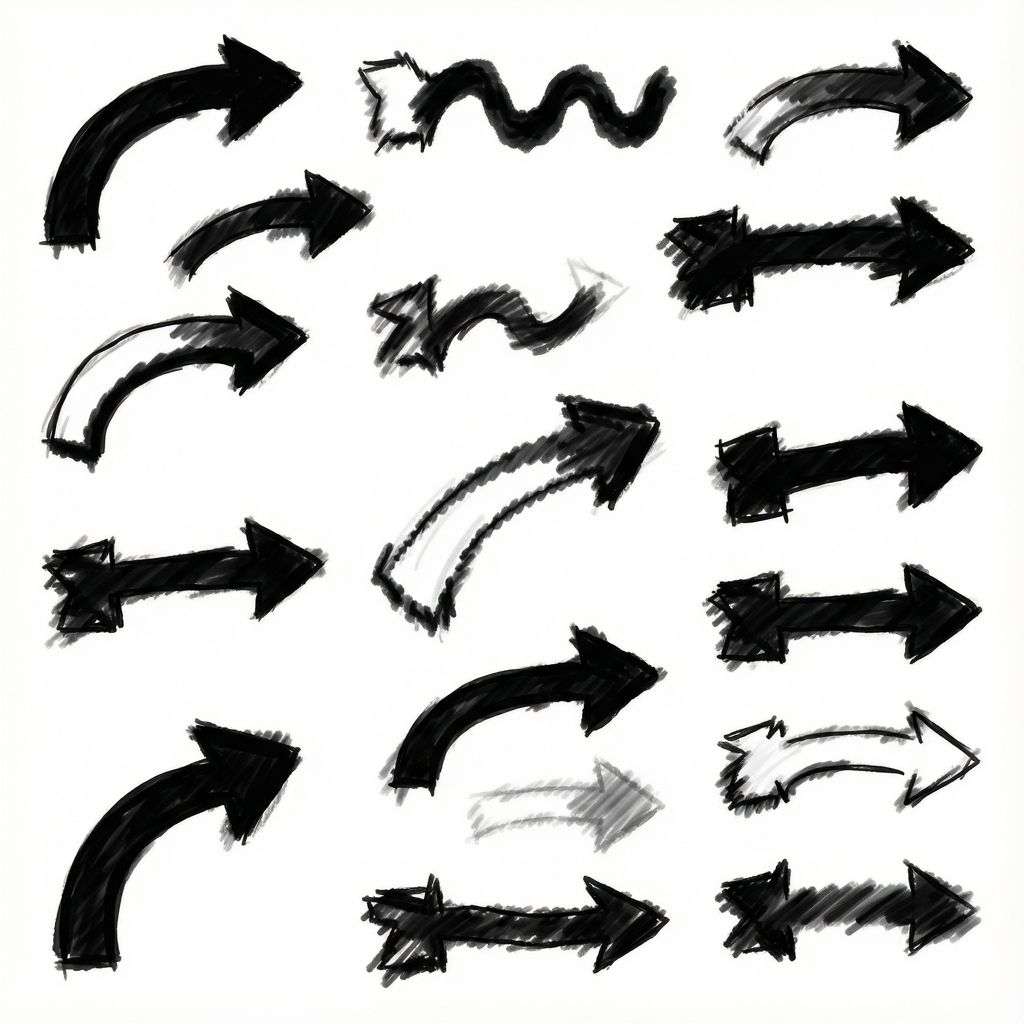
箭头随手画是一款主打极简标注与快速涂鸦的轻量级绘图工具,专为需要频繁在图片上做标记、写备注、画重点的朋友准备。不管你是做会议记录、产品截图反馈,还是给朋友圈出照片里的关键位置,它都能让你在几秒钟内完成操作,省去打开复杂修图软件的麻烦。软件界面干净直观,上手几乎没有学习成本,很适合办公族、学生党以及日常喜欢随手记录灵感的人群使用。

它的核心优势在于“快”和“轻”。启动速度快,占用内存小,画笔、箭头、方框、文字、马赛克等工具一应俱全,画完直接保存或分享,整个流程非常顺畅,不用登录也不用看广告,属于那种用一次就会留在手机里的实用小工具。
箭头随手画目前主要面向移动端设计,Android用户可以直接安装APK包使用,iOS用户建议在App Store中搜索同名软件。电脑端暂时没有独立的Windows或Mac客户端,如果你需要在电脑上标注,可以借助安卓模拟器运行,或者使用系统自带截图工具配合本软件在手机端完成标注后再传回电脑。
安装过程中最常见的问题是部分国产手机浏览器下载APK后会提示“禁止安装未知来源应用”。遇到这种情况不用慌,进入手机设置里的“安全”或“应用管理”选项,找到“安装未知应用”权限,允许你当前使用的浏览器或文件管理器安装即可。安装时建议选择手机内部存储,不要装到外置SD卡,避免因存储路径异常导致软件无法正常读取图片。
[高危警告]: 请务必从官方渠道或本站下载正版安装包,不要轻信第三方网站所谓的“破解版”“无限功能版”,这类包极易植入恶意代码,存在隐私泄露风险。安装前可先用手机自带安全中心扫描一遍。
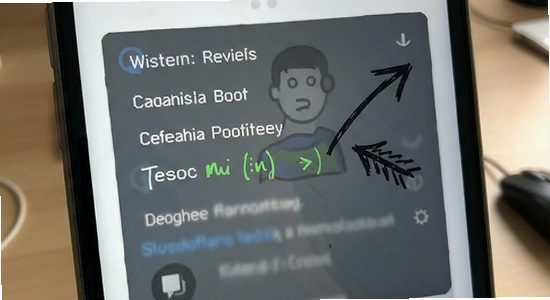
权限方面,箭头随手画需要读取相册权限才能导入图片进行标注,保存时也需要写入相册权限。首次打开软件时按提示允许即可,不用全部权限都开。如果误点了拒绝,可以到手机设置的应用管理中找到箭头随手画,手动开启“存储”和“照片”权限。麦克风、通讯录、位置等权限与该软件核心功能无关,可以直接拒绝,不影响正常使用。
运行过程中如果出现闪退,大概率是安卓系统版本过低或安装包下载不完整导致。建议确认手机系统在Android 7.0以上,并重新下载完整安装包覆盖安装。若遇到卡顿,可以在软件设置里关闭“高清画质保存”选项,降低导出图片的分辨率,流畅度会明显提升。无法联网的情况一般不影响本地标注功能,但如果你使用的是需要登录的云同步版本,请检查手机网络权限是否对该应用开放。
[优化技巧]: 在手机开发者选项中开启“强制进行GPU渲染”,可以让箭头随手画的画笔跟手性更好,画长线条时不容易出现断点或延迟。
[温馨提示]: 标注完的图片默认保存在手机相册的“箭头随手画”文件夹内,建议定期清理不需要的草稿图,避免占用过多存储空间。
乐乐小编说: 同类标注软件不少,但箭头随手画胜在纯粹不臃肿。如果你只需要快速画箭头、圈重点,没必要装功能复杂的大块头,选它准没错。
很多做产品、运营或测试的朋友经常需要截图给开发提bug,光靠文字描述很难讲清楚位置。这时候箭头随手画就能派上大用场。操作步骤很简单:先在手机里截好图,打开箭头随手画导入这张截图,用红色粗箭头指向出问题的按钮或区域,旁边加上文字备注“点击无响应”。如果涉及敏感信息,还可以用马赛克工具涂抹掉。画完整张图导出,直接发到工作群或钉钉,对方一眼就能看懂,省去来回沟通的时间。
软件默认导出PNG格式,这种格式适合大多数场景,背景透明、线条清晰。如果你要发朋友圈或微博,建议在设置里切换成JPG格式并选择“高清”画质,文件体积更小,上传速度更快。需要打印的话就保持PNG无损格式,分辨率选最高档,印出来边缘不会发虚。另外注意,每次标注完最好先预览一下再保存,避免箭头画歪了还得重新来一遍。

Q:箭头随手画是免费的吗?有没有隐藏收费?
A:完全免费,所有标注工具和导出功能都不收费。软件内没有强制广告弹窗,也没有会员解锁限制,可以放心使用。
Q:为什么我画的箭头是弯弯曲曲的?
A:可能是画笔的“平滑度”设置过高,或者手指在屏幕上滑动时抖动较大。可以在画笔设置里把平滑度调低一点,画的时候尽量保持手指稳定,直线箭头就会更直。
Q:导出后的图片很模糊,怎么调清晰?
A:进入软件设置,找到“导出画质”选项,把分辨率从默认的“标准”改为“高清”或“原图”。另外保存时尽量选PNG格式,避免多次压缩导致画质下降。
Q:箭头随手画支持在图片上添加文字吗?
A:支持。工具栏里有“文字”按钮,点击后在图片任意位置输入内容即可。文字颜色、字号和背景底色都可以调整,方便做重点说明。
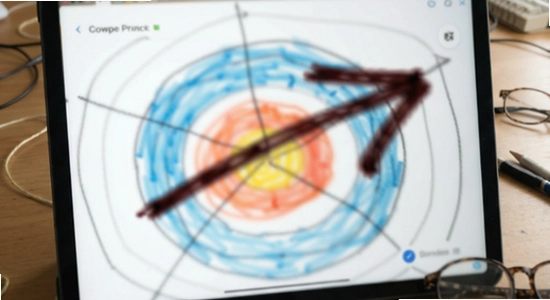
定位:远程会议时共享屏幕截图,用箭头随手画快速圈出重点数据或流程节点,配合文字批注发给同事,比纯文字描述高效得多。尤其适合产品经理、UI设计师和测试人员做日常反馈。
定位:拍下试卷或练习册上的错题,用红笔箭头标出错误步骤,旁边写上正确解法,整理成电子错题本。既节省抄题时间,又方便考前集中复习。

定位:做教程类图文或短视频封面时,用箭头随手画在截图上加指示箭头和说明文字,让读者一眼抓住重点。不需要专业修图技能,手机就能快速出图。
定位:给朋友指路时在截地图上画箭头、圈出集合地点;或者标注照片里哪个是你要推荐的商品。随手一画,对方秒懂,比打一堆字管用。
1、新增马赛克笔刷粗细调节功能,涂抹更灵活;
2、优化箭头渲染算法,画长箭头不再出现锯齿;
3、修复部分安卓14机型保存图片时闪退的问题;
4、提升图片导入速度,大尺寸截图加载更快;
5、精简安装包体积,下载更快、占用更小。

闪玩app官方正版下载手机版v3.0.3 安卓免费版
系统工具 / 57.5M / 2026-09-02
华为应用市场app下载官方版v16.7.1.300 最新版
系统工具 / 57.3M / 2026-09-17
HXAudio调音app最新版下载v8.0.0 安卓版
系统工具 / 6.6M / 2026-10-09
破皮裤安卓下载(poipiku)v232 最新版
系统工具 / 6.2M / 2026-09-28
Tailscale官方版下载v1.94.2 最新版
系统工具 / 92.3M / 2026-09-20
oppo天气app官方正版下载v17.8.2 安卓最新版
系统工具 / 53.0M / 2026-09-28
哔哩终端手表版下载官方正版v2.9.8 安卓版
系统工具 / 9.2M / 2026-09-29
小黑屋app手机版下载官方正版v1.9.18c 安卓版
系统工具 / 1.8M / 2026-10-10
玄戒工具箱官方正版下载v3.1.1 安卓版
系统工具 / 5.3M / 2026-09-17
小米设备互联最新版下载v18.0.0.3.2606041113 安卓版
系统工具 / 85.1M / 2026-09-15

























全部评论