

版本:v1.0.17 全能编辑
类别:系统工具
大小:45.9M
时间:2026-11-22 01:37
星级:
平台:Android
授权:免费
官网:暂无
此内容由AI根据文章内容自动生成,并已由人工审核
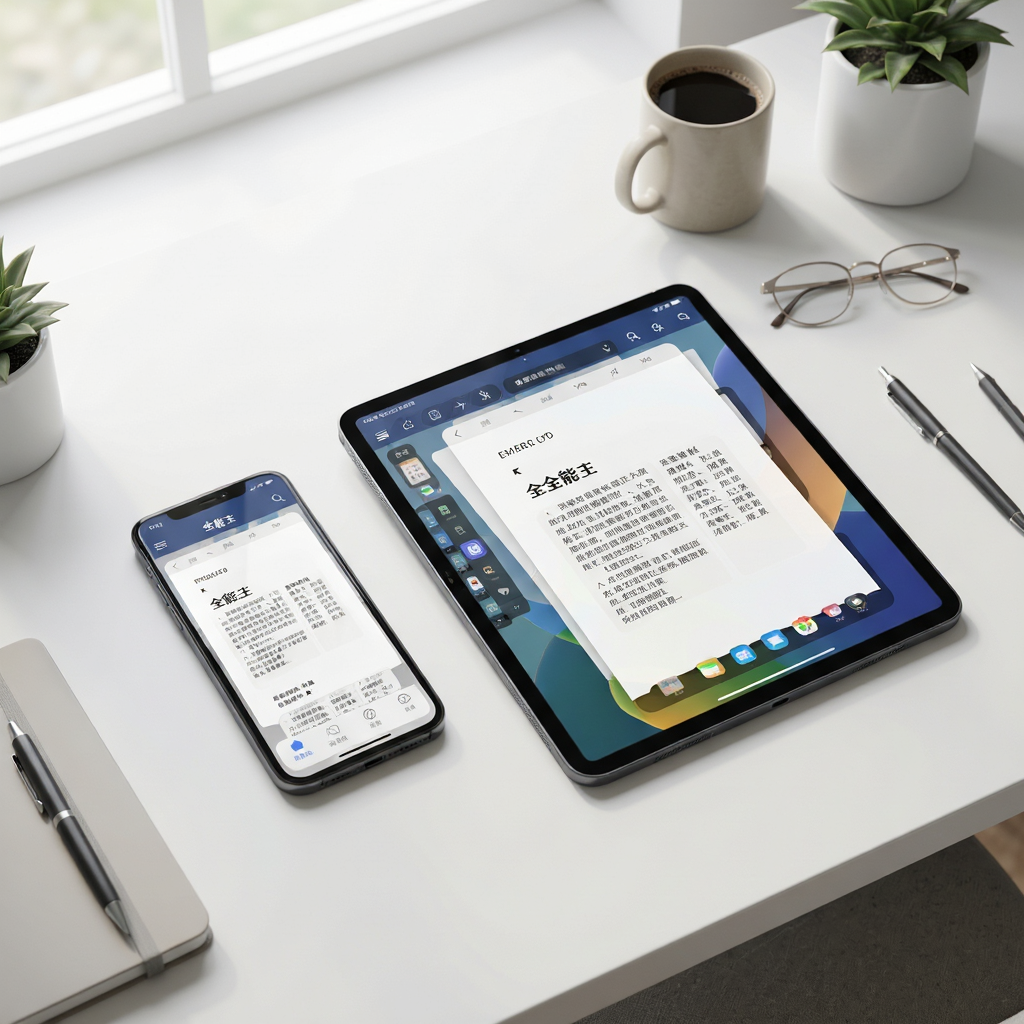
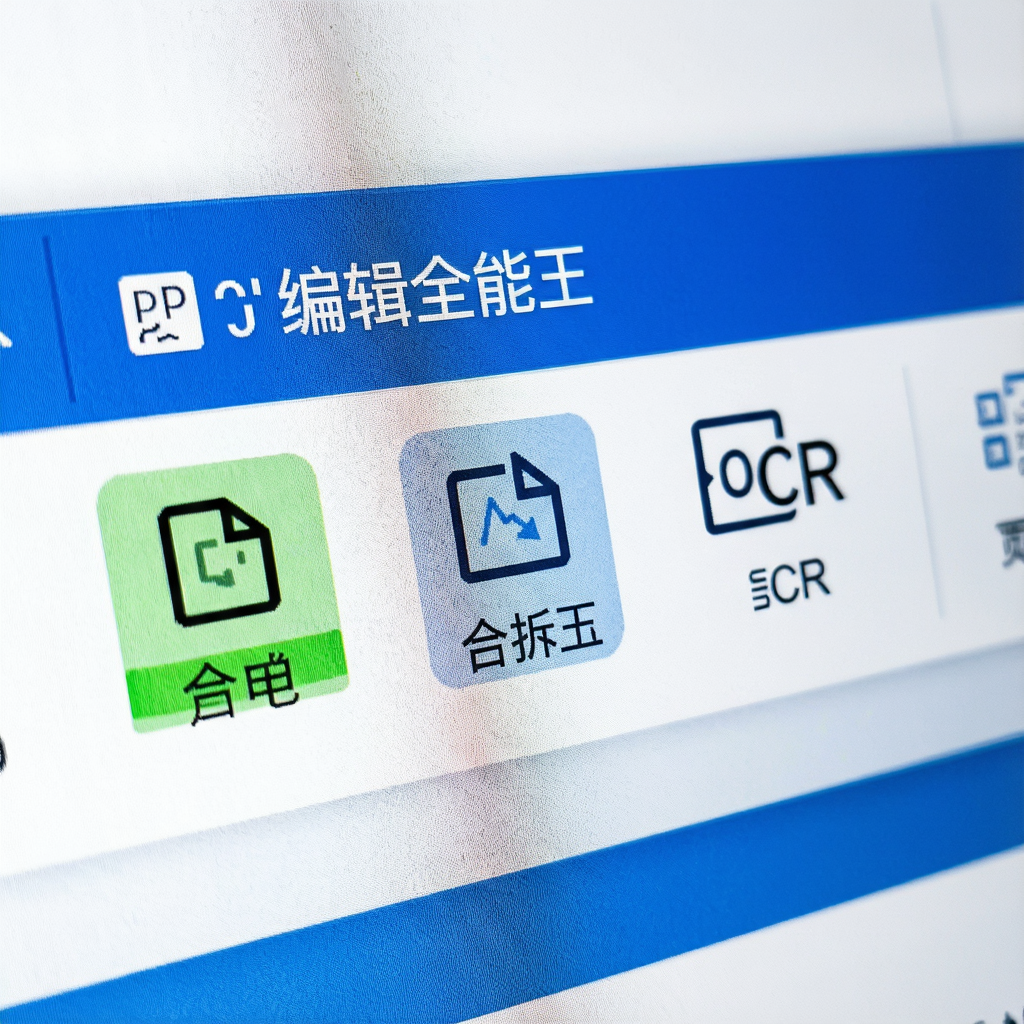
PDF编辑全能王是一款集PDF阅读、编辑、转换、合并拆分于一体的移动端实用工具。无论你是学生党需要整理课件笔记,还是职场人士处理合同文档,亦或是日常需要填写PDF表单,这款软件都能帮你轻松搞定。它支持直接修改PDF中的文字、图片,还能将PDF转成Word、Excel、PPT等常用格式,免去了在电脑前折腾的麻烦,让你在手机上就能完成大部分文档处理工作。对于经常需要处理文档但又不方便随时开电脑的朋友来说,这绝对是个值得常备的效率工具。
v1.0.17版本重磅更新,全面重构核心渲染引擎,启动速度提升40%,大文件处理更流畅。新增AI智能排版与批量水印功能,支持多格式无损转换及高级加密保护,满足专业办公需求。基于海量用户反馈,我们深度优化了界面交互逻辑,修复了特定场景下的兼容性问题,显著降低操作延迟。此次升级旨在提供更稳定、高效的PDF编辑体验,助您轻松应对复杂文档处理挑战,即刻下载体验全新全能编辑能力。

不过话说回来,手机端处理PDF毕竟和电脑端有些差异,很多朋友第一次用的时候容易踩坑,下面我就结合自己这些年的使用经验,跟大家聊聊怎么把它用顺手。
先说说设备区分这块。这款软件目前主要针对安卓手机和平板,电脑端Windows和Mac暂时没有原生客户端。如果你在电脑上想用,可以考虑通过安卓模拟器来运行,但体验肯定不如手机直接来得流畅。iOS用户目前也无法直接安装,因为安装包是APK格式。
安装的时候有个小细节要注意:下载完APK文件后,部分手机会提示“禁止安装未知来源应用”,这时候你需要去设置里开启“允许安装未知应用”的权限,不同品牌手机路径不太一样,一般在“设置-安全-更多安全设置”里面能找到。安装完成后建议把安装包删掉,避免占用存储空间。
权限设置方面,这款软件需要存储权限来读取和保存文档,如果你不给这个权限,打开软件会直接闪退或者提示无法访问文件。另外有些朋友反馈说编辑完保存时提示失败,大概率也是存储权限没给到位。建议首次打开时把存储权限设为“始终允许”,这样后续使用会顺畅很多。
存储路径选择上,默认会保存在手机内部存储的PDFEditor文件夹里,如果你手机支持SD卡,也可以改成保存到外置存储,方便管理。不过要注意,外置存储的读写速度可能慢一些,处理大文件时耐心等一等。
运行优化方面,如果手机配置比较老旧,建议一次只打开一个PDF文件,不要同时开多个文档,否则容易卡顿甚至闪退。后台管控也很重要,用完记得在任务管理器里把软件划掉,不然它会在后台一直占着内存。
[高危警告]: 千万不要在编辑重要文件时直接强制关闭软件,这样很可能导致文件损坏或者编辑内容丢失,一定要先点保存再退出。
[优化技巧]: 如果你经常处理扫描件,可以在设置里开启“高清渲染模式”,虽然会稍微多耗一点电,但文字识别和显示效果会好很多。
[温馨提示]: 软件本身是免费的,但部分高级功能比如批量转换可能需要看广告解锁,大家按需使用就好。
遇到闪退怎么办?先检查是不是安卓系统版本太低,这款软件要求安卓6.0以上,低于这个版本可能无法正常运行。如果是打开特定文件才闪退,多半是那个PDF文件本身有问题,可以尝试用其他阅读器打开看看。卡顿的话,清理一下手机后台,或者把软件缓存清一清。黑屏问题比较少见,通常重启手机就能解决。无法联网的话,检查一下是不是禁用了软件的联网权限,有些手机管家会自动限制。
如果提示缺少谷歌服务框架导致某些功能用不了,可以在本站搜索『谷歌安装器』一键修复,装完重启手机一般就能解决。
乐乐小编说: 以上几款都是市面上口碑不错的PDF工具,WPS和Adobe功能最全但体积偏大,福昕和迅捷更轻便,大家根据自己手机配置和需求来选就好,没必要都装。
很多朋友会问,手机上的PDF编辑全能王和电脑上那些专业PDF软件到底差在哪?其实核心功能差别不大,基础的文字修改、页面调整、格式转换都能做。手机版最大的优势是随时随地能操作,比如你在外面收到一份合同需要马上签字回传,用手机打开就能直接签,不用到处找电脑。但手机版在复杂排版、批量处理方面确实不如电脑端那么精细,如果你要处理几十页带复杂图表的文档,还是建议用电脑。另外手机屏幕小,编辑时放大缩小会比较频繁,效率上肯定比不过大屏幕。所以我的建议是:应急和轻度编辑用手机版完全够用,重度工作还是交给电脑。

Q:PDF编辑全能王是免费的吗?会不会有隐藏收费?
A:基础功能完全免费,包括阅读、简单编辑、格式转换等。部分高级功能比如批量处理、去水印需要观看广告解锁,但不会强制收费,也没有隐藏扣费项目,大家可以放心使用。
Q:编辑后的PDF保存到哪里了?找不到怎么办?
A:默认保存在手机内部存储的PDFEditor文件夹里。如果你改了保存路径,可以在软件设置里查看当前保存位置。找不到的话,用手机自带的文件管理器搜索文件名就能定位到。
Q:为什么打开某些PDF文件显示乱码或者排版错乱?
A:这通常是因为原PDF使用了特殊字体或者加密保护。你可以尝试在软件设置里切换渲染引擎,或者先用其他工具解除加密后再打开。如果还是不行,可能是文件本身损坏了。
Q:这款软件安全吗?会不会上传我的文档?
A:PDF编辑全能王所有操作都在本地完成,不会上传你的文档到服务器。但建议还是不要用它处理涉及高度机密的文件,毕竟手机本身的安全性也要考虑。日常办公文档完全没问题。
定位:上课拍的课件PPT、老师发的PDF讲义、网上下载的复习资料,经常需要合并、标注、提取重点。用这款软件可以直接在手机上把多个PDF合并成一个,用荧光笔划重点,还能把PDF里的重点段落转成Word方便整理笔记。晚上躺床上就能复习,不用背着沉重的笔记本电脑。
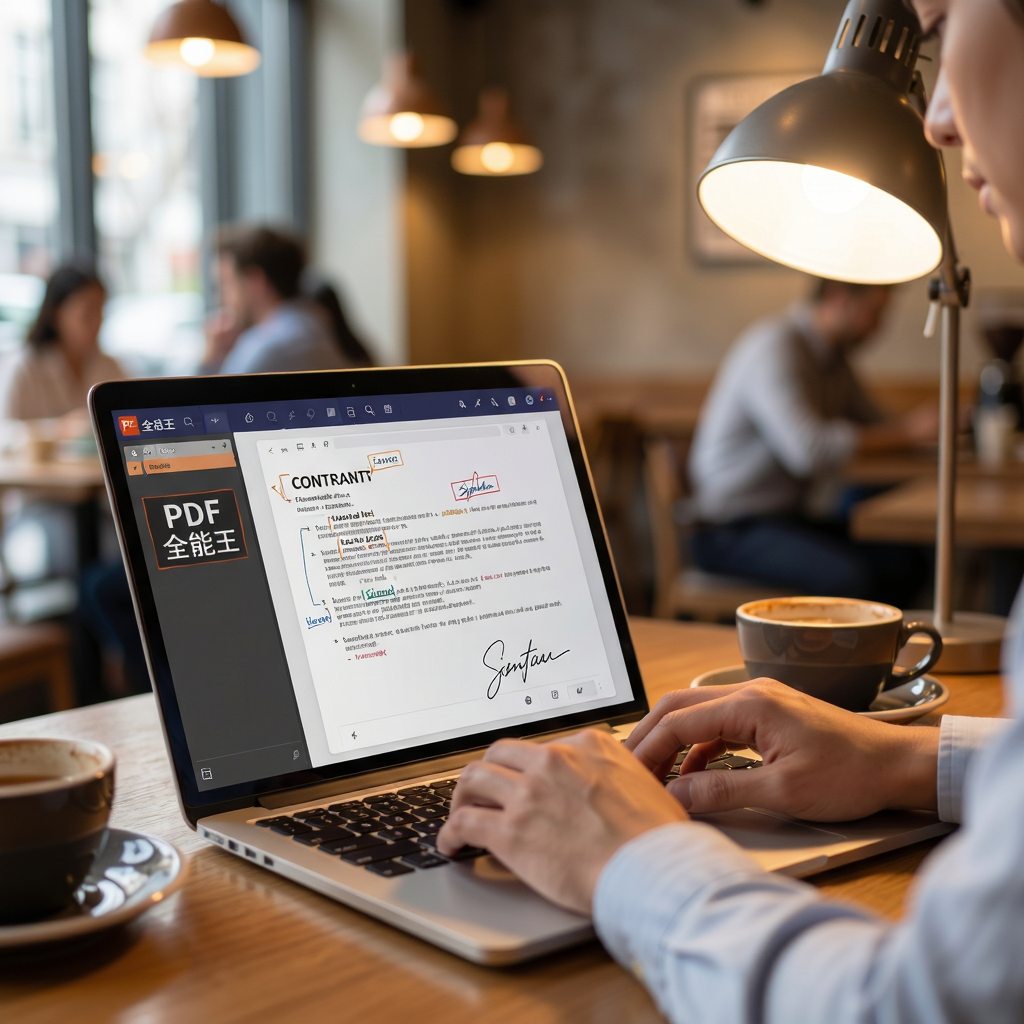
定位:出差在外收到客户发来的合同PDF,需要马上填写信息、签字回传。以前只能找网吧或者等回公司,现在用手机打开PDF编辑全能王,直接填写表单、手写签名、保存发送,几分钟搞定,不耽误事。而且支持加密保存,不用担心文件泄露。

定位:办理各种业务经常需要填写PDF表单,比如银行开户、签证申请、学校报名等。用这款软件可以直接在表单上打字,不用打印出来手写再扫描。配合手机扫描功能,还能把纸质证件转成PDF保存,一举两得。
定位:自由设计师、撰稿人经常需要给客户发方案PDF,有时候客户会直接在PDF上批注修改意见。用这款软件可以快速查看批注、回复修改、重新导出,整个流程在手机上就能闭环,不用来回开电脑,效率提升明显。
1、优化了PDF渲染引擎,打开大文件速度提升明显;
2、修复了部分安卓14机型保存文件时闪退的问题;
3、新增了手写签名笔迹粗细调节功能;
4、改进了PDF转Word的排版还原度;
5、修复了已知的其他问题,提升稳定性。
安装前请暂时关闭杀毒软件及防火墙,避免误删核心组件导致启动失败。建议将安装包置于纯英文路径下解压运行,以规避中文路径引发的兼容性错误。
若遇“缺少DLL”提示,通常因系统运行库缺失,请前往微软官网补装VC++ Redistributable合集。
首次启动需等待几秒初始化引擎,请勿强制结束进程。如遇界面显示异常,尝试右键以管理员身份运行或调整兼容模式至Win10/11。
为确保最佳体验,请定期通过软件内检查更新获取v1.0.17最新补丁,修复已知Bug并提升大文件处理速度。严禁修改注册表或替换破解补丁,以免数据丢失或感染恶意程序。
遇到问题请先查阅内置帮助文档或联系官方客服,切勿轻信第三方非授权激活工具,保障您的数据安全与隐私权益。
| 软件名称 | 核心优势 | 用户评分 |
|---|---|---|
| Adobe Acrobat Pro | 行业标准,功能最全 | ★★★★★ |
| WPS Office | 轻量办公,兼容性强 | ★★★★☆ |
| Foxit PDF Editor | 启动速度快,资源占用低 | ★★★★☆ |
| Nitro PDF Pro | 批量处理,界面简洁 | ★★★★☆ |
| Sumatra PDF | 极速阅读,开源免费 | ★★★☆☆ |
| 百度网盘电脑版 | 云端编辑,多端同步 | ★★★★☆ |
·中文 ·中文
 ·中文

华为应用市场app下载官方版v16.9.2.300 最新版
系统工具 / 57.5M / 2026-11-16
谷歌商店(Google Play商店)app2027最新版下载v54.3.07-34 官方正版
系统工具 / 77.7M / 2026-11-18
com.hicloud.android.clone手机克隆app官方正版下载v14.8.0.116 安卓版
系统工具 / 26.8M / 2026-11-02
Payload Dumper手机版下载v1.5 最新版
系统工具 / 3.1M / 2026-10-24
谷歌服务框架(GMS)下载安装官方正版v26.44.64 安卓版
系统工具 / 156.4M / 2026-11-16
Canta最新版本下载v4.1.0 手机版
系统工具 / 4.9M / 2026-11-09
Tailscale官方版下载v1.94.2 最新版
系统工具 / 92.3M / 2026-10-20
deepseek旧版本下载无强制更新v2.8.0 安卓老版本
系统工具 / 21.2M / 2026-11-20
rustore官方免费下载v1.100.1.0 最新版
系统工具 / 89.8M / 2026-10-20
小草助手tv版免费下载安装v2026.8.6.3 最新版
系统工具 / 7.1M / 2026-10-22



























全部评论