
版本:v1.9.16 官方正版
类别:摄影图像
大小:58.6M
时间:2026-10-23 08:53
星级:
平台:Android
授权:免费
官网:暂无
此内容由AI根据文章内容自动生成,并已由人工审核
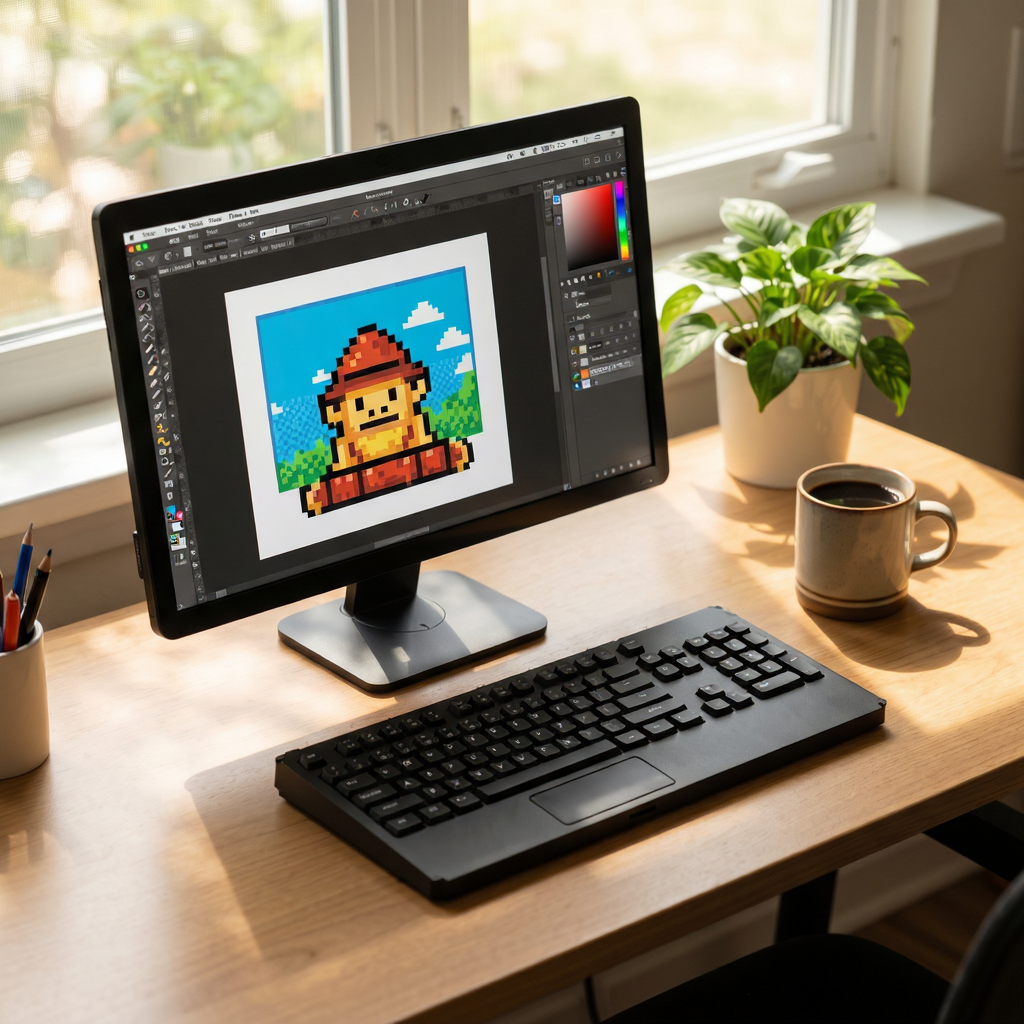
像素本是一款主打复古像素风创作与记录工具的移动端应用,适合喜欢像素画、手账记录、游戏素材草稿以及需要轻量级绘图工具的朋友。它把像素画板、图层管理、调色盘和导出功能打包进一个几十兆的安装包里,打开就能画,不需要注册账号,也没有花里胡哨的社交模块。对于想随手涂两笔像素小图、给独立游戏做占位素材、或者单纯怀旧一下8-bit美学的用户来说,像素本算是手机上比较省心的选择。
不过话说回来,这类工具软件装到手机上总会遇到一些零零碎碎的小问题,比如装完打不开、画到一半闪退、导出图片找不到存哪了。下面我就按实际使用的顺序,把安装、权限、存储、运行这几个环节容易踩的坑挨个说清楚,照着做基本能避开九成以上的麻烦。
先说设备差异。像素本目前只有Android安装包,电脑端没有官方Windows或Mac客户端,如果你在电脑上想用,只能通过安卓模拟器来跑,但模拟器对触控笔和压感的支持很一般,画像素画其实不太跟手,建议还是老老实实装在手机上用。iOS用户暂时没有对应的App Store版本,别去搜那些名字差不多的山寨应用,认准安装包文件名里的com.xiangsuben.pxbook字样比较稳妥。
安装环节最常见的坑是下载到修改版或者捆绑包。有些第三方下载站会把安装包重新打包,塞进推广插件,装完之后桌面多出好几个不认识的应用。建议安装前先看一眼文件大小,官方原包一般在几十兆左右,如果明显偏大或者偏小,多半有问题。另外安装时系统提示「未知来源应用」是正常现象,在设置里给当前浏览器或文件管理器授权一次就行,装完可以把这个权限关掉。
还有一个细节:部分机型在安装界面会默认勾选「推荐安装其他应用」,那个勾一定要手动取消,不然装完像素本还会顺带多出两三个不相干的东西。
权限设置这块,像素本需要的权限不多,主要是存储权限,用来读取和保存你的作品文件。第一次打开时如果弹出存储授权,直接允许就行,拒绝的话画完没法导出。相机和麦克风权限它用不上,弹出来可以拒绝,不影响核心功能。定位权限更是没必要给,一个画图工具要定位纯属多余。
存储路径方面,默认作品保存在手机内部存储的PixelBook文件夹下,导出PNG时可以选择存到相册或者指定目录。如果你手机存储空间紧张,可以在设置里把缓存目录改到SD卡,但注意别把整个文件夹删了,里面可能有你之前没导出的工程文件。
[高危警告]: 千万不要在文件管理器里直接删除PixelBook根目录,工程文件一旦删掉没法恢复,导出过的PNG如果没备份也会一起没。想清理空间的话,进应用内的缓存管理去清,别手动动文件夹。
[优化技巧]: 画布尺寸别一上来就开太大,像素画本来就不吃高分辨率,64×64或者128×128足够用,开太大反而容易卡顿,导出速度也慢。图层数量控制在五个以内,超过之后手机内存吃紧,切换图层会有明显延迟。
[温馨提示]: 建议每画完一个阶段就手动导出一次PNG存到相册,工程文件虽然能继续编辑,但万一应用崩溃或者手机重启,未保存的进度可能会丢。养成随手导出的习惯比什么都强。
运行过程中偶尔会遇到闪退,多数情况是后台同时开了太多应用,手机内存不够用。先把不用的后台清一清再打开像素本,基本能解决。如果是一打开就黑屏,大概率是安装包下载不完整,删掉重新从官方渠道下一遍。无法联网这个问题在像素本上比较少见,因为它本身不怎么依赖网络,只有检查更新时会联网,如果提示网络错误,检查一下是不是把它的联网权限给禁了,在应用管理里把移动数据和WiFi权限都打开即可。要是遇到提示缺少谷歌服务框架之类的报错,可以在本站搜索『谷歌安装器』一键修复,不过像素本对谷歌服务依赖很低,一般用不上这一步。
乐乐小编说:像素本胜在轻便无广告,适合随手画小图。如果你想要更专业的笔刷和动画功能,上面表格里的像素工坊和像素画板也值得试试,按自己需求挑就行,不用贪多。
很多人下载像素本之后第一反应是「画布这么小能画啥」,其实像素画的魅力恰恰在于限制。建议新手先从16×16或者32×32的画布开始,这个尺寸下每一颗像素都看得清清楚楚,画错了也容易改。颜色别贪多,一个作品控制在四到六种颜色以内,画面反而更统一。像素本自带的调色盘可以保存自定义色板,把你常用的几个色存进去,下次直接点选,比每次重新调色省事得多。
另外导出的时候注意选PNG格式,别选JPG。JPG是有损压缩,像素画的边缘会被糊掉,放大看全是噪点。像素本导出PNG时有个「放大倍数」选项,选4倍或者8倍导出,这样图片在手机上直接看不会太小,发到社交平台也不会被压缩得看不清。如果你打算把作品用到游戏里,那就选1倍导出,保持原始像素尺寸,导入引擎时再按需缩放。
Q:像素本需要联网才能用吗?
A:不需要。像素本的核心绘画功能完全离线可用,只有检查更新和打开内置帮助文档时会用到网络。你把手机开飞行模式照样能画、能保存、能导出,这点可以放心。
Q:为什么我导出的图片在相册里找不到?
A:先确认导出时选的保存路径。像素本默认存到内部存储的PixelBook/export文件夹,有些手机的相册不会自动扫描这个目录。你可以用文件管理器手动去这个路径下找,或者导出时直接选「保存到相册」,这样系统相册就能直接看到。

Q:画到一半切到别的应用,回来之后作品没了是怎么回事?
A:这是安卓后台回收机制导致的,手机内存紧张时会把后台应用杀掉。建议画图过程中养成手动保存的习惯,像素本有自动保存草稿的功能,但触发间隔比较长。另外可以在手机设置里把像素本加入后台白名单,减少被系统清理的概率。
Q:像素本支持导入外部图片当参考吗?
A:支持的。在画布界面点右上角菜单,选「导入参考图」,可以从相册选一张图垫在图层下面,调低透明度当描摹参考。不过注意参考图不会跟着工程文件一起保存,下次打开需要重新导入。
定位:独立开发者或者游戏专业的学生,在手机上随手记录角色、道具、场景的像素草稿,确定大致造型后再导到电脑上细化。像素本的图层和调色盘功能足够支撑这种快速草图需求,导出PNG后直接拖进Aseprite或者Photoshop继续加工,比在纸上画完再拍照扫描省事。
定位:喜欢用手账记录生活、但又不想随身带一堆贴纸和彩笔的用户,可以用像素本画一些小图标、小表情、日期标记,导出后贴到电子手账里。像素风自带的复古感跟手账排版很搭,画起来也比精细插画快得多,几分钟就能出一个小元素。
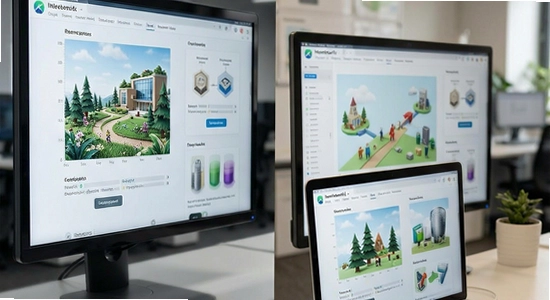
定位:刚接触像素画、想找个低门槛工具练手的新人。像素本界面干净、功能不臃肿,没有复杂的快捷键和参数面板,打开就能画。自带的基础教程虽然简短,但把像素画的核心概念网格对齐、有限调色、明暗层次都点到了,跟着画几张就能找到感觉。
定位:少儿编程课、数字美术兴趣班的老师,可以用像素本让学生在手机上完成简单的像素画作业,不需要统一采购数位板,学生用自己的手机装个应用就能跟着画。作品导出方便,收作业直接让家长发PNG到群里,老师批改也直观。
v1.9.16 版本更新内容:
1、优化画布渲染性能,大尺寸画布下缩放和拖拽更跟手;
2、修复部分机型导出PNG时偶现的颜色偏差问题;
3、新增三组预设调色板,方便快速取色;
4、改进自动保存机制,降低异常退出时草稿丢失的概率;
5、修复已知闪退问题,提升应用稳定性。

mapchart中文版v6.14.0 安卓版
摄影图像 / 149.9M / 2026-10-07
Pixel Shimeji桌宠软件安卓版v2.4.3手机版
 摄影图像 / 58.0M / 2026-10-10
浣熊ios15启动器免费版下载v1.3 手机版
摄影图像 / 13.5M / 2026-10-07
Alemon官方柠檬版下载vPreview7.5 4.3.4.3019 安卓版
摄影图像 / 107.4M / 2026-09-18
Nomad Sculpt免费下载v2.2 安卓版
摄影图像 / 101.3M / 2026-10-11
剪映pad专业版安卓平板版下载(剪映专业版)v9.7.6 官方最新版
摄影图像 / 356.6M / 2026-10-22
Hypic醒图国际版修改版下载v8.0.0 最新版本
摄影图像 / 242.5M / 2026-10-02
飓风相机APP官方下载2026最新版本v3.3.2.0001 最新版
摄影图像 / 161.9M / 2026-10-20
魔术橡皮擦手机版下载v2.25.2 安卓版
摄影图像 / 13.7M / 2026-09-20
Doka相机安卓版下载v1.2.6 安卓版
 摄影图像 / 132.7M / 2026-09-20





















全部评论