

版本:v3.2.1 稳定版
类别:系统工具
大小:566KB
时间:2026-10-29 14:45
星级:
平台:Android
授权:免费
官网:暂无

此内容由AI根据文章内容自动生成,并已由人工审核
远程控制是一款主打跨设备操控与协作的效率工具,核心价值在于让你用手机就能远程操作电脑桌面、传输文件、协助家人处理手机问题。它适合经常出差需要调取办公电脑资料的白领、帮父母解决手机难题的年轻人,以及需要多设备协同的数码爱好者。主要场景包括远程办公取文件、异地协助亲友操作、手机投屏演示等,整体上手门槛低,连接稳定性和画质清晰度在同类中表现均衡。
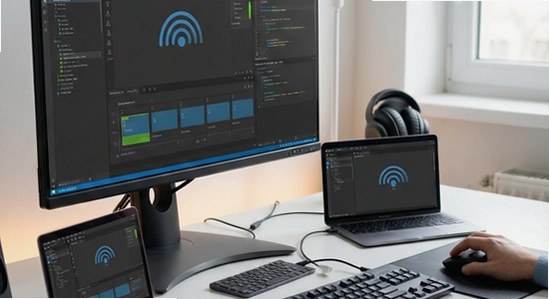
先分清设备端:电脑端支持Windows与Mac,安装后需在设置里开启「允许远程连接」并记下设备识别码;移动端Android与iOS操作逻辑不同,Android端权限弹窗较多,iOS端受系统限制部分功能需配合电脑端使用,建议两边都装最新版再配对。
安装避坑方面,安卓用户尽量从本站或官方渠道获取安装包,避免第三方市场捆绑插件;安装时若提示「未知来源应用」,需在系统设置里临时允许对应来源,装完再关掉更安全。
权限设置是关键一步,远程控制需要「无障碍服务」「屏幕录制」「文件读写」三类权限,缺一不可,否则会出现画面黑屏或无法操控的情况。存储路径建议保持默认,手动改到外置卡可能导致录屏文件写入失败。
运行优化上,连接前关闭后台占用网速的下载任务,画质档位按网络情况选「流畅」或「高清」,弱网环境强行开高清会卡顿。后台管控方面,建议把App加入电池优化白名单,防止息屏后被系统杀掉连接。使用禁忌要注意:公共WiFi下尽量不开启无人值守模式,涉及支付类操作时优先用手机自带远程协助而非第三方通道。
遇到报错别慌:闪退多数是系统版本过低或权限未给全,升级系统并逐项检查权限可解决;卡顿优先降画质、切网络;黑屏九成是屏幕录制权限被系统回收,重新授权即可;无法联网先排查是否开了代理或防火墙拦截,安卓端缺少谷歌服务框架可在本站搜索『谷歌安装器』一键修复。
[高危警告]: 切勿在陌生设备上保存长期访问密码,无人值守模式用完即关,防止被他人远程窥屏。
[优化技巧]: 固定使用5GHz频段WiFi,连接延迟能降三成左右,画质和操控跟手度明显提升。
[温馨提示]: 首次配对建议两台设备都在身边,按屏幕提示一步步授权,比远程指导家人操作省事得多。
乐乐小编说:挑远程控制软件先看自己设备生态,手机电脑同品牌优先用原生方案;跨品牌追求免费就选ToDesk,看重稳定老牌选向日葵,别盲目追新,连得上、不掉线才是硬道理。
很多人担心远程控制等于把设备大门敞开,其实关键在权限设计。正规工具都采用「临时识别码+手动确认」双保险,每次连接需对方点击同意,且会话结束即失效。真正要警惕的是把固定密码长期挂在无人值守设备上,以及来路不明的远程协助请求凡是陌生人让你装远程软件并报识别码的,一律视为诈骗。建议日常开启二次验证,重要设备设置连接白名单,把安全主动权握在自己手里。
手机对手机的远程操控受限于两端编解码能力和网络上行带宽,画面糊通常是自适应降码率的结果。解决思路有三:一是两端都升级到最新版,编解码效率更高;二是在设置里手动锁定「高清」档并接受稍高延迟;三是尽量让被控端连WiFi而非移动数据,上行带宽稳定后画质会明显改善。如果只是传文件或看消息,用「仅查看」模式比全操控模式更省资源。
Q:远程控制连接不上提示超时怎么办?
A:先确认两台设备网络正常,被控端已开启允许连接;再检查识别码是否输错、是否过期。公司或校园网可能封了远程端口,切换手机热点试试。仍不行就重启两端App和路由器,多数超时是NAT穿透失败导致。
Q:远程操控时对方能看到我在操作吗?
A:默认模式下被控端屏幕实时同步显示操作过程,对方完全可见。部分工具提供「隐私模式」可黑屏被控端显示器,但需要被控端授权开启,且正规软件都会在连接时明确提示,不存在偷偷操控的情况。
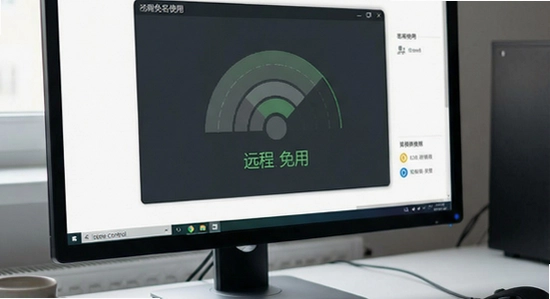
Q:免费版和付费版差别大吗,日常用够不够?
A:个人偶尔用免费版完全够,画质和时长基本满足临时协助需求。付费主要买的是更高画质、无人值守数量、多设备管理和商业授权。如果只是帮家人弄手机、出差取个文件,免费版没必要升级。
Q:iOS手机能被安卓手机远程控制吗?
A:受苹果系统限制,iOS作为被控端功能有限,通常只能共享屏幕查看,无法实现完整点击操控;反过来安卓被控、iOS去控制则基本可用。跨系统协助前先确认方向,避免装完发现功能对不上。
定位:出差在外急需调取办公室电脑里的合同或报表,用手机远程连回公司电脑,直接打开文件发送,不用麻烦同事开机翻找,省时又避免信息外泄。
定位:长辈不会调字体、清内存、装应用,电话里说不清,远程连过去直接代操作,几分钟搞定,比来回跑一趟高效得多,也让老人少些焦虑。

定位:手机拍的照片、电脑下载的资料需要跨设备流转,远程控制工具自带文件传输通道,不压缩画质、不依赖数据线,临时应急比网盘更直接。
定位:给客户演示软件操作或给学员讲解步骤时,共享屏幕加远程操控让双方看到同一画面,沟通成本大幅降低,适合小型线上培训场景。
1、优化弱网环境下的连接稳定性,降低断连概率;
2、新增文件传输进度显示,大文件传输更直观;
3、修复部分安卓机型屏幕录制授权后仍黑屏的问题;
4、提升画质自适应切换灵敏度,减少手动调节频次。

小黑屋app手机版下载官方正版v1.9.18c 安卓版
系统工具 / 1.8M / 2026-10-29
Tailscale官方版下载v1.94.2 最新版
系统工具 / 92.3M / 2026-10-20
谷歌商店(Google Play商店)app2026最新版下载v53.6.15-34 官方正版
系统工具 / 76.6M / 2026-10-21
华为应用市场app下载官方版v16.8.1.300 最新版
系统工具 / 57.4M / 2026-10-19
蛋蛋分享库1.1.6最新版本官方下载v1.5.5 安卓版
系统工具 / 24.4M / 2026-10-22
小草助手tv版免费下载安装v2026.8.6.3 最新版
系统工具 / 7.1M / 2026-10-22
小米应用商店海外版(GetApps)官方正版下载v39.8.5.0 最新版
系统工具 / 36.9M / 2026-08-29
酷猫软件免费下载v3.1.0 安卓版
系统工具 / 35.1M / 2026-10-15
冲鸭变速器最新版下载2026v1.5.8.1 安卓免费版
系统工具 / 44.9M / 2026-10-20
玄戒工具箱官方正版下载v3.1.1 安卓版
系统工具 / 5.3M / 2026-10-19




























全部评论