

版本:v1.1 极速远程协助
类别:系统工具
大小:29.6M
时间:2026-09-24 04:32
星级:
平台:Android
授权:免费
官网:暂无

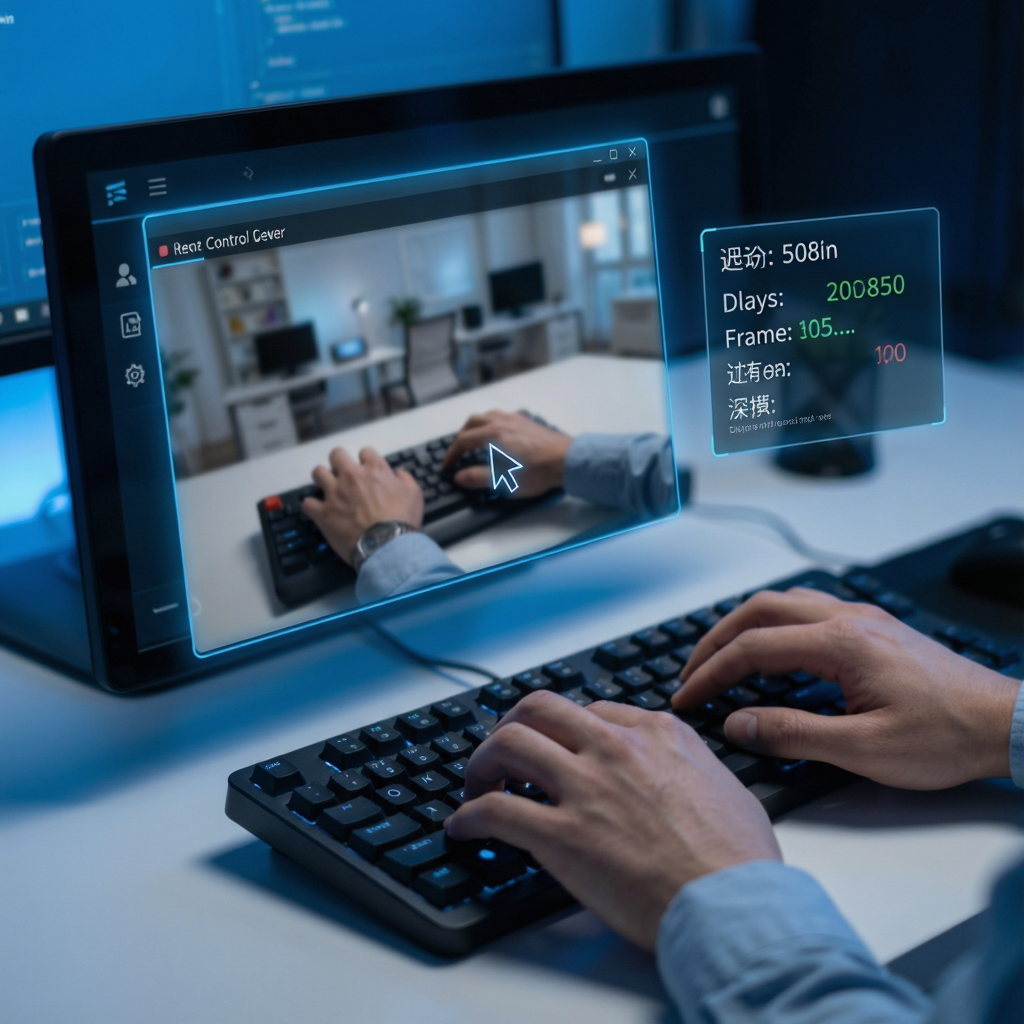

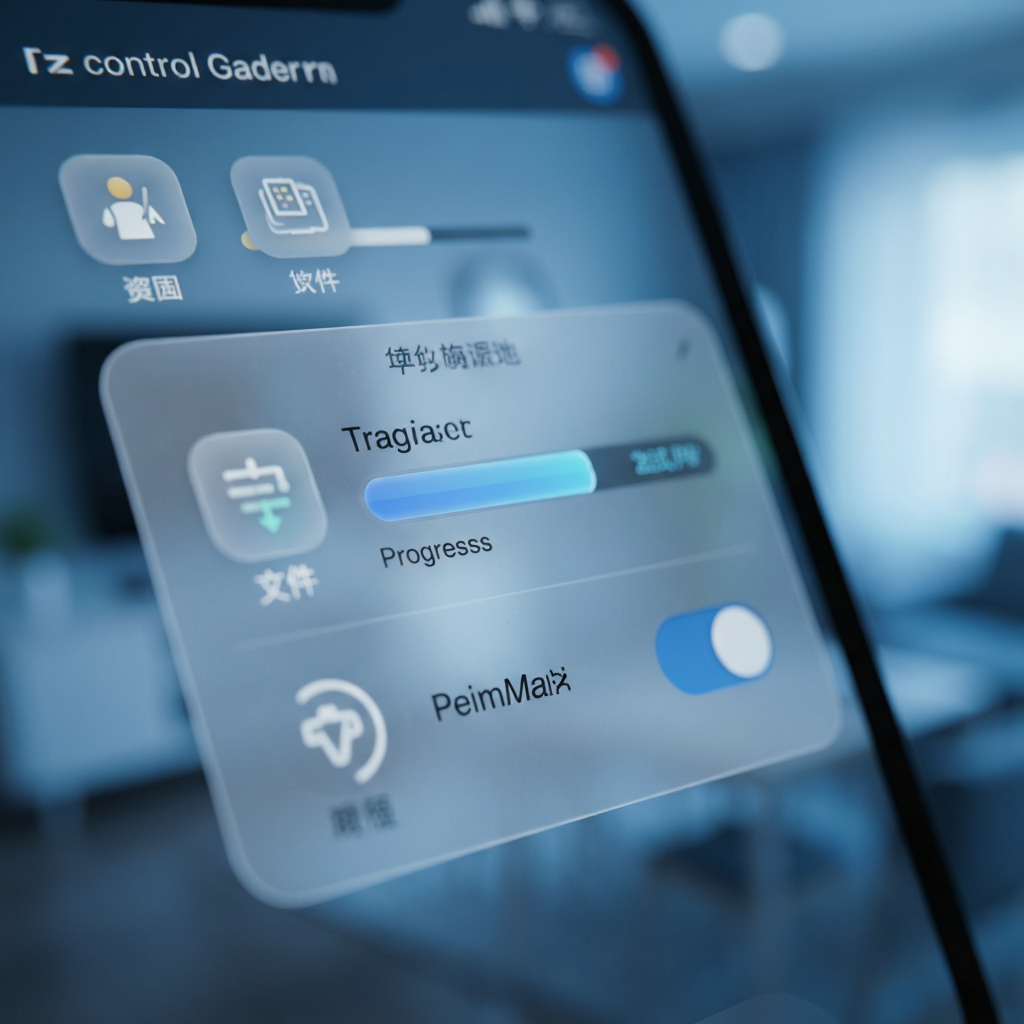
此内容由AI根据文章内容自动生成,并已由人工审核
远程控制管家是一款专为移动端打造的远程设备管理工具,核心定位是帮助用户通过手机随时随地远程操控另一台安卓设备,无论是帮父母解决手机难题、远程协助同事处理工作,还是异地管理自己的备用机,都能轻松搞定。软件界面简洁、连接稳定,特别适合对电脑操作不熟悉的中老年用户、需要远程办公的职场人以及经常帮朋友修手机的数码爱好者。有了它,距离不再是问题,一部手机就能跨越空间完成操作。
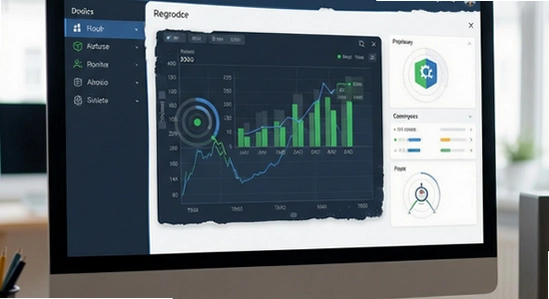
初次使用远程控制管家,建议先搞清楚设备端的区别。电脑端(Windows/Mac)需要安装对应的桌面客户端,移动端(Android/iOS)则直接安装APP即可。安卓设备之间互控最方便,但iOS由于系统限制,通常只能作为控制端去操作安卓设备,反向操作会比较麻烦。安装时务必从本站或官方渠道下载,避免第三方市场捆绑恶意插件。
安装完成后,首次启动需要授予「无障碍服务」和「屏幕录制」权限,这两个是远程控制的核心权限,缺一不可。如果手机提示「缺少谷歌服务框架」,不用慌,可在本站搜索『谷歌安装器』一键修复,装好后再打开软件就能正常联网。
[高危警告]: 请勿将远程控制权限授予陌生人,也不要随意连接公共WiFi进行远程操作,防止被恶意窥屏。
[优化技巧]: 在「设置」中开启「硬件加速」和「自动调整画质」,能明显降低远程操控时的延迟,画面更跟手。
存储路径建议选择手机内部存储,不要选外置SD卡,避免因读写速度慢导致画面卡顿。后台管控方面,建议将APP加入电池优化白名单,否则息屏后可能断连。如果遇到闪退,先检查系统版本是否过低(建议Android 8.0以上),再清理缓存重启;黑屏多半是屏幕录制权限被系统回收,重新授权即可;无法联网则检查是否被安全软件拦截了后台联网权限。

权限设置是很多新手容易忽略的环节。除了前面说的无障碍和录屏权限,还需要开启「自启动」和「后台弹出界面」权限,不然远程请求发过来时,被控端根本弹不出接受窗口。另外,部分国产手机(如小米、华为、OPPO)有额外的「远程控制」安全限制,需要在系统设置里单独允许。使用禁忌方面,不要在远程过程中随意切换网络(比如从WiFi切到流量),容易导致连接中断;也不要同时运行多个远程软件,会抢占端口造成冲突。
乐乐小编说:远程控制软件选稳定比选功能多更重要,建议优先试连再决定长期用哪款,避免关键时刻掉链子。
这是大家最关心的问题。远程控制管家本身是正规工具,但安全性取决于你怎么用。首先,连接必须双方确认,被控端会弹出接受窗口,不会偷偷连接。其次,所有传输数据都经过加密,不用担心被第三方截获。但如果你把连接码和密码泄露给陌生人,那就等于把手机交出去了。所以,[高危警告]: 千万不要把远程连接码截图发到群里或告诉网友,用完建议立即修改临时密码。另外,公共WiFi环境下尽量别用远程控制,实在要用就开手机热点。
两者定位略有不同。远程控制管家更偏向安卓设备之间的轻量级互控,操作简单,适合帮长辈修手机、远程打卡等日常场景。向日葵功能更全,支持电脑、手机、平板多端,但免费版限制较多,画质和速度不如付费版。如果你只是偶尔远程帮家人操作手机,远程控制管家完全够用;如果需要长期远程办公、控制电脑,向日葵或ToDesk更合适。建议都下载试试,反正免费,哪个顺手用哪个。
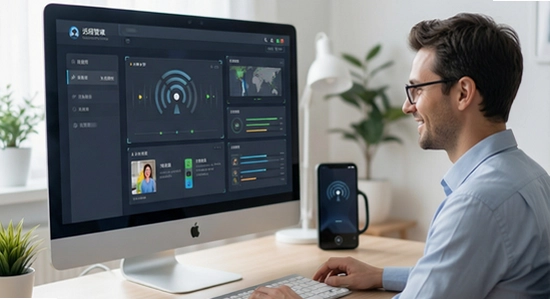
Q:远程控制管家连接不上怎么办?
A:先检查两台设备是否都联网,然后确认被控端APP是否在后台运行(没有被杀后台)。如果还是连不上,试试重启双方的路由器,或者切换手机流量再连。部分手机需要关闭「隐私空间」或「双开应用」才能正常远程。
Q:远程控制时画面卡顿、延迟高怎么优化?
A:在软件设置里把画质调成「流畅」模式,关闭「高清画质」;同时确保控制端和被控端都连同一个WiFi(5G频段更好)。如果用的是流量,检查信号强度,4G以下会明显卡顿。
Q:被控端手机息屏后远程会断开吗?
A:默认会断开。需要在被控端手机的「设置-电池」里,把远程控制管家设为「不受限制」或「允许后台高耗电」,并在最近任务里锁定APP,防止被系统清理。
Q:远程控制管家需要root吗?
A:不需要root。但部分高级功能(如远程点击系统弹窗)需要开启无障碍服务。普通远程查看和操作,只要授权录屏和无障碍即可,不用root也能用。
定位:父母手机里莫名其妙多了很多APP、字体变小了、连不上WiFi,打电话说不清楚,这时候用远程控制管家直接操控他们的手机,几分钟搞定,比视频通话一步步教高效多了。
定位:人不在公司,但需要手机打卡或处理内网事务,用备用机放在公司,远程控制管家连过去操作,省去来回跑的麻烦。注意别违反公司考勤制度哦。

定位:家里放一台旧手机专门收验证码、挂游戏,人在外面用远程控制管家随时查看和操作,不用随身带两部手机,轻便又省心。
定位:同事遇到软件操作问题,截图说不明白,直接远程连过去演示一遍,比说十遍都管用。适合IT支持、设计协作等场景。
1、优化远程连接握手速度,首次连接等待时间缩短约30%;
2、修复部分安卓14机型屏幕录制权限失效的问题;
3、新增「自动重连」开关,网络波动后可自动恢复会话;
4、降低远程操控时的内存占用,长时间使用更稳定。

超级岛pro下载官方版(HyperIsland)v6.8.0 安卓版
系统工具 / 43.1M / 2026-09-14
玄戒工具箱官方正版下载v3.1.1 安卓版
系统工具 / 5.3M / 2026-09-17
微思应用商店app官方版下载v3.7.2 最新版
系统工具 / 7.9M / 2026-09-15
小草助手tv版免费下载安装v2026.8.6.3 最新版
系统工具 / 7.1M / 2026-09-14
scene最新版下载vN1 2026.09 Alpha5 安卓版
系统工具 / 8.4M / 2026-09-11
酷酷软件下载手机版v4.8.0 安卓版
系统工具 / 39.0M / 2026-09-02
vivo液态玻璃键盘输入法安装包下载v3.3.0 安卓免费版
系统工具 / 167.8M / 2026-08-31
小桃应用商店手表版免费下载v0.16-alpha 官方版
系统工具 / 1.7M / 2026-08-31
Hunter环境检测app最新版下载v6.72 安卓版
系统工具 / 22.4M / 2026-09-02
小趣空间下载手表最新版本v1.481 官方版
系统工具 / 9.1M / 2026-08-29

























全部评论