

版本:v1.0.0 极速清理
类别:系统工具
大小:39.8M
时间:2026-10-30 05:32
星级:
平台:Android
授权:免费
官网:暂无


此内容由AI根据文章内容自动生成,并已由人工审核
手机用久了总会遇到存储空间告急、后台偷偷跑电、打开应用卡顿半拍的情况,尤其是一些聊天软件和短视频App,缓存文件日积月累能吃掉好几个G。瞬间焕新清理就是针对这类日常痛点打造的一款轻量级安卓清理工具,它不搞花里胡哨的附加功能,核心就围绕垃圾扫描、内存释放和自启管控三件事做深做透。界面逻辑非常简单,首页一键扫描,几秒钟就能把缓存垃圾、残留安装包、无用日志和缩略图分类列清楚,勾选确认即可清理,对不太懂手机维护的长辈用户也很友好。适合存储常年吃紧的千元机用户、喜欢边刷视频边存素材的重度使用者,以及希望手机保持轻快流畅的普通上班族。

虽然瞬间焕新清理在安卓端上手门槛很低,但不同设备类型和系统版本之间还是存在一些操作差异,提前了解能少走弯路。
电脑端方面,如果你习惯用Windows或Mac上的安卓模拟器来运行清理类工具,需要注意模拟器本身会占用大量磁盘和内存资源,清理效果参考意义不大,建议直接在真机上操作。移动端方面,安卓用户首次安装时,系统可能会弹出「未知来源应用」的风险提示,这是安卓系统对非应用商店渠道安装包的常规拦截,在设置中允许对应浏览器或文件管理器安装即可继续。iOS用户由于系统权限封闭,第三方清理工具无法深度扫描其他App的缓存目录,瞬间焕新清理主要提供存储空间分析建议和相册压缩参考,实际清理动作仍需在系统设置中手动完成。
[高危警告]: 清理前务必确认勾选列表中没有你近期还需要用到的微信聊天文件或下载文档,尤其是「残留文件」一栏偶尔会扫描到部分应用生成的临时资料,误删后恢复难度较大。另外切勿在系统更新过程中执行深度清理,避免写入冲突。
安装环节还有几个小坑值得留意。部分国产定制系统(如MIUI、ColorOS)在安装完成后会默认关闭应用的自启动权限,导致清理提醒和定时任务无法按时触发,需要手动在手机管家的自启动管理里把瞬间焕新清理加入白名单。存储路径方面,软件默认扫描内部存储,若你的手机支持外置SD卡且照片视频主要存放在卡上,记得在设置中把扫描范围切换为「全部存储」,否则会漏掉一大块可清理内容。
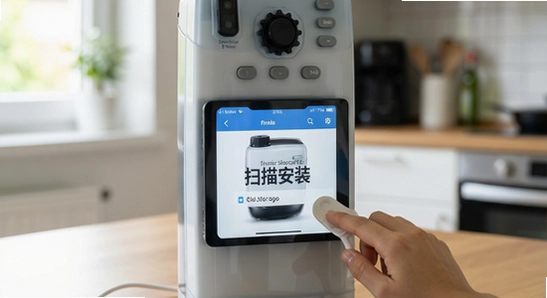
权限设置是保证清理效果的关键一步。首次打开瞬间焕新清理时,建议授予「存储权限」和「使用情况访问权限」,前者用于读取缓存文件大小,后者用于识别后台常驻应用。部分安卓11及以上版本还需要单独开启「所有文件访问权限」,在系统设置的应用权限页面中找到瞬间焕新清理并允许即可。如果跳过这些授权,软件只能看到表面数据,清理深度会大打折扣。
运行优化方面,建议把瞬间焕新清理自身加入电池优化的白名单,防止后台被系统冻结导致定时清理失效。使用禁忌上,不要同时开启多个清理类App的实时监控功能,它们会互相争抢扫描资源反而拖慢系统响应。
遇到闪退、卡顿或无法联网的情况也不用慌。闪退多数发生在系统权限未完全授予时,回到设置里补全存储和后台弹出界面权限后重启应用即可恢复。卡顿通常是因为扫描过程中同时打开了大型游戏或视频剪辑软件,关闭高负载应用再重新扫描就能流畅运行。黑屏问题在个别老旧安卓机型上偶有出现,尝试在显示设置中关闭「深色模式跟随系统」再启动。无法联网则检查是否被手机管家限制了移动数据和WiFi权限,放行后即可正常加载在线清理建议。若提示缺少谷歌服务框架相关组件,可在本站搜索「谷歌安装器」一键修复运行环境。
[优化技巧]: 每周固定清理一次比每天频繁扫描更有效,频繁扫描反而会增加闪存读写负担。在设置中开启「智能提醒」,让软件在存储低于10%时自动弹窗提示,比手动检查省心得多。
[温馨提示]: 清理社交软件缓存前,先确认聊天记录中是否有未保存的重要图片或文件,部分应用的缓存目录与聊天文件存放位置重叠,建议先在应用内备份再执行深度清理。
这是很多用户第一次用清理软件时最担心的问题,这里单独展开聊一聊。瞬间焕新清理的扫描逻辑是把文件按类型和来源归类,而不是一股脑全选。缓存垃圾、缩略图、空文件夹和卸载残留默认处于勾选状态,这些基本可以放心清理;而「大文件」和「安装包」栏目需要你手动勾选确认才会执行删除,相当于多了一道保险。真正需要留个心眼的是「微信专清」和「QQ专清」里的聊天文件,部分图片和语音在应用内查看时是缓存状态,清理后聊天记录里可能显示为过期或需要重新下载,重要资料建议先在应用内收藏或转存到网盘再清理。养成清理前扫一眼勾选清单的习惯,基本不会出问题。
有用户反馈说用了清理软件反而觉得手机变慢了,这种情况通常不是清理本身造成的,而是后台同时驻留了多个清理工具的监控服务。安卓系统对后台进程的管理机制决定了每多一个常驻应用就多一份内存和电量开销。建议只保留一个主力清理工具,把其他同类软件的实时监控和通知权限关掉,或者直接卸载。另外,频繁执行深度清理会让系统反复重建缓存文件,反而增加闪存读写次数,每周一次规律清理即可,不必天天扫。如果清理后依然卡顿,可以检查是不是某个应用本身存在内存泄漏,在电池用量页面查看异常耗电应用并限制其后台活动。
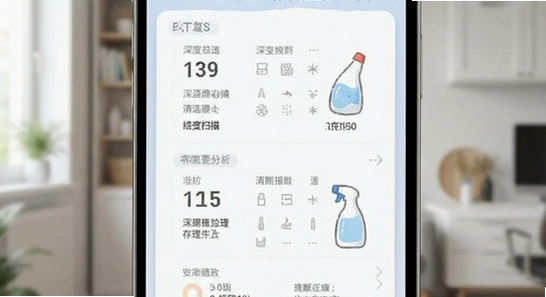
Q:瞬间焕新清理需要root权限吗?
A:不需要。软件在普通权限下即可完成缓存扫描和内存释放,只有极少数涉及系统级目录的深度清理才需要额外授权,日常使用完全够用,不root也能发挥九成以上的清理效果。
Q:清理掉的微信图片还能恢复吗?
A:清理执行后本地缓存文件会被移除,无法通过软件本身恢复。如果图片还在聊天记录中显示但打不开,可以请对方重新发送,或在微信存储空间管理中尝试重新下载。重要图片建议提前收藏或存到相册。
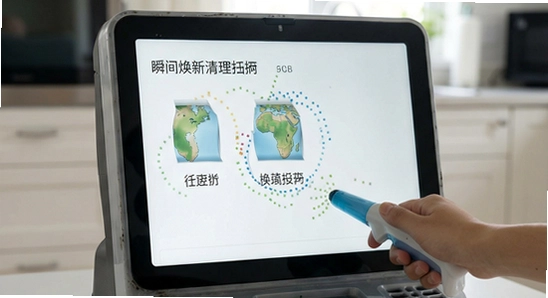
Q:为什么扫描出的可清理空间比手机设置里显示的多?
A:手机系统自带的存储统计通常只计算应用缓存和媒体文件,而瞬间焕新清理还会把卸载残留、日志文件、缩略图缓存和空文件夹纳入统计范围,所以数字会偏大一些,属于正常现象,清理时按分类勾选即可。
Q:软件本身占多大空间,会不会越用越大?
A:安装包体积很小,安装后占用空间约十几兆,日常运行产生的自身缓存也会在每次清理时一并处理,不会出现越用越臃肿的情况。如果发现占用异常增大,可以在应用信息页面选择清除缓存再重新打开。
定位:入门级安卓手机存储空间通常只有64G或128G,装完系统和常用社交软件后所剩无几。瞬间焕新清理能快速定位占空间的缓存大户,把几个G的临时文件清出来,让手机多撑一阵子,不用急着换机。
定位:经常用手机拍视频、存参考图、下载剪辑素材的用户,相册和下载目录容易堆积大量重复文件和过期草稿。软件的重复文件识别和大文件排序功能可以帮你快速筛出可删内容,腾出空间给新项目。

定位:父母的手机往往装满了各种清理和省电App,互相打架导致越用越卡。帮他们统一换成一个界面简单、没有诱导广告的瞬间焕新清理,设置好自动提醒,远程指导一次就能长期省心。
定位:不喜欢功能臃肿的综合工具,只想要一个打开就扫、扫完就清、清完就退的纯粹工具。瞬间焕新清理没有资讯流、没有小游戏入口,用完即走,符合极简用户的使用习惯。
1、优化垃圾扫描引擎,提升残留文件识别准确率;
2、新增深色模式跟随系统开关,夜间使用更护眼;
3、修复部分安卓14机型上存储权限重复申请的问题;
4、精简后台服务占用,降低日常待机耗电。

小黑屋app手机版下载官方正版v1.9.18c 安卓版
系统工具 / 1.8M / 2026-10-29
Tailscale官方版下载v1.94.2 最新版
系统工具 / 92.3M / 2026-10-20
蛋蛋分享库1.1.6最新版本官方下载v1.5.5 安卓版
系统工具 / 24.4M / 2026-10-22
谷歌商店(Google Play商店)app2026最新版下载v53.6.15-34 官方正版
系统工具 / 76.6M / 2026-10-21
华为应用市场app下载官方版v16.8.1.300 最新版
系统工具 / 57.4M / 2026-10-19
小草助手tv版免费下载安装v2026.8.6.3 最新版
系统工具 / 7.1M / 2026-10-22
小米应用商店海外版(GetApps)官方正版下载v39.8.5.0 最新版
系统工具 / 36.9M / 2026-08-29
酷猫软件免费下载v3.1.0 安卓版
系统工具 / 35.1M / 2026-10-15
冲鸭变速器最新版下载2026v1.5.8.1 安卓免费版
系统工具 / 44.9M / 2026-10-20
玄戒工具箱官方正版下载v3.1.1 安卓版
系统工具 / 5.3M / 2026-10-19



























全部评论