

版本:v17.0.0 安卓版
类别:系统工具
大小:59.5M
时间:2026-08-30 02:25
星级:
平台:Android
授权:免费软件
厂商:oppo广东移动通信有限公司
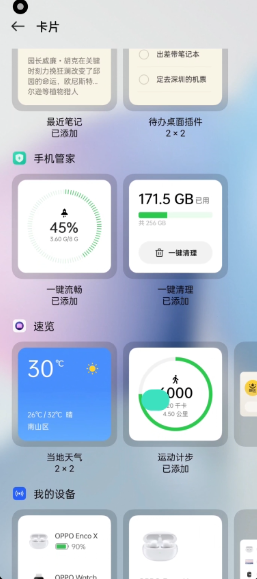
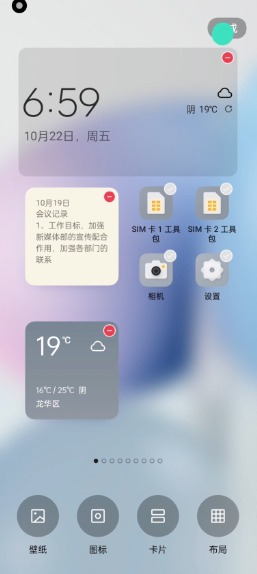
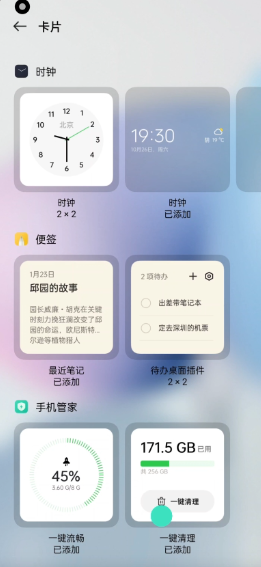
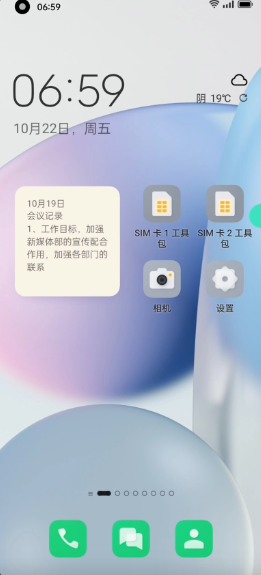
此内容由AI根据文章内容自动生成,并已由人工审核
OPPO桌面下载最新版colourOS12.1是OPPO手机自带的系统桌面应用,内置了主题商店、智能整理、快捷工具等功能,帮你按自己习惯的方式使用手机。很多人以为桌面就是换个壁纸,实际上它能调的东西比想象中多,不管是美化主题还是diy其他个性化设计,都是你的最佳之选。
v17.0.0安卓版正式发布,本次更新聚焦桌面流畅度与个性化体验。新版优化了应用启动动画与滑动跟手性,显著降低高刷新率场景下的掉帧概率。功能层面新增智能文件夹自动归类与图标尺寸无极调节,并支持更多第三方图标包适配。针对用户反馈的负一屏卡顿与小组件加载延迟问题,已重构数据加载机制,冷启动速度提升约40%。同时修复了部分机型上桌面布局备份恢复失败的已知缺陷,整体稳定性大幅增强。欢迎下载体验更顺滑的OPPO系统桌面。
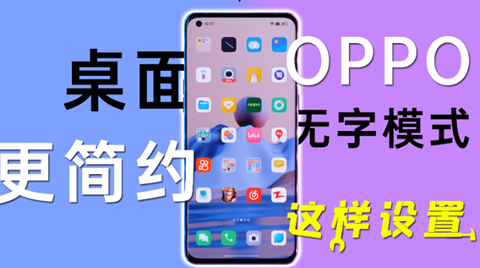
OPPO桌面是OPPO手机那个你每天都在用但可能没注意过能调多少东西的系统桌面工具。壁纸、图标、字体、布局、动画、整理方式全都能按自己习惯来改,不是为了花哨,是让你用手机的时候更顺手。如果用着用着觉得哪里不舒服,进设置翻翻桌面与锁屏那一栏,大概率能找到调整的地方。
1、壁纸和主题可以换,内置了不同风格的主题资源,预览之后直接应用,也可以从相册选自己喜欢的图片当壁纸。
2、桌面布局可以改,图标排列方式、屏幕滑动效果、点击反馈动画都在可调范围里。
3、图标和字体支持自定义,系统默认的图标样式可以换成其他风格,字体大小和样式也能按自己习惯调整。
此前,ColorOS15上线了一项全新的系统功能,这就是桌面的「堆叠后台」任务视图。如果用着用着觉得哪里不舒服,进设置翻翻桌面与锁屏那一栏,大概率能找到调整的地方。
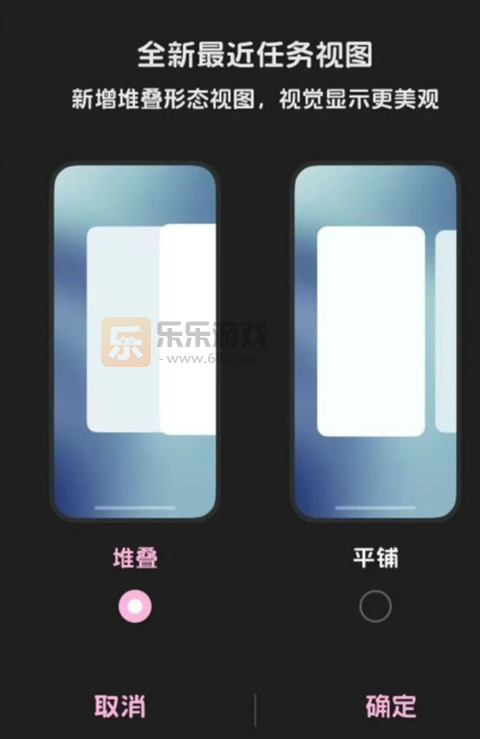
这就意味着在以往的ColorOS后台任务视图仅有平铺这一种选择之后,新增了堆叠的又一种后台任务形态设计。
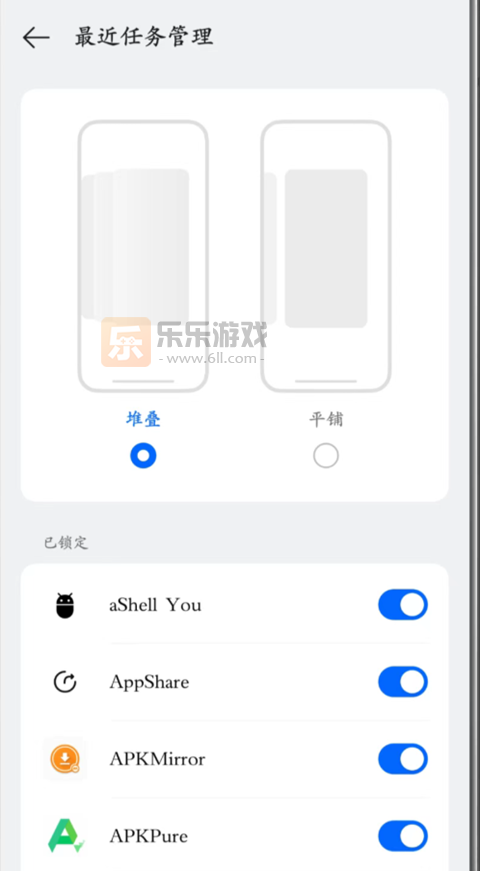
与iOS的类似,用户可以通过ColorOS的堆叠后台卡片管理后台应用App,视觉上不仅仅更加好看,而且处理多任务时效率更高,称得上一项非常实用的全新系统功能。
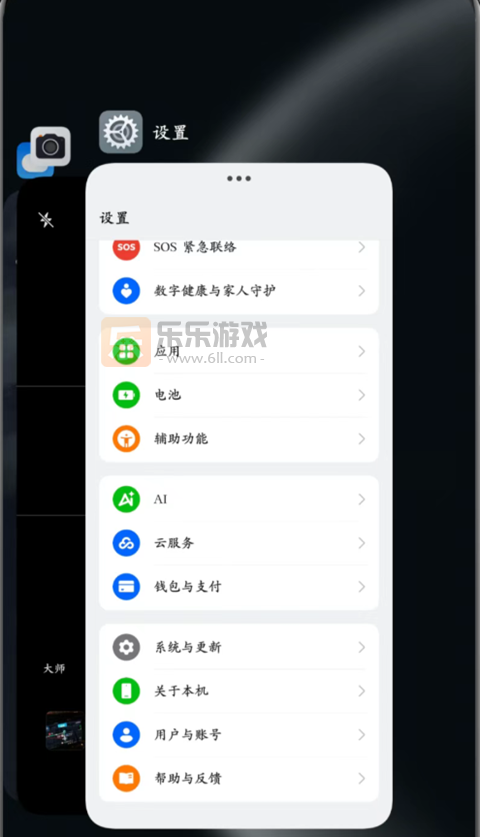
不过,目前这一全新的系统功能还在内测中,并没有全量上线。那么如何才能用上「堆叠后台」?这里分享尝鲜安装的方法。
也很简单,只需要下载安装ColorOS15最新版的系统桌面App即可,之后只需要覆盖安装最新的ColorOS15系统桌面App即可,需要注意的是建议在系统自带的「文件管理」中找到下载好的App安装包并安装。
最后打开「系统设置」-「桌面与锁屏」-「最近任务管理」,即可发现新改版的界面,新增了堆叠后台的选择。
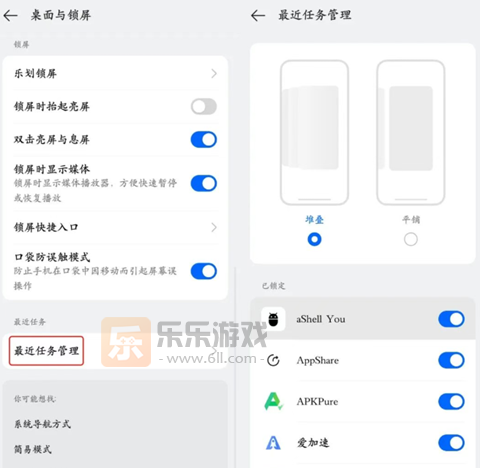
亲测用这一方法安装之后的「堆叠后台」用起来很不错,卡片切换滑动的动画流畅丝滑,而且看着超炫酷。
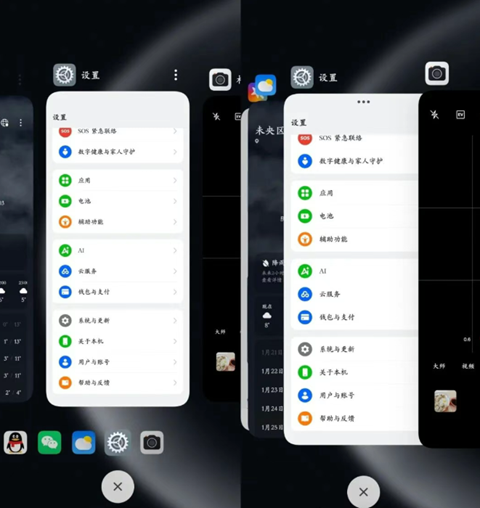
平铺和堆叠后台两者对比起来,可以发现后者的堆叠后台取消了卡片下方的App小图标,而且卡片右上角三点改为卡片顶部中间三点。
除了新增「堆叠后台」之外,在ColorOS15最新版的系统桌面App中,还有以下的这些重大改版和变化。
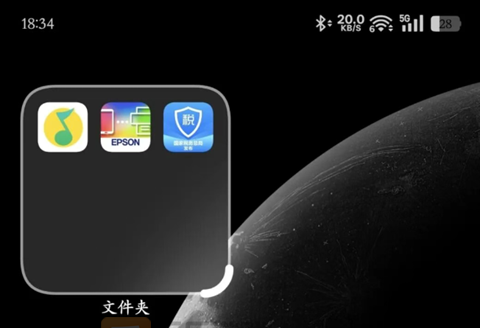
首先桌面文件夹支持自由拖动调整大小,可在最小的1×1和最大3×3样式之间拖动调整。
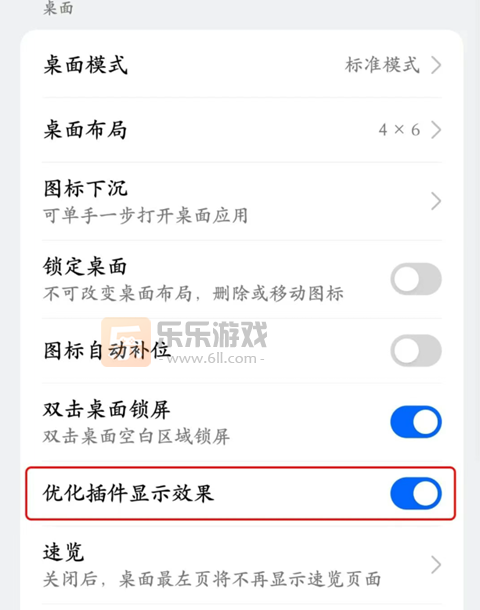
桌面设置还新增了“优化插件显示效果”的自定义开关,这里默认是开启状态。
而且后台应用支持锁定的数量上限由6个调整到了多达12个。
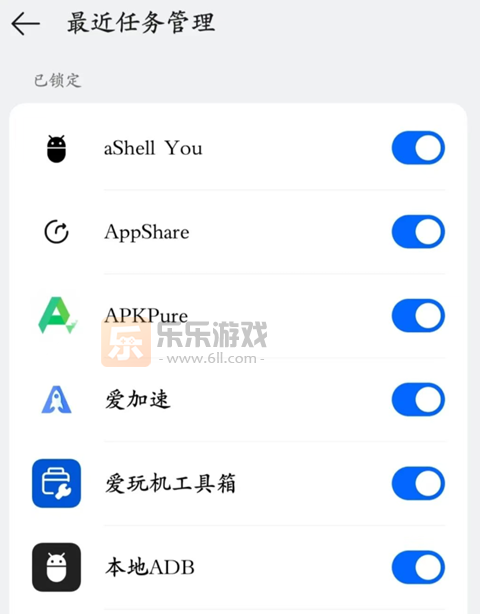
只需要按照本文的方法,即可尝鲜体验上述所有的全新功能和变化。
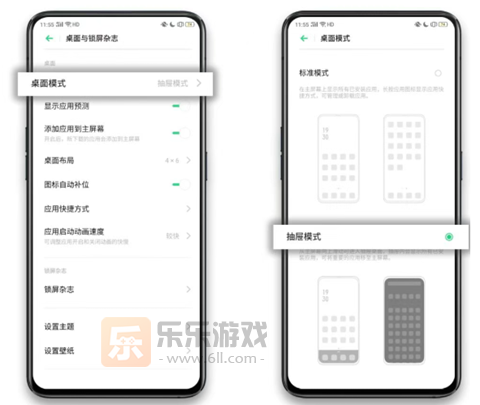
ColorOS有两种桌面模式:标准模式和抽屉模式。标准模式下,所有下载的应用都会出现在桌面上;而对于下载了无数应用的你来说,也可以选择抽屉模式。
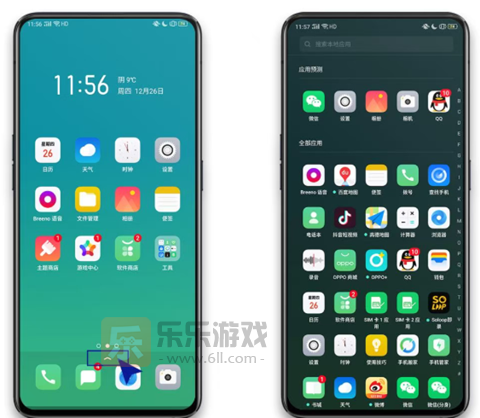
在抽屉模式下,所有的应用在抽屉里,桌面上可以仅保留常用应用,偶尔使用的应用可以打开抽屉,在搜索框中输入应用名称,即可快速找到。
1.进入【设置】,选择【桌面与锁屏杂志】
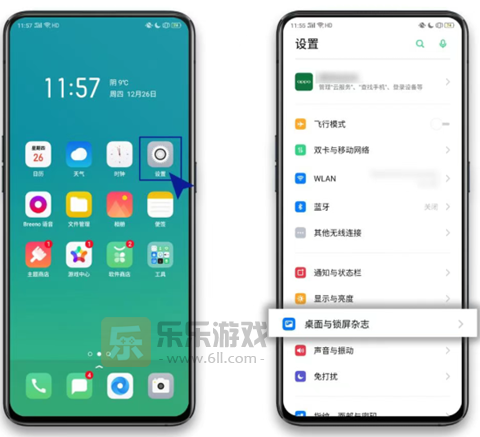
2.点击【桌面模式】,选择【抽屉模式】
3.按照提示向上滑即可打开“抽屉”
时钟图标或小组件不见了,通常是被误删了,可以通过以下方法找回:
方法一:通过桌面编辑模式添加(最常用)
在手机桌面空白处,用两根手指同时从屏幕对角向中间捏合(或长按桌面空白处)。
屏幕底部会弹出选项,点击 “桌面插件”或 “添加部件”。
在插件列表中找到并点击 “时钟” 图标。
选择你喜欢的时钟样式,它就会出现在桌面上了。
方法二:通过设置菜单恢复
打开手机 “设置”。
找到并点击 “桌面和锁屏” 或类似选项。
找到 “桌面时钟” 选项,确保其处于开启状态。
方法三:搜索并恢复应用
在桌面向下滑动,进入搜索页面。
搜索 “时钟”。
在搜索结果中找到时钟应用,点击左侧的 “恢复” 即可。
温馨提示:
如果以上方法都无效,可以尝试重启手机,这通常能解决一些临时的系统小故障。
如果你的手机是ColorOS 12及以上版本,且桌面自带的“时钟插件”被删除,可能需要恢复出厂设置才能还原,操作前请务必备份好重要数据。
OPPO的未成年模式通常被称为 “儿童空间” 或 “青少年模式”。退出方法如下:
方法一:从桌面直接退出
在手机桌面上找到 “儿童空间” 应用。
进入后,点击屏幕下方的 “退出儿童空间”。
根据提示,输入你的锁屏密码或指纹验证身份即可退出。
方法二:通过“设置”菜单退出
打开手机 “设置”。
找到并点击 “安全” 选项。
点击 “儿童空间” 或 “青少年模式”。
进入后,选择 “关闭儿童空间” 或 “解除绑定”,并按提示验证身份即可。
这需要添加“时钟”和“天气”两个小组件:
进入编辑模式:在手机桌面空白处,长按约1秒,或用两根手指从屏幕对角向中间捏合。
添加天气:
点击屏幕下方的 “插件”或 “+”号 图标。
在插件列表中找到并点击 “天气”。
选择你喜欢的样式,点击 “添加” 即可。
添加时钟:
同样在插件列表中,找到并点击 “时钟”。
选择你喜欢的时钟样式,点击 “添加” 即可。
完成设置:添加完毕后,点击桌面右下角的 “完成” 或返回键保存设置。
方法一:通过桌面快捷操作(最便捷)
在手机桌面空白处长按约1秒。
在弹出的底部工具栏中,点击 “壁纸” 图标。
选择你喜欢的图片,然后选择将其设为 “桌面壁纸”、“锁屏壁纸” 或 “同时设置”。
方法二:通过“设置”菜单
打开手机 “设置”。
找到并点击 “壁纸与个性化”。
在此界面中选择 “桌面壁纸” 或 “双壁纸” 等选项。
从图库或系统壁纸中选择图片,调整后应用即可。
提示:你也可以打开 “相册”,选择一张图片,点击 “更多” -> “设为壁纸” 来快速设置。
“桌面已锁定”通常指桌面布局被锁定,导致图标无法移动。解锁方法如下:
方法一:通过“设置”解锁
打开手机 “设置”。
找到并点击 “桌面与锁屏” (ColorOS 11及以上)或 “桌面与乐划锁屏” (ColorOS 7-7.2)。
找到 “锁定桌面” 或 “锁定布局” 选项,将其关闭即可。
方法二:通过桌面手势解锁
在手机桌面,用两根手指从屏幕对角向中间捏合。
屏幕底部会出现编辑菜单,点击最左侧的 “设置” 图标。
在设置中找到 “锁定布局” 开关,将其关闭即可。
1)谷歌版中的版本为realme机型提取的版本。
2)若遇问题但不影响使用,建议等待对应版本更新后覆盖安装更新,如果影响使用见卸载更新。
3)卸载更新会重置桌面布局,若需备份或恢复布局见布局备份/布局恢复。
4)通知中心/控制中心/锁屏界面与系统桌面无关。
5)上传用户请不要随意修改下述内容,若有建议请在评论区或权限群告知。
(所有版本)跨安卓版本安装会导致桌面无法加载、系统导航失效、桌面反复停止运行等。
(所有版本)动画\模糊\横纵布局\后台堆叠等会随机型和系统而变化,与版本无关(无流体云机型自带版本除外)。
(oppo\oneplus版)不通用于realme机型,会导致桌面模式切换闪退等,部分功能相比realme版有所缺失。
(realme版)不通用于Pad\Fold,会导致桌面布局排版异常,部分功能相比oppo\oneplus版有所缺失。
(v16.6.4+)非c16.0.6+系统的Pad安装会后会导致模糊丢失和长按图标桌面崩溃等。
(v15.3.4+) oppo\oneplus机型可混用。
(v14.0.246-v14.0.259、v14.1.21+)偷渡安装后会导致打开文件夹和解锁进入桌面崩溃等。
(v14.1.0+) Phone\Pad\Fold可混用。
(v14.0.223+)偷渡安装后会导致上滑小窗和桌面角标功能失效等。
①(系统)/呼出控制中心>设置[右上角]>应用>应用管理>系统桌面>⁝ [右上角]>卸载更新。
②(系统)设置>应用>应用管理>系统桌面>⁝ [右上角]>卸载更新。
③(系统)/桌面空白处长按>桌面设置>/切到后台>/选中系统桌面>⋯[应用卡片顶部]>应用详情>⁝ [右上角]>卸载更新。
④(MT管理器)≡[左上角]>已安装应用>系统应用>系统桌面>更多>卸载>卸载更新。
⑤(AppShare)我的>应用管理>系统桌面>卸载>卸载更新。
①设置>系统与更新>备份与迁移>本地备份>新建备份>取消全选>系统偏好设置>桌面布局>确定>开始备份>完成。
②设置>系统与更新>备份与迁移>云备份>设置备份内容>/关闭除系统偏好设置中的桌面布局外的内容>/返回到云备份>立即备份>备份。(适用于日常不使用云备份或备份项不包括桌面布局)*使用后注意恢复之前的设定
①设置>系统与更新>备份与迁移>本地备份>/选择日期最新的一项>开始恢复>完成。
②设置>系统与更新>备份与迁移>云备份>/在恢复和删除已备份数据中选择本机>/在手动备份中选择最新备份>开始恢复>恢复>完成。
③设置>系统与更新>备份与迁移>云备份>/在恢复和删除已备份数据中选择本机>/在自动备份中选择最新备份>/关闭除系统偏好设置中的桌面布局外的内容>开始恢复>恢复>完成。(适用于日常使用云备份且备份项包括桌面布局)
*卸载更新/布局备份/布局恢复方法步骤基于App版本:设置v16.0.0/手机搬家v16.14.1/云服务v11.0.2/MT管理器v2.26.5/AppSharev5.1.4,非上述版本部分步骤或描述可能会有所差异。
本版本为v17.0.0安卓官方适配版,专为OPPO机型优化,升级前请务必备份桌面布局与图标排列(设置-桌面-备份与恢复),防止升级后个性化设置丢失。
常见问题:若安装后出现图标重叠或空白页,请进入「设置-应用管理-系统桌面」点击清除数据(注意:此操作会重置桌面布局,但不会删除应用本身)。
安装技巧:建议通过官方应用商店或本页面下载,避免第三方渠道捆绑插件;安装时若提示“未兼容”,请先检查系统版本是否≥Android 12,并关闭「开发者选项」中的动画缩放。
使用注意:新版默认开启智慧引擎,可能增加轻微耗电,可在「桌面设置-智能服务」中关闭不常用卡片;若遇卡顿,尝试重启手机或更新ColorOS系统组件。
温馨提示:本版不支持Root或Magisk环境,否则可能引发闪退;卸载重装不会影响已安装应用数据,请放心操作。
 ·中文
·中文 ·中文
·中文 ·中文·中文
超级岛pro下载官方版(HyperIsland)v6.8.0 安卓版
系统工具 / 43.1M / 2026-09-14
玄戒工具箱官方正版下载v3.1.1 安卓版
系统工具 / 5.3M / 2026-09-17
微思应用商店app官方版下载v3.7.2 最新版
系统工具 / 7.9M / 2026-09-15
小草助手tv版免费下载安装v2026.8.6.3 最新版
系统工具 / 7.1M / 2026-09-14
scene最新版下载vN1 2026.09 Alpha5 安卓版
系统工具 / 8.4M / 2026-09-11
酷酷软件下载手机版v4.8.0 安卓版
系统工具 / 39.0M / 2026-09-02
vivo液态玻璃键盘输入法安装包下载v3.3.0 安卓免费版
系统工具 / 167.8M / 2026-08-31
小桃应用商店手表版免费下载v0.16-alpha 官方版
系统工具 / 1.7M / 2026-08-31
小黑屋app手机版下载官方正版v1.9.18c 安卓版
系统工具 / 1.8M / 2026-09-22
Hunter环境检测app最新版下载v6.72 安卓版
系统工具 / 22.4M / 2026-09-02





























全部评论