

版本:v3.6.2020.21012101 最新版
类别:教育学习
大小:26.4M
时间:2026-10-30 08:30
星级:
平台:Android
授权:免费软件
备案号:沪ICP备2024062712号-7
厂商:中国电信集团有限公司
此内容由AI根据文章内容自动生成,并已由人工审核
天翼校园宽带app下载是专为用来服务学生们校园生活学习的网络认证工具,提供最全的宽带办理和辅助操作,方便大家更好的在学校中进行宽带网络的连接,这里所需要的费用明确详细,不会因为某个问题而导致出现其他问题,让你在学校学习过程中,永远不会因为网络方面的问题影响到日常学习和其他方面。
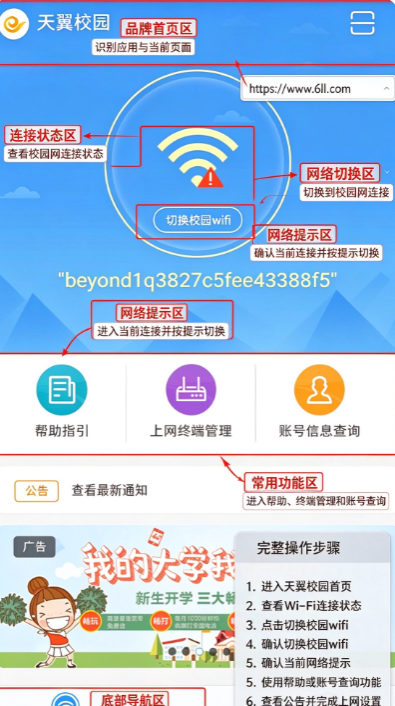
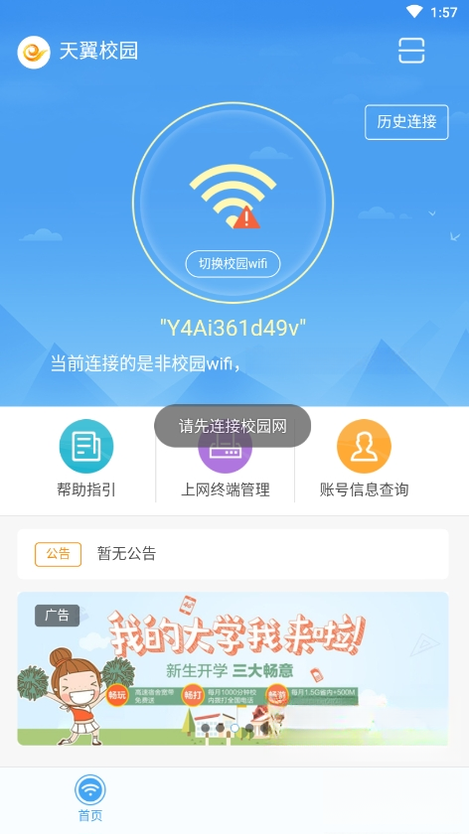
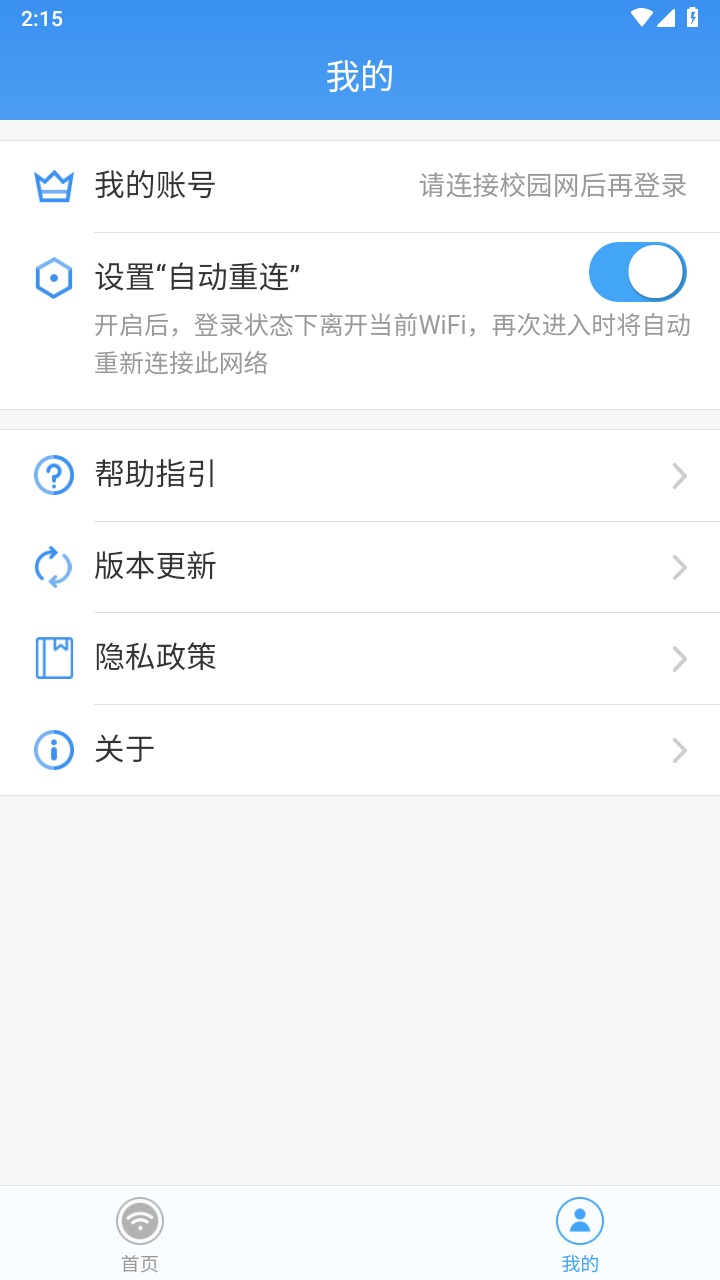
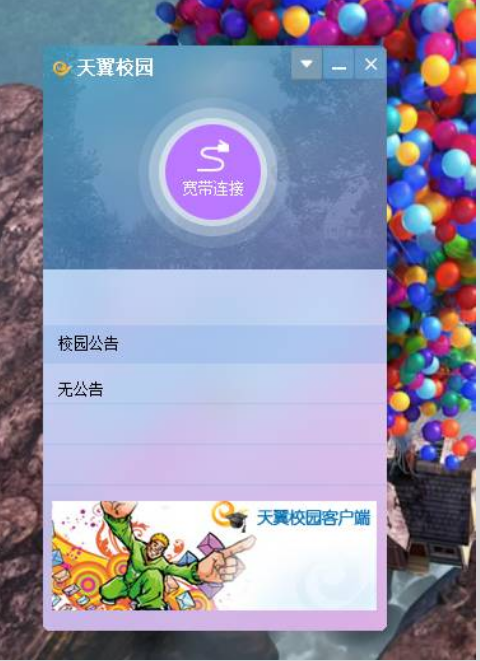
天翼校园宽带客户端是中国电信面向高校学生的校园宽带拨号与自助管理工具。连上“YOUNG”热点后,输入电信号码和密码登录,客户端负责拨号上网。它支持自动重连、故障诊断、公告推送和在线充值,网络断了不用手动重连,欠费了能在App里直接续。适合宿舍用校园电信宽带、想少折腾拨号流程的学生。
注意:以下设置方法适用于新买路由器,若此前使用过的路由器请重置路由器(即恢复出厂设置)后再操作(重置方法请百度)。
第一步:把网线的一端插在宿舍墙上的网线端口,另一端插到路由器的WAN口;
第二步:打开电脑连接路由器WiFi(特别注意:电脑不需要插网线,也不需要连手机热点,只连路由器WiFi);
第三步:电脑打开浏览器,输入路由器管理系统网址进入路由器管理系统界面(路由器品牌不同其设置网址不同,一般在路由器的背面有网址,如路由器背面没有可百度自行查询);
第四步:在路由器管理系统界面中,设置WiFi名称以及WiFi密码(各个品牌路由器设置界面有所不同,可以自行百度查询设置教程);
第五步:电脑关闭WiFi,重新打开WiFi,连接设置好密码的路由器WiFi;
第六步:在浏览器打开新页面,重新输入路由器管理系统网址进入路由器管理系统界面,在路由器管理系统找到DHCP(后文仅介绍水星路由器设置方法,其他品牌的路由器可自行百度),关闭DHCP并保存(必须把路由器里面的DHCP服务器关闭,否则无法正常连接路由器WiFi),此时WiFi会自动断开,继续完成后面的步骤;
第七步:把刚刚插在路由器WAN口的网线拔出来,重新插到路由器的LAN口(此步骤若没有操作会导致搜索不到路由器WiFi);
第八步:关闭并重新打开WiFi,连接设置好的路由器WiFi(此时路由器已设置完成,但仍然会显示无网络状态,需在客户端登录宽带账号才能正常上网)。
第一步:电脑连接路由器WiFi;
第二步:电脑打开浏览器输入下面这个网址http://zsteduapp.10000.gd.cn/进入客户端下载页面,电脑下载并安装“天翼校园Windows版本”(手机要连接路由器WiFi需在这个网页点击下载按钮下载安卓版本“广东校园”或者苹果版本“广东校园宽带”,在其它网站下载的版本无法正常上网);
第三步:打开下载并安装好的客户端电脑打开“天翼校园”客户端;安卓手机打开“广东校园”App;苹果手机打开“广东校园宽带”App(手机下载完APP首次打开可先关闭数据只连接路由器WiFi,若需要授权请全部允许防止此APP进程被系统阻止导致无法正常上网);
第四步:使用宽带账号和密码登录校园网输入宽带账号:手机号码(新生为手机号,老生可能有所不同)输入宽带密码:
aa身份证后六位然后点击登录按钮,进入宽带连接计时界面即可正常上网(手机连接校园网WiFi时需保持该App在后台运行,App关闭会导致网络断开,电脑也不可以将天翼校园客户端关闭,否则会断开连接)。
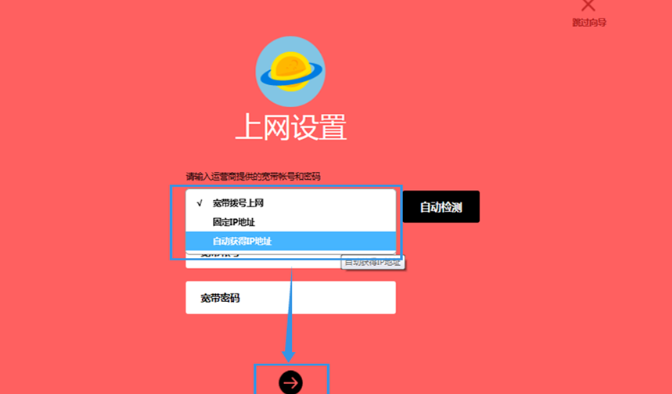
水星路由器设置教程第一步:打开浏览器,输入192.168.1.1进入水星路由器设置页面;第二步:进入水星路由器系统管理设置界面,点击“上网方式”选项框,选择“自动获取IP地址”,然后进入下一步;
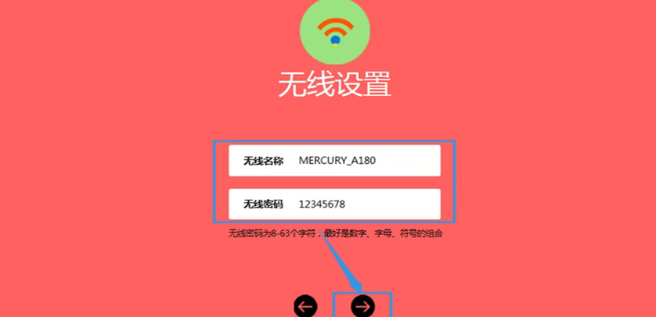
第三步:进入水星路由器“无线设置”界面,为WiFi设置“无线名称”及“无线密码”,然后进入下一步;
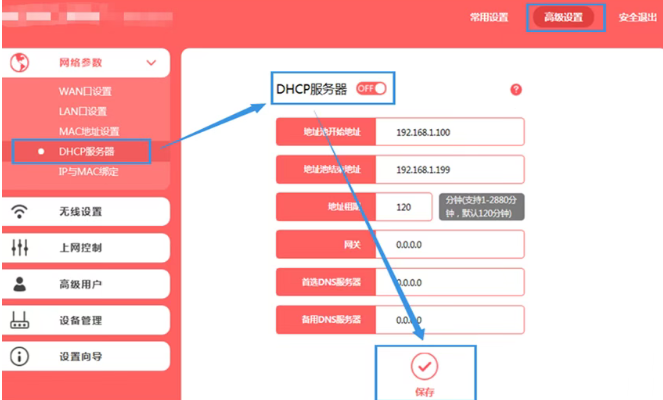
第四步:进入水星路由器“高级设置”界面,选择“DHCP服务器”,将“DHCP服务器”状态改为关闭,然后“保存”;
特别注意:因具体路由器设备厂家不同所配置的参数也不同,如上述操作指引无法助您完成设备配置,请自行联系厂家协助解决!!!
通过电信线上渠道查询:登录中国电信APP或“广东电信”微信公众号等官方服务号,在“账号查询”或“密码重置”功能中,通过身份证号和姓名验证后获取账号信息或重置密码。
通过“账号快查”功能:在电信相关的自助服务页面(如线上拆机登录页),点击 “账号快查” ,输入身份证号即可获取校园宽带多媒体账号。
线下营业厅查询:携带本人身份证前往校园电信营业厅,工作人员可协助查询宽带账号并办理密码重置。
客户端内查看:如果客户端仍处于登录状态,可在客户端设置或网络信息页面查看当前使用的账号(密码通常以星号显示,无法直接查看明文)。
主流限制:最多3个终端:多个来源指出,每个天翼校园宽带账号最大终端接入数量为3个,手机和电脑可同时连接,多终端同时上网时,每一台终端的上网时长都会在总时长中扣除。
部分学校更严格:1台PC+1台移动端:也有学校规定,通过客户端在学生宿舍区域内使用时,允许1台电脑+1台移动端(手机或Pad)同时上网,即共2个设备。
账号实名一人一号:校园宽带实行实名制一人一账号,即便连接路由器,一个账号同时登录的设备数量也受上述规则限制,无法实现多人共享。
具体以本校规定为准:不同学校、不同套餐对同时在线设备数的限制可能略有差异,建议以入学时学校或电信营业厅告知的规则为准,或拨打10000客服确认本校的具体政策。
先科普下手机端的使用方法:
Step 1:打开WiFi,连接到“HZXY”
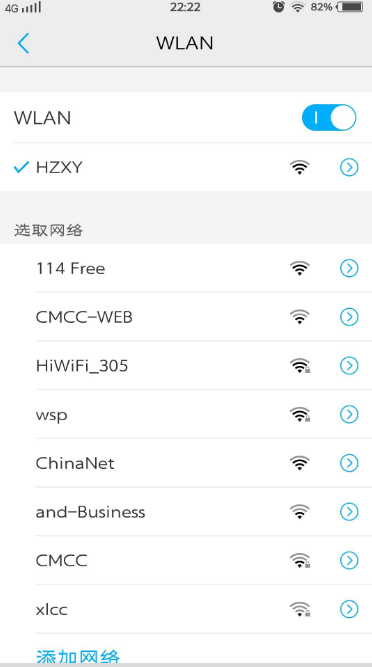
然后就会转跳到浏览器,出现如下页面:
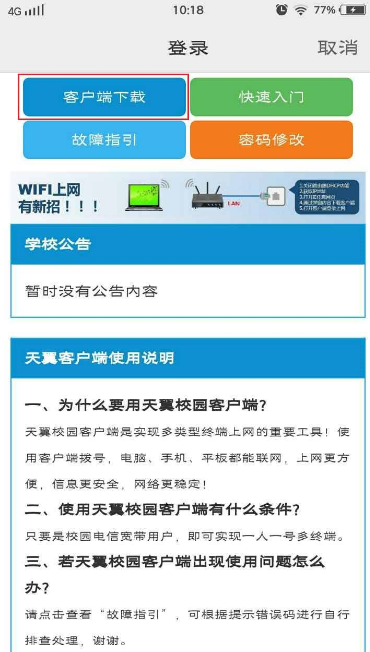
Step 2:点击“客户端下载”,即可下载手机客户端(若无法下载则可复制第二个链接用浏览器打开,流量下也可以,大小不足3M)
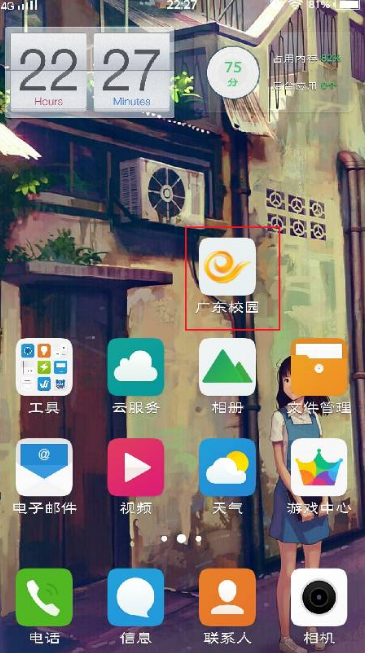
下载完安装后如上。点击打开:
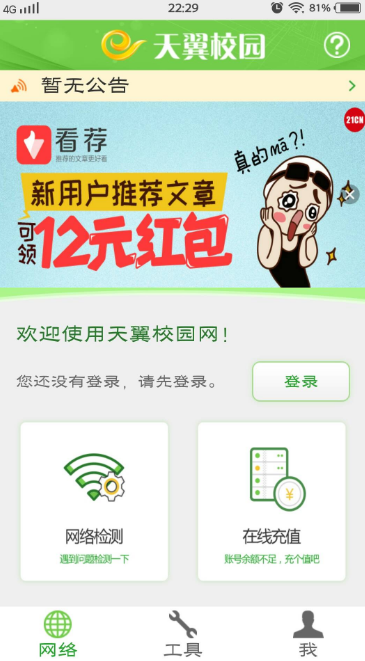
Step 3:登录。点击“我”,出现如下菜单:
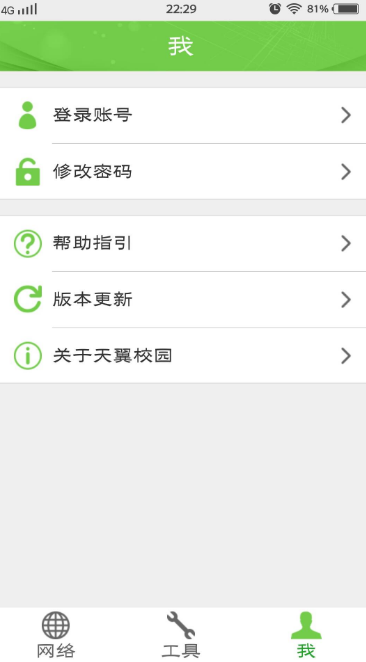
点击“登录账号”,关掉手机数据网,输入账号密码即可。(不关数据网可能软件会提示你已经连接了网络,不能再使用WiFi。亲测)
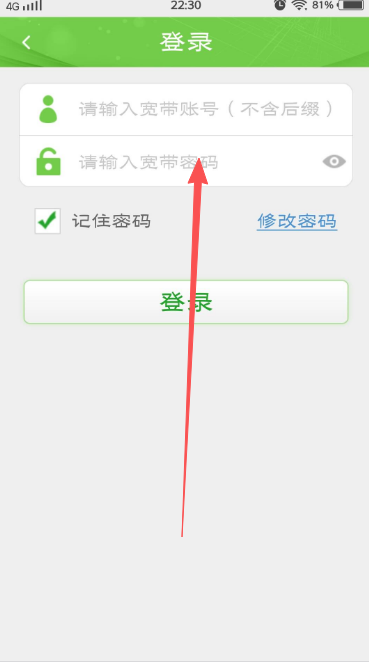
完成登录:
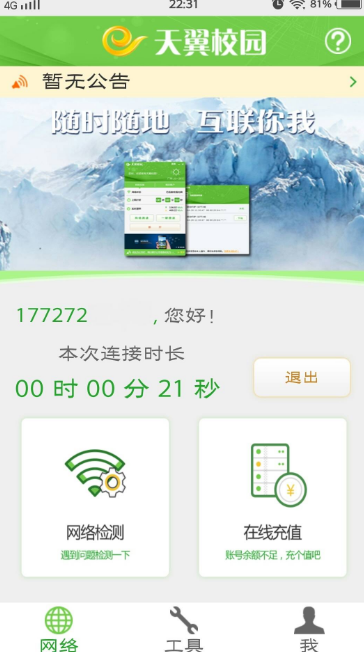
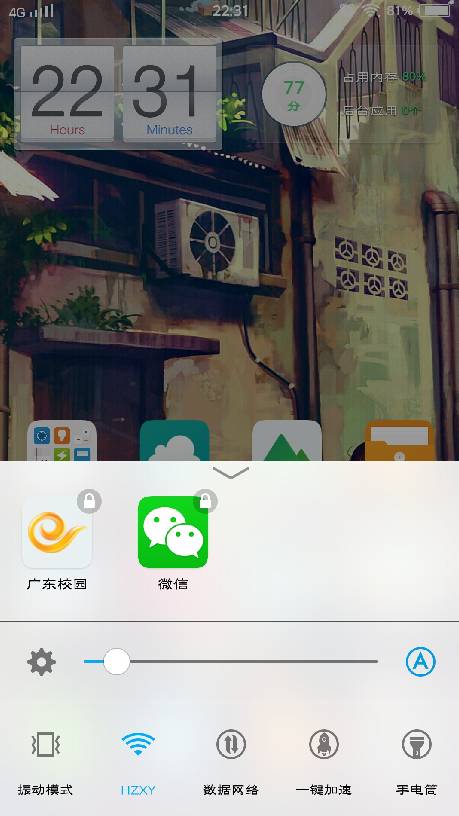
后台运行客户端即可。
客户端拨号(主流方式):连接校园Wi-Fi(如ChinaNet或学校指定SSID)后,用电脑或手机浏览器打开任意网址,通常会自动弹出客户端下载页面;下载安装“天翼校园”或“校园E信”客户端,输入账号密码完成拨号认证即可上网。
系统自带PPPoE拨号(备用方式):在Windows“网络和共享中心”选择“设置新的连接或网络” → “连接到Internet” → “宽带(PPPoE)”,填写学校分配的宽带账号和密码,完成拨号即可。
登录方式多样:客户端支持账号密码登录,也支持手机号收取验证码登录,或手机扫描客户端二维码登录,可根据设备情况灵活选择。
常见规则一:初始密码可能为 XUESHENGHUI (即“学生会”的拼音),部分安装指引中明确提到此初始密码,建议登录后尽快修改。
常见规则二:初始密码可能为 aa+身份证后六位(如aa123456,字母需区分大小写);部分用户如果登录不成功,可以尝试 abcd1234 。
常见规则三:部分学校或套餐的初始密码为身份证后六位(若有X则取X前六位),或学校统一设置的固定初始密码(如0757123456等)。
最终依据:各校规则不同,最准确的方式是以入学报到或办理宽带时工作人员告知的密码为准;如忘记密码,可通过手机号+短信验证码方式登录,或通过电信客服/营业厅重置。
账号本质:天翼校园宽带账号通常与天翼手机号或学号绑定,是学校统一分配或电信营业厅办理时提供的上网身份凭证。
常见形式:可能是天翼手机号码,也可能是学号加后缀(如“学号@fsbfsu”),或“nd+学号”等形式,具体取决于学校与电信的合作规则。
查询方式:如不清楚自己的宽带账号,可携带身份证到校园电信营业厅查询,或在电信自助服务页面通过身份证号进行“账号快查”。
常见档位:校园套餐常见月费档位包括29元、39元、49元等,组合套餐名义上显示59元基础套餐,通过话费减免协议、流量包、语音包等组合后,实际月费落在上述档位。
典型内容:套餐通常包含大额全国通用流量(如350G、450G、500G)和大量全国通话分钟(如1000分钟、1200分钟),同时赠送视频娱乐会员N选1、茶饮券、翼支付立减金等权益。
单宽带选项:部分学校提供单宽带包年产品(如300元/年),或30元/月包240小时的上网时长套餐,适合不需要融合手机套餐的用户。
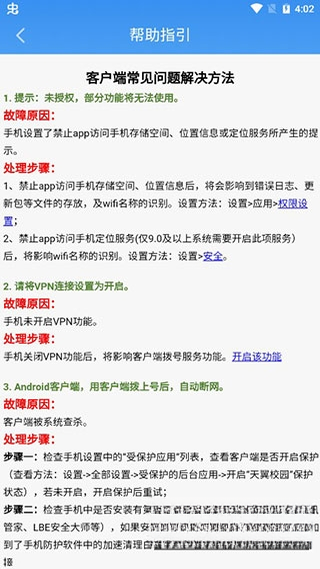
常见原因:获取不到IP或获取到192.168.x.x的错误IP,通常是因为路由器DHCP未关闭或网络配置缓存异常,校园电信宽带的正常IP段一般为172.x.x.x。
解决方案(使用路由器时) :进入路由器设置,关闭DHCP功能,并将网线插入路由器的LAN口(而非WAN口),然后重启电脑和路由器。
解决方案(不使用路由器时) :以管理员身份运行命令提示符(CMD),依次执行 netsh winsock reset、ipconfig /renew、ipconfig /release,重置网络后重新打开客户端拨号。
备用方案:暂时撤下路由器,将电脑直连墙上网口,重置网络后重新拨号,待IP恢复为172.x.x.x后再重新接入路由器。
部分学校支持免费提速:在已开通“双速网”的高校,天翼校园宽带用户可免费提速至20M校园宽带,具体可咨询本校电信营业厅确认是否支持。
套餐内可能含提速权益:部分融合套餐本身包含200M校园宽带(如39元档套餐),办理对应套餐即可享受更高带宽。
付费升级选项:如不满足于免费提速或套餐内带宽,可联系电信营业厅了解更高带宽的付费升级套餐,根据学校网络条件选择合适的速率档位。

our teacher班级宠物园官方下载v2026.10.1 安卓版
教育学习 / 67.8M / 2026-10-16
智教学app最新版下载v1.3.5.1 安卓版
教育学习 / 61.6M / 2026-10-06
中邮网院app免费下载v3.3.2190 安卓版
教育学习 / 89.0M / 2026-10-10
根源优课平行线app最新版本下载v6.0.1.4 安卓版
教育学习 / 288.8M / 2026-10-19
智慧三全app官方版v3.0.1最新版
 教育学习 / 52.8M / 2026-09-24
摩天轮阅读app官方版v2.3.2安卓版
教育学习 / 78.9M / 2026-07-03
金榜时代四六级考试app官方版v2.1.2最新版
教育学习 / 115.9M / 2026-09-03
七天网络阅卷系统手机版v3.2.7最新版
教育学习 / 43.5M / 2026-09-11
华卓教育学校端(校园教育服务)官方版v2.0安卓版
教育学习 / 6.6M / 2022-09-01
Calculator计算器安卓版v3.4.1最新版
教育学习 / 7.5M / 2026-09-17





























全部评论