

版本:v1.7.2 实时日志监控
类别:系统工具
大小:4.8M
时间:2026-10-30 15:54
星级:
平台:Android
授权:免费
官网:暂无

此内容由AI根据文章内容自动生成,并已由人工审核
LogLab是一款面向开发运维人员的轻量级Android日志分析工具,它的核心价值在于让手机端也能像在电脑上一样方便地抓取、过滤和检索应用运行日志。无论你是Android开发者需要现场调试,还是运维人员想快速排查移动端崩溃问题,又或者只是普通用户想看看某个App到底在后台偷偷干了什么,LogLab都能派上用场。它支持实时日志流、关键词高亮、按级别筛选,还能把日志导出成文本分享给同事,把手机变成随身的排障小助手。
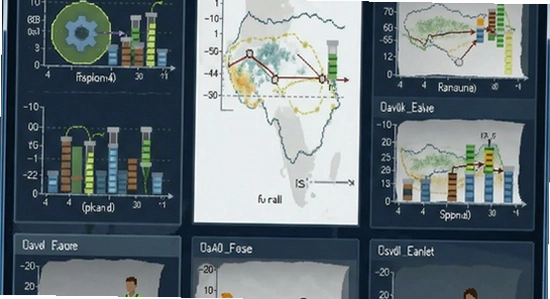
很多朋友第一次听说手机端日志工具会觉得离自己很远,其实只要你的工作跟App沾边,或者你是个爱折腾的数码玩家,这东西用起来比想象中顺手。下面我就按实际使用的顺序,把安装、配置到常见问题的处理办法给大家捋一遍。
先说设备差异,这点很多人一开始会搞混。LogLab是Android平台的应用,只能在安卓手机或平板上安装,iPhone和iPad用不了,Windows和Mac电脑端也没有对应的客户端。如果你在电脑上想分析日志,常规做法是用数据线把手机连到电脑,开启USB调试后用adb命令抓取,再把日志文件拖到电脑上看。所以别拿着苹果手机找安装包,找不到是正常的。
安装环节要注意,LogLab的安装包是apk格式,下载后直接点击安装即可。部分手机系统会弹窗提示“未知来源应用”,这是安卓的安全机制,不是软件有问题。你需要在设置里允许当前浏览器或文件管理器安装应用,装完再把开关关掉就行。[高危警告]: 千万不要从论坛、网盘里随便下所谓的“破解版”或“内部版”,这类修改包极可能被植入恶意代码,日志工具本身权限就高,被利用的后果比普通软件严重得多,认准官方渠道最稳妥。
权限设置是第二个容易卡住的地方。LogLab要读取系统日志,必须授予“读取日志”相关权限,部分定制系统(比如MIUI、ColorOS)还需要在开发者选项里打开“USB调试”或“日志记录器”开关。如果装完打开是一片空白,八成是权限没给到位。进设置找到应用权限管理,把存储和日志读取权限都打开,再重启一次App基本就正常了。
存储路径方面,LogLab默认把导出的日志放在手机内部存储的LogLab文件夹下,你可以在设置里改成外置SD卡,方便后期用读卡器拷到电脑。建议保留默认路径,因为外置卡在某些机型上读写不稳定,导出大文件时容易中断。[优化技巧]: 如果你经常抓长时间日志,进设置把“日志缓存条数”调大,同时关闭“自动清理旧日志”,避免排查到一半发现前面的记录被冲掉了。
运行优化和后台管控也值得说两句。LogLab在实时抓取日志时比较吃CPU,低端机上会感觉手机发热、掉电快,这属于正常现象,排查完记得把实时监控关掉。后台管控方面,很多手机会把LogLab这种“不常用”的应用自动冻结,导致你切出去再回来发现日志断了。解决办法是在电池优化里把LogLab设为“不限制”,并在最近任务列表里给它加锁。
报错处理这块我整理了几个高频情况。闪退的话,先看手机系统版本是不是太低,LogLab要求Android 7.0以上,低于这个版本装得上但跑不起来。卡顿一般是日志量太大,把过滤级别调到“Warn”以上能明显缓解。黑屏多数是权限没给全,按前面说的检查一遍。无法联网这个比较特殊,LogLab本身不需要联网也能看本地日志,但如果你想用它的云端同步功能,就得检查网络权限有没有被禁用。[温馨提示]: 部分手机缺少谷歌服务框架会导致云端同步模块报错,遇到这种情况可以在本站搜索『谷歌安装器』一键修复,装完重启即可。
| 软件名称 | 核心优势 | 推荐星级 |
|---|---|---|
| Logcat看点 | 老牌日志查看器,过滤规则丰富 | ★★★★★ |
| MatLog | 界面简洁,支持颜色标记关键词 | ★★★★ |
| LogViewer | 轻量省电,适合长时间挂后台 | ★★★★ |
| PIDCat | 按进程过滤,排查指定应用很方便 | ★★★★ |
| Logcat工具箱 | 功能聚合,带一键导出分享 | ★★★☆ |
乐乐小编说: 这几款都是安卓端比较靠谱的日志工具,LogLab胜在实时监控和界面友好,新手先从它上手不容易劝退。追求极简的可以试试MatLog,喜欢折腾命令行的老哥直接上PIDCat,按自己习惯挑就行,没必要全都装。
这是很多人搜索时关心的问题。电脑端用adb logcat抓日志,优势是屏幕大、能配合grep做复杂过滤、方便长时间保存分析;缺点是得随身带电脑,现场调试时不够灵活。LogLab这类手机端工具正好补上这个缺口,掏出手机就能看实时日志,遇到偶发崩溃可以第一时间抓现场,不用手忙脚乱找数据线。两者不是替代关系,日常排查建议手机端先粗筛,定位到时间段后再连电脑精细分析,效率最高。
打开LogLab看到满屏英文别慌,先认几个关键字母。V是Verbose详细日志,D是Debug调试,I是Info信息,W是Warn警告,E是Error错误,F是Fatal严重错误。日常排查重点盯E和F,这两类基本就是出问题的地方。标签(Tag)是开发者给日志打的分类记号,比如“Network”多半跟网络有关,“UI”跟界面渲染有关。在LogLab的过滤栏里输入标签名,就能只看某一类日志,比从头翻到尾快得多。刚开始不熟悉标签名的话,先用级别过滤把范围缩小,再慢慢找规律。
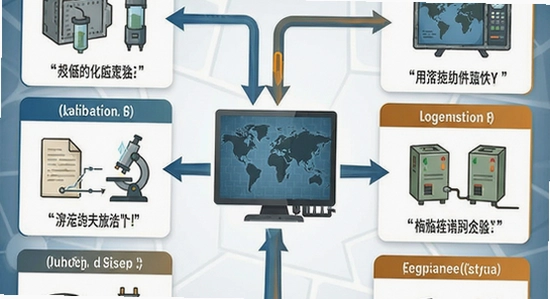
Q:LogLab需要root权限吗?
A:不需要。普通安卓手机开启开发者选项里的USB调试或日志记录器权限就能正常读取应用层日志。只有想抓系统底层内核日志时才涉及更高权限,绝大多数日常排查用不到。
Q:为什么LogLab里看不到某个App的日志?
A:先确认目标App正在运行,然后检查过滤条件是不是把该应用的标签屏蔽了。部分厂商系统对第三方应用读取其他应用日志有限制,可以在开发者选项里找“日志记录器”相关开关,或者换用系统自带的日志查看入口对比一下。
Q:导出的日志文件打不开或者内容乱码?
A:LogLab导出的默认是纯文本格式,用系统自带文本编辑器或电脑记事本都能打开。如果出现乱码,多半是编码识别问题,在电脑上用Notepad++之类的工具切换成UTF-8编码再打开即可。文件为空的话检查一下导出时是否还在实时抓取状态,先暂停再导出更稳妥。
Q:LogLab会不会偷看我的隐私数据?
A:它读取的是系统日志缓冲区里的运行记录,本身不主动采集通讯录、照片这类个人文件。但日志里可能包含应用运行的敏感信息,建议不要把含账号密码的日志随意分享到公开群组。从官方渠道下载、不乱装修改版,安全性是有保障的。
定位:测试同事在真机上复现了一个偶发崩溃,你手边只有手机没有电脑,打开LogLab实时监控,把崩溃前后的Error日志抓下来,当场就能判断是空指针还是网络超时,不用等回工位再复现。
定位:负责的App在部分机型上反馈卡顿,用LogLab按Warn级别过滤,快速定位到是某个第三方SDK在频繁重试请求,把线索同步给开发团队,比逐台机器连电脑排查省下大半天时间。

定位:好奇某款App为什么耗电快,用LogLab观察它的后台唤醒日志,看看是不是有频繁的网络请求或定位调用,做到心里有数,也方便决定要不要限制它的后台权限。
定位:提Bug时附上一段LogLab导出的错误日志,开发一看就明白问题出在哪,省去来回沟通“你再复现一下”的时间,缺陷处理效率明显提升。
v1.7.2版本优化了实时日志流的刷新性能,长时间监控时内存占用降低约两成;修复了部分安卓14机型上导出文件时闪退的问题;新增日志内容一键复制和按时间段筛选功能;过滤规则支持保存为预设方案,下次打开直接调用;修正了深色模式下部分文字对比度不足的显示问题。

小黑屋app手机版下载官方正版v1.9.18c 安卓版
系统工具 / 1.8M / 2026-10-29
谷歌商店(Google Play商店)app2026最新版下载v53.6.15-34 官方正版
系统工具 / 76.6M / 2026-10-21
蛋蛋分享库1.1.6最新版本官方下载v1.5.5 安卓版
系统工具 / 24.4M / 2026-10-22
Tailscale官方版下载v1.94.2 最新版
系统工具 / 92.3M / 2026-10-20
华为应用市场app下载官方版v16.8.1.300 最新版
系统工具 / 57.4M / 2026-10-19
小草助手tv版免费下载安装v2026.8.6.3 最新版
系统工具 / 7.1M / 2026-10-22
小米应用商店海外版(GetApps)官方正版下载v39.8.5.0 最新版
系统工具 / 36.9M / 2026-08-29
酷猫软件免费下载v3.1.0 安卓版
系统工具 / 35.1M / 2026-10-15
冲鸭变速器最新版下载2026v1.5.8.1 安卓免费版
系统工具 / 44.9M / 2026-10-20
玄戒工具箱官方正版下载v3.1.1 安卓版
系统工具 / 5.3M / 2026-10-19




























全部评论