
版本:v4.8.7 最新版本
类别:生活服务
大小:110.1M
时间:2026-10-10 13:29
星级:
平台:Android
授权:免费软件
官网:暂无
备案号:湘ICP备2022014045号-5A
厂商:长沙匠作信息技术有限公司

此内容由AI根据文章内容自动生成,并已由人工审核
几何画板app是一款专为数学探索与教学设计的智能绘图神器,它支持从基础几何图形到复杂函数曲线的精准绘制与实时变换,软件内置智能测量工具、海量教学模板及跨平台同步功能,更支持自定义虚线、渐变色等个性化样式,让数学创作与演示兼具专业性与趣味性,需要的朋友们快来下载吧!
v4.8.7重磅上线,重构核心渲染引擎,绘图流畅度提升40%,彻底解决高负载下的卡顿痛点。新增智能辅助线一键生成与多维动态演示功能,大幅简化复杂几何证明步骤,让抽象概念可视化更直观。针对社区高频反馈,我们优化了触屏手势识别算法,并修复了部分机型导出PDF格式错乱的BUG,交互体验全面升级。本次更新特别强化了离线模式下的数据同步稳定性,确保创作进度零丢失。作为官方最新版,v4.8.7不仅提升了操作效率,更通过精细化打磨带来极致专业体验。立即下载,探索数学之美,享受前所未有的精准绘图乐趣。
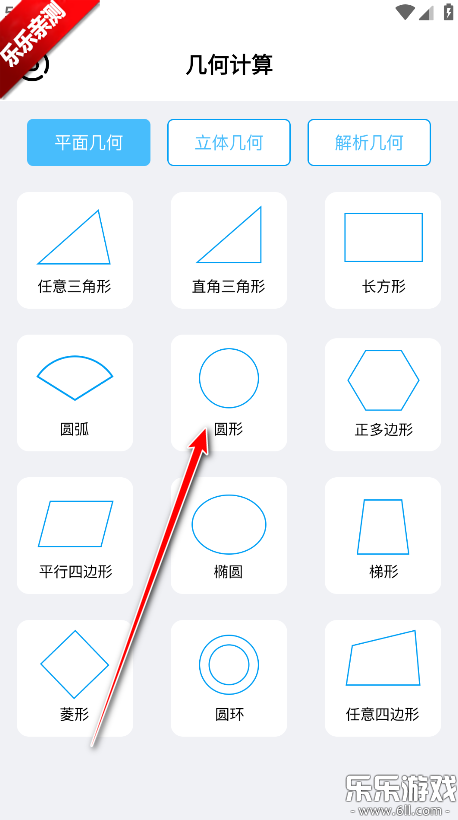
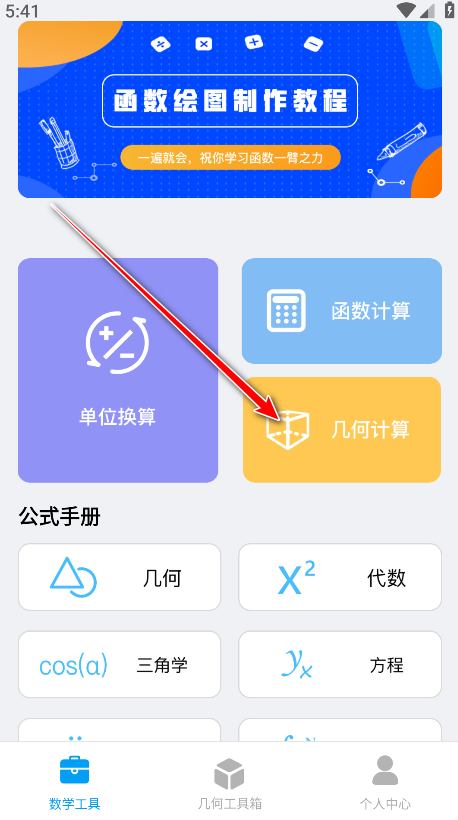
1.打开软件可以看到许多功能,小编以点击几何计算为例。
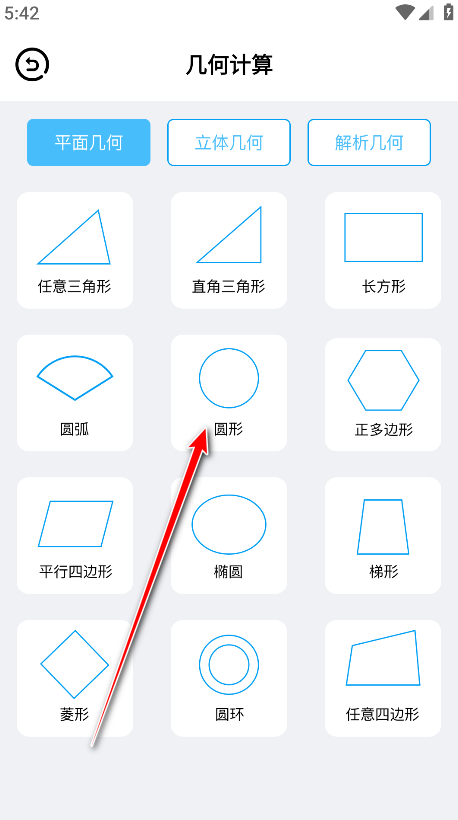
2.随机点击一个图形。等待页面跳转即可进行计算了。
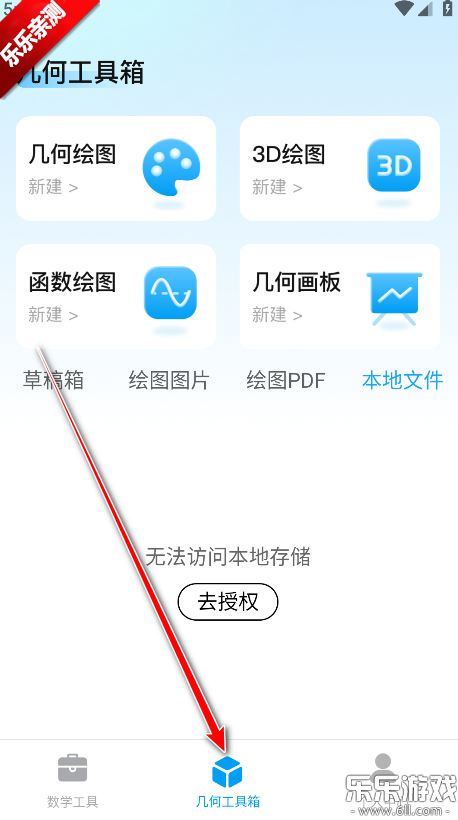
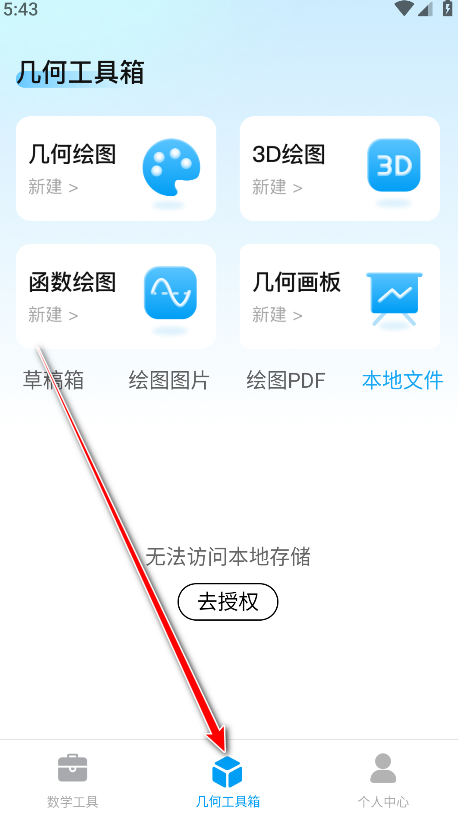
3.点击下方的几何工具箱,可以看到最新的几何绘图、函数绘图、几何画板等板块内容,大家想用哪个板块就直接点击哪个板块就好了哈。
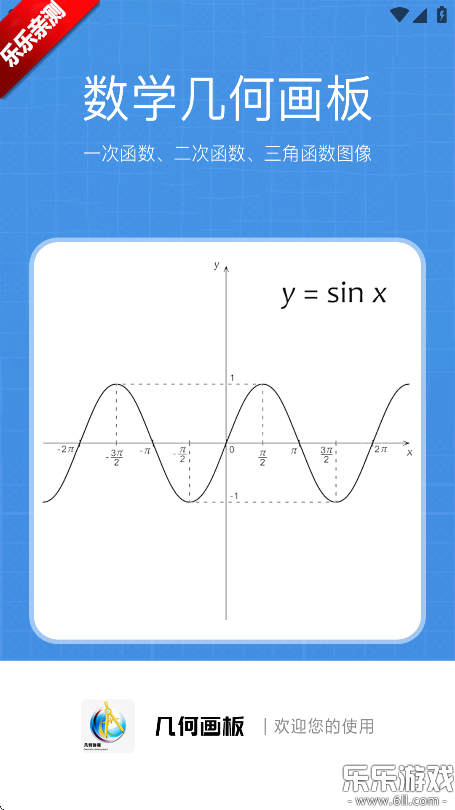
几何画板app是一款专注于数学图形绘制的动态几何工具,支持从基础几何图形到复杂函数曲线的绘制,适用于学生、教师及数学爱好者进行函数图像分析、几何证明、物理矢量模拟等场景。其核心优势在于将抽象数学公式转化为直观图形,降低学习门槛,提升教学效率,提供点、线、圆、多边形等基础工具,支持通过拖拽、输入坐标等方式精准构建图形,内置函数绘图模块,用户可输入方程(如 y=sin(x))或参数方程,实时生成动态曲线,并支持轨迹追踪功能,观察变量变化对图形的影响,支持旋转、平移、缩放等动态操作,用户可通过调整参数实时观察图形变化,辅助理解几何变换原理,内置近千个精选课件案例,涵盖中小学至大学数学课程,用户可直接调用或修改使用。
绘制线段
使用“线段工具”在画布上绘制一条直线或线段。
打开属性面板
选中线段,右键点击选择“属性”(或通过顶部菜单栏“显示”→“对象属性”打开)。
调整线型
在属性面板中找到“线型”选项,选择“虚线”或“点划线”样式。
部分版本支持自定义虚线间隔(如短划线长度、空格宽度),可根据需求调整。
确认应用
点击“确定”或“应用”,线段即显示为虚线。
若直接设置线型不可用,可通过以下步骤模拟虚线效果:
绘制基础线段
使用线段工具绘制一条实线线段。
添加辅助点
在线段上均匀分布多个点(可通过“构造”→“点”→“中点”或“三等分点”快速生成)。
隐藏部分线段
选中线段和辅助点,使用“构造”→“线段”功能连接相邻点,形成多段短实线。
手动隐藏原始长线段(右键点击选择“隐藏”),仅保留短线段组合,视觉上形成虚线效果。
适用于需要动态演示虚线变化的场景:
定义移动点
在线段上定义一个可移动的点(如使用“构造”→“点在线段上”)。
创建轨迹
选中移动点,使用“显示”→“轨迹”功能,设置轨迹样式为虚线。
拖动移动点时,轨迹会动态显示为虚线,适合演示几何变换过程。
绘制线段
在工具栏选择“线段工具”,绘制目标线段。
进入样式编辑
选中线段,点击底部工具栏的“样式”图标(通常为画笔或线条图标)。
选择虚线类型
在样式菜单中滑动查找“线型”选项,选择虚线或点划线样式。
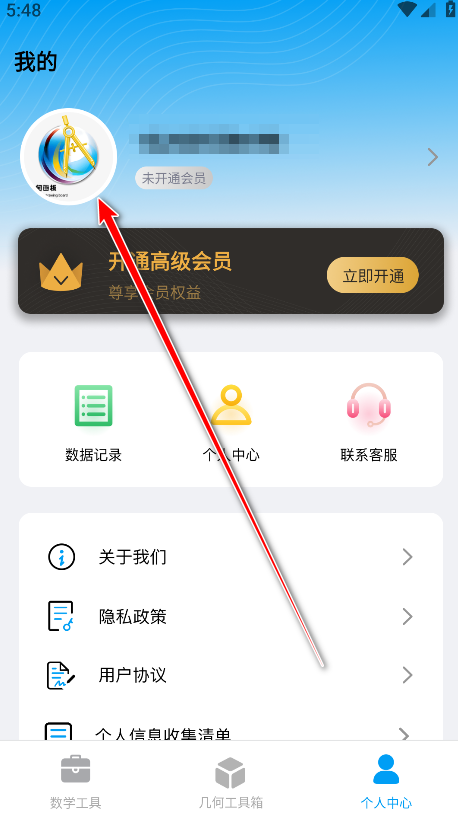
1.打开几何画板,点击右下角的个人中心。

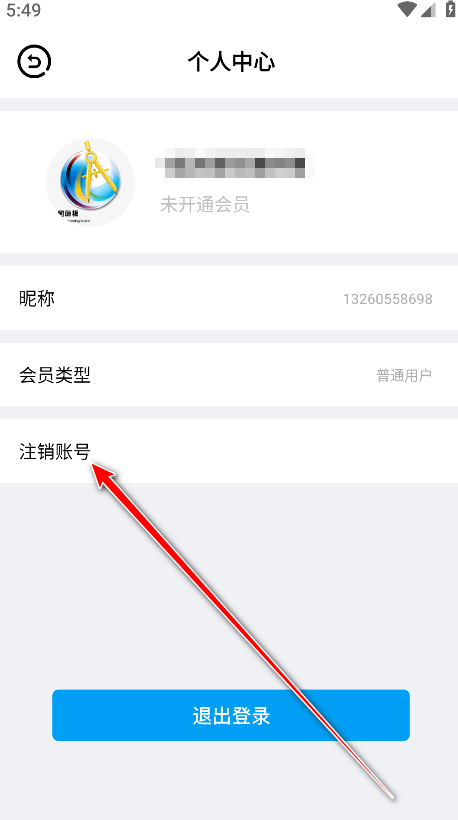
2.点击头像。
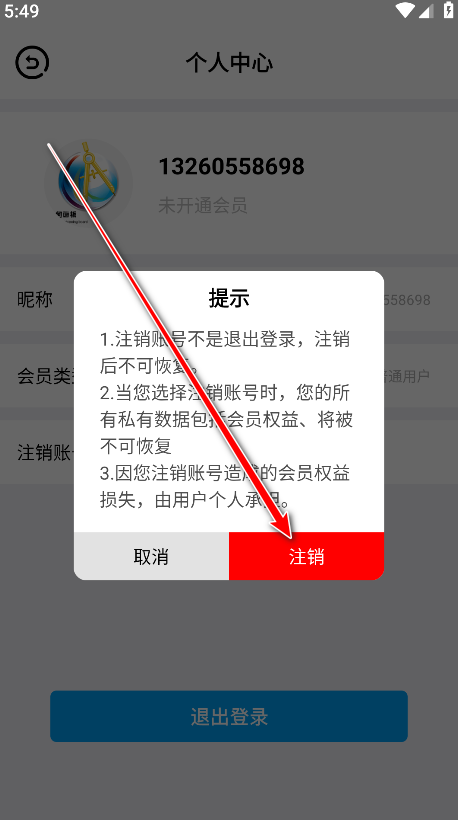
3.点击注销账号。
4.点击注销即可。
选择标记工具
打开几何画板,在左侧工具栏中找到“标记工具”(图标通常为铅笔或标记符号,部分版本需长按“文本工具”展开子菜单)。
定位直角顶点
将光标移动到需要标记的直角顶点上(如两条垂直线段的交点),点击确认位置。
绘制直角符号
按住鼠标左键,从顶点向外拖动,绘制一个小正方形(直角符号的标准形状),松开鼠标即完成标记。
提示:若符号大小不合适,可选中后拖动控制点调整,或通过“属性”面板修改线条粗细。
构造垂直线段
使用“线段工具”绘制两条相交线段(如水平线AB和垂直线AC)。
选中其中一条线段(如AB),点击上方菜单栏“构造”→“垂直线”,通过交点C构造垂直线,确保两线段夹角为90°。
标记直角符号
选中交点C,使用“标记工具”按方法一绘制直角符号;或通过“显示”→“标记角度”功能,选择直角并设置符号样式为“直角标记”。
本版本为v4.8.7最新官方正版,请通过正规渠道获取安装包。
安装前务必关闭杀毒软件误报拦截,确保网络稳定以完成组件校验。若遇“无法启动”或“权限不足”提示,请右键选择“以管理员身份运行”,并检查系统是否满足最低配置要求。
首次使用建议阅读内置教程,掌握动态几何绘图核心逻辑。如遇闪退,尝试更新显卡驱动或清理缓存文件。
严禁修改核心配置文件,否则可能导致功能异常且无法恢复。本软件支持离线创作,但部分云同步功能需联网激活。如有技术疑问,请参考官网FAQ或联系在线客服,切勿轻信非官方破解补丁,以免数据泄露。
| 软件名称 | 核心优势 | 评分 |
|---|---|---|
| 几何画板版 | 动态数学绘图,直观演示几何变换过程。 | ★★★★★ |
| 数学动态实验室 | 函数图像实时生成,支持多变量交互调节。 | ★★★★☆ |
| 几何探索号 | 轻量化设计,移动端流畅绘制平面图形。 | ★★★★☆ |
| 智慧数学绘图 | 内置丰富模板,一键生成标准几何证明图。 | ★★★☆☆ |
| 函数图像大师 | 高精度曲线渲染,支持微积分可视化分析。 | ★★★★☆ |
| 立体几何构建 | 3D模型旋转查看,辅助理解空间结构关系。 | ★★★★☆ |
| 数学动画帮手 | 制作GIF动图,轻松分享解题步骤与思路。 | ★★★☆☆ |
| 画板助手Pro | 专业级矢量绘图,兼容多种格式导入导出。 | ★★★★☆ |

微思应用商店手表版apk下载v3.7.2 官方最新版
生活服务 / 7.9M / 2026-10-08
grok4.2安卓版免费下载v1.2.44-release.00 最新中文版
生活服务 / 54.7M / 2026-10-07
大疆虚拟飞行模拟器下载(DJI Virtual Flight)v1.17.4 安卓版
生活服务 / 1.85G / 2026-09-21
灵动岛pro最新版2026下载v6.58 安卓官方版
 生活服务 / 75.8M / 2026-10-07
沙发管家HD车载版本下载最新版v4.9.88 安卓版
生活服务 / 11.6M / 2026-09-03
微思应用商店ce2026最新版本下载v3.7.2 安卓版
生活服务 / 7.9M / 2026-09-16
豆包国际版(Dola)官方正版下载v15.1.0 安卓版
生活服务 / 269.0M / 2026-09-16
天翼校园客户端官方下载最新版本v3.6.2020.21012101 安卓版
生活服务 / 26.4M / 2026-09-11
vneid免费安装中文版v2.2.12 安卓版
生活服务 / 110.5M / 2026-10-07
谷歌Gemini下载安卓版v1.0.971139365 官方最新版
生活服务 / 4.8M / 2026-09-23





































全部评论