
最近组网需求多,后台问Tailscale的朋友也扎堆。不少人说跟着网上教程走,结果下载下来装不上,要么装完连不上,要么干脆下到个带捆绑的假包。小编干脆拿手头三台机器一台Win11笔记本、一台老MacBook、一台群晖NAS从头到尾实测了一遍。这篇就把Tailscale官方版下载到装好跑通的完整过程掰开揉碎讲清楚,顺带把几个容易翻车的细节提前给你点出来,省得你装到一半卡住干着急。

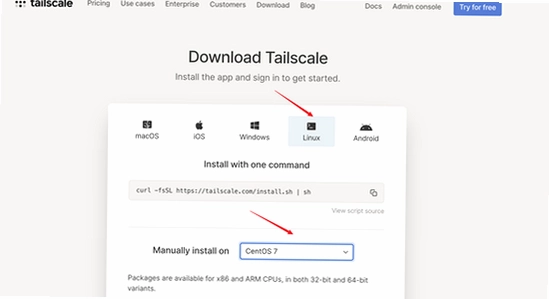
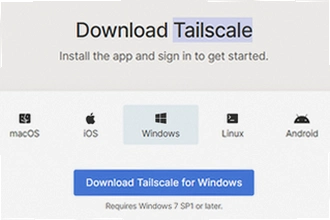
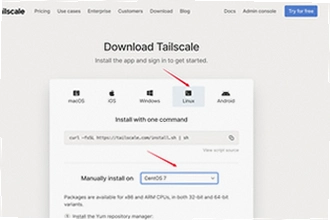
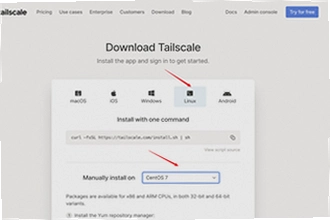
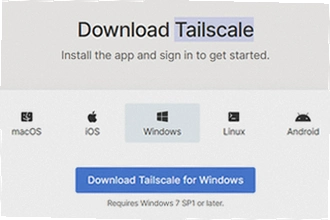
这一步看着简单,其实最容易出岔子。网上搜Tailscale官方版下载,排在前面的不一定是真官网,有些下载站把安装包重新打包,塞进去一堆推广软件,装完桌面多出七八个图标,删都删不干净。小编实测下来,认准tailscale.com这个域名最稳,页面里Downloads入口按系统分类,Windows、macOS、Linux、iOS、Android都有,群晖这类NAS则要去套件中心或者Docker里装。
另外提醒一句,Windows用户下载时留意一下文件大小,官方安装包一般几十兆,要是下下来只有几兆或者是个exe下载器,那基本可以判定有问题,直接删掉重下。Mac用户注意区分App Store版和官网直装版,功能上没差别,但官网版更新更及时,建议优先选官网的。
先说Windows。双击安装包一路下一步基本没问题,但装完别急着关窗口,Tailscale官方版下载装好后会自动拉起登录界面,这时候需要你用Google、微软或者GitHub账号授权。小编第一次装的时候没注意,把登录窗口随手关了,结果托盘图标一直是灰色,还以为装坏了,其实是没完成授权。重新右键托盘图标点登录就行。
Mac这边稍微麻烦点,首次运行会弹系统扩展授权,得去“系统设置-隐私与安全性”里手动允许一下,不然虚拟网卡起不来,设备列表里能看到自己但就是连不通。群晖用户如果用套件装,注意套件版本和DSM版本要对应,版本不匹配会提示安装失败,这时候换Docker方式反而更省事。
不少人反馈装完显示已连接,但访问对方设备就是不通。先看设备列表里两台机器是不是都显示在线且是同一个账号,不同账号之间需要走共享流程,不是自动互通的。再看目标机器有没有开启子网路由或者关闭了密钥过期,密钥过期的话设备会掉线,去后台把Key expiry设成disable,省得隔一阵就要重新授权。
还有一种情况是公司网络或者校园网限制了UDP,Tailscale打洞失败走中继,速度会慢一些但一般能用。如果完全不通,试试在命令行跑tailscale ping对方IP,能通说明是应用层的问题,不通再查网络策略。
| 系统 | 下载渠道 | 安装难点 | 小编建议 |
| Windows | 官网直下 | 登录窗口易被误关 | 装完等授权完成再操作 |
| macOS | 官网或App Store | 系统扩展需手动允许 | 优先官网版,更新快 |
| 群晖NAS | 套件中心/Docker | 版本匹配要求高 | 套件失败就换Docker |
| Linux | 官方脚本 | 需root权限 | 按官网命令一行搞定 |
这张表是小编实测后整理的,Tailscale官方版下载各平台渠道和坑点一目了然,照着对号入座能省不少排查时间。
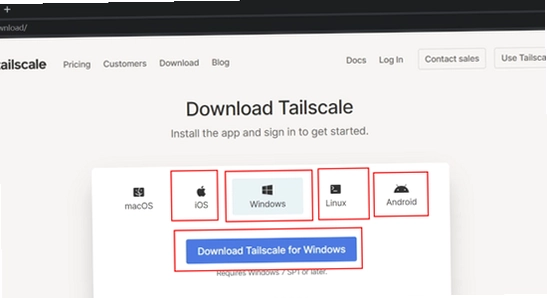
只要从官网下,安装包是干净的,没有捆绑软件,小编用火绒扫过一遍没报毒。但要注意别从第三方下载站拿,那些站点的“高速下载器”才是捆绑重灾区。另外Tailscale本身是闭源客户端加开源底层,对普通用户来说安全性够用,流量走WireGuard加密,日常远程访问NAS、家里电脑完全没问题。
最简单的办法,两台设备都登录同一账号,在管理后台的Machines列表里看到两台都在线,然后在一台上ping另一台的Tailscale IP(100开头的那个),能通就说明组网成功。再试试直接访问对方共享的文件夹或者远程桌面,比看状态图标靠谱。小编习惯装完先跑一遍这个流程,确认没问题再关掉安装窗口,免得后面用的时候才发现哪一步漏了。
总的来说,Tailscale官方版下载安装本身不复杂,坑基本都在下载渠道和授权细节上,把这两块盯住,剩下就是点下一步的事。希望这篇实测记录能帮你少折腾半小时。
Tailscale官方版下载哪个渠道最靠谱?2026官方版下载渠道与安装教程
Tailscale官方版下载哪个渠道最靠谱?2026年Tailscale官方版下载安装教程
Tailscale官方版下载后怎么安装?Tailscale官方版下载安装与使用教程2026
Tailscale官方版下载后怎么用?Tailscale官方版下载安装与使用教程2026
Tailscale官方版下载怎么安装配置?2026最新Tailscale官方版下载安装教程
Tailscale官方版下载怎么安装使用?2026最新Tailscale官方版下载安装教程
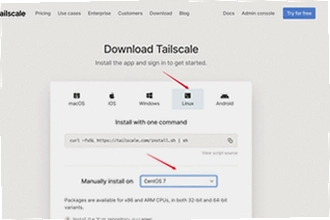
Tailscale官方版下载后怎么安装配置?2026最新Tailscale官方版下载安装与使用教程
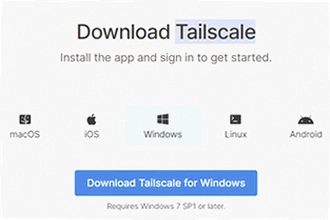
Tailscale官方版下载后怎么用?Tailscale官方版下载安装与使用教程2026

植物大战僵尸2当前最新版本号是多少?2026植物大战僵尸2当前最新版本号功能介绍
发布时间:2026-10-20
瓜子影视tv版下载官方正版哪里有?2026瓜子影视tv版下载官方正版安装教程
发布时间:2026-10-20
网飞猫tv版2025最新版下载哪里有?网飞猫tv版2025最新版下载安装教程
发布时间:2026-10-19
爱奇艺海外版app最新版2026怎么下载?iqiyi爱奇艺海外版(爱奇艺国际版)app最新版2026安装教程
发布时间:2026-10-18
红果视频app官方版下载(红果免费短剧)在哪找?2026红果视频app官方版下载(红果免费短剧)安装教程
发布时间:2026-10-17
红果视频app官方版下载(红果免费短剧)在哪找?2026红果视频app官方版下载(红果免费短剧)安装教程
发布时间:2026-10-16

























全部评论