


设计制图 / 2.4M

设计制图 / 1.19G


设计制图 / 3.58G
系统工具 / 9.4M

系统工具 / 153.3M

阅读资讯 / 2.5M

系统工具 / 128.4M

系统工具 / 17.3M

赛车竞速 / 24.5M

媒体影音 / 28.0M
Adobe After Effects cc 2020中文版是一款由Adobe公司开发的专业视频后期合成与视觉特效制作软件,广泛应用于电影、电视、广告及网络视频的后期制作中。它拥有强大的图层动画、特效合成、三维渲染与动态图形设计能力,能够帮助用户轻松创建令人惊叹的视觉效果。无论是影视级片头、酷炫转场、还是复杂的粒子特效,AE都能高效完成。软件支持与Premiere Pro、Photoshop等Adobe家族软件无缝协作,极大提升创作效率。对于视频剪辑师、动画师、特效师以及自媒体创作者而言,Adobe After Effects cc 2020中文版是必备的创意工具,其直观的界面和丰富的插件生态,让创意表达不再受限。
1. 打开Adobe After Effects cc 2020中文版,新建合成并输入文字内容。
2. 选中文字图层,在效果与预设面板中搜索“动画预设”,如“淡入淡出”或“打字机”效果。
3. 直接将预设拖拽到文字图层上,即可自动生成关键帧动画。
4. 也可以手动展开文字图层的“文本”属性,点击“动画”旁的“添加”按钮,选择“位置”、“缩放”或“不透明度”等属性。
5. 调整动画范围条(关键帧范围)和速度曲线,让文字运动更加自然流畅。
6. 预览满意后,可添加运动模糊或发光效果增强视觉冲击力。

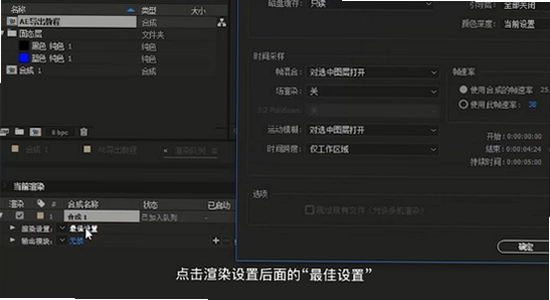
1. 在Adobe After Effects cc 2020中文版中完成合成后,点击“合成”菜单,选择“添加到渲染队列”。
2. 在渲染队列中,点击“输出模块”右侧的“无损”字样,打开输出模块设置窗口。
3. 在“格式”下拉菜单中选择“H.264”(MP4)或“QuickTime”等常用格式。
4. 点击“格式选项”按钮,调整视频编码器、帧率、比特率等参数。若用于网络发布,建议选择“匹配源”或“目标比特率”为8-12 Mbps。
5. 在“输出到”中指定文件保存路径,点击“渲染”按钮即可导出。
6. 若需要更小体积,可在“比特率编码”中选择“VBR,一次通过”并降低目标比特率。
1. 将带有绿幕的视频素材导入Adobe After Effects cc 2020中文版,并拖入合成中。
2. 选中素材图层,在效果菜单中选择“抠像”>“Keylight (1.2)”效果。
3. 使用Keylight效果中的“吸管工具”点击绿幕背景,自动识别并抠除绿色。
4. 调整“屏幕增益”和“屏幕平衡”参数,使前景人物边缘更干净。
5. 在“替换方法”中可选择“硬边缘”或“软边缘”,并配合“屏幕收缩/柔化”优化边缘细节。
6. 若边缘有绿色溢出,可添加“高级抑制”效果或使用“溢出抑制器”去除色边。
7. 最后添加背景图层或合成新场景,完成抠像合成。

1. 在Adobe After Effects cc 2020中文版中新建合成,并导入需要添加粒子的素材。
2. 新建一个纯色图层(或调整图层),命名为“粒子”。
3. 选中该图层,在效果菜单中选择“模拟”>“Particular”(若未安装需先安装插件)或“CC Particle World”效果。
4. 在效果控件中,调整粒子发射器类型(如点、球体、盒子),以及粒子数量、速度、方向等参数。
5. 调整粒子的生命期、大小、颜色、透明度等属性,并可在“物理”选项中设置重力、风力等环境力。
6. 为粒子图层添加“模糊”或“发光”效果,增强视觉表现。
7. 通过关键帧动画控制粒子发射位置或属性变化,实现动态特效。

1. 在Adobe After Effects cc 2020中文版中,将需要制作3D效果的图层开启“3D图层”开关(图层右侧的立方体图标)。
2. 将图层的位置、缩放、旋转等属性调整为3D坐标。
3. 新建摄像机:点击“图层”菜单,选择“新建”>“摄像机”,预设为“50mm”或“35mm”。
4. 在时间轴中展开摄像机图层,为“目标点”和“位置”属性添加关键帧,实现推拉、摇移、环绕等运镜效果。
5. 可在视图中切换为“2个视图”模式,同时观察摄像机视角和俯视图,便于控制运动轨迹。
6. 为摄像机添加“景深”效果(启用“景深”并调整光圈值),营造虚实对比。
7. 预览动画,并微调关键帧曲线使运动更平滑。

1. 在Adobe After Effects cc 2020中文版中创建一个包含动态图形的合成,例如片头动画、字幕条等。
2. 将需要控制的属性(如文本内容、颜色、位置)通过“属性”面板添加为“可编辑属性”。
3. 点击“图形”菜单,选择“将合成导出为动态图形模板(MOGRT)”。
4. 在弹出的对话框中设置模板名称和描述,并保存到指定位置。
5. 打开Premiere Pro,在“基本图形”面板中即可找到并应用该模板,直接修改文本和颜色。
6. 这样可极大提升视频制作效率,尤其适合团队协作和重复使用。
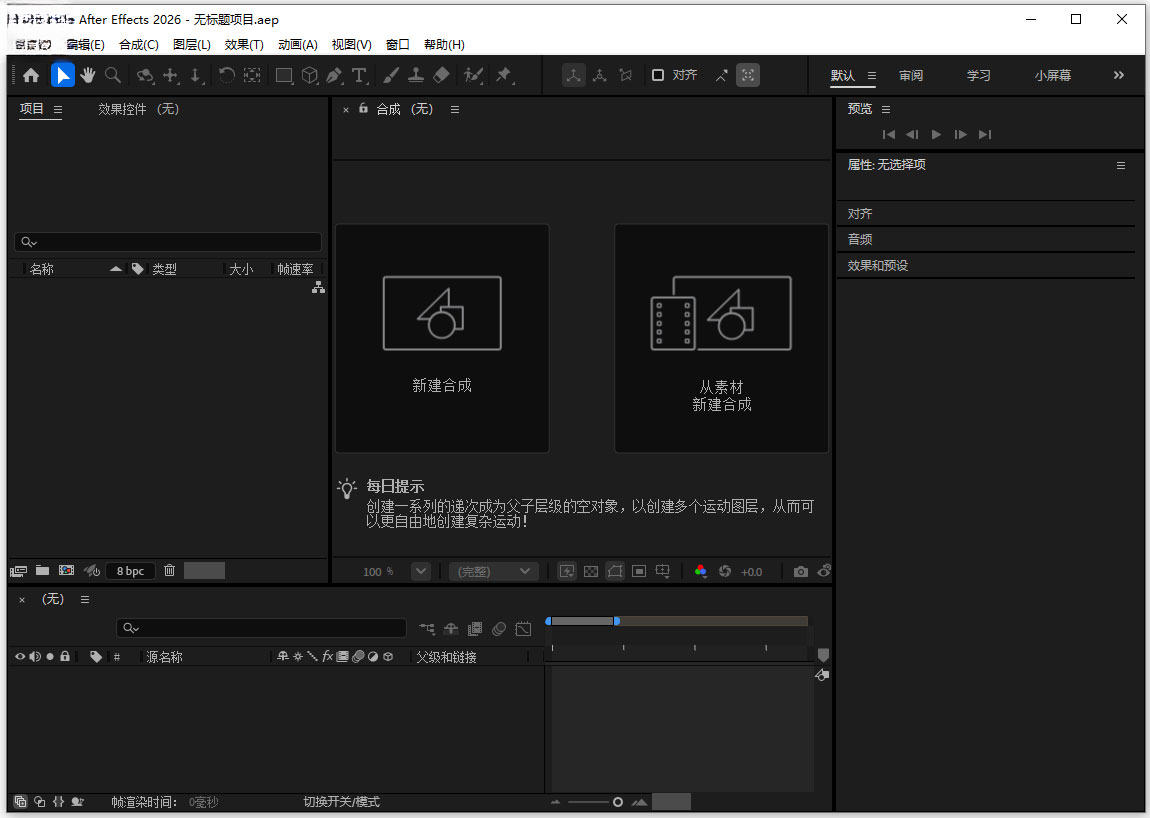
Adobe After Effects AE中文版下载
Adobe Photoshop PS官方正版下载

KeyShot KeyShot 2025中文激活版下载

AutoCAD Plant 3D三维工厂设计PC版现在

Autodesk ReCap Pro三维扫描数据处理官方版下载

梦想CAD软件官方版下载
Autodesk Inventor Nastran官方版下载

Altair Inspire Extrude官方版下载
Adobe Illustrator AI最新版下载

ANSYS EMA3D电磁兼容仿真最新版下载

坯子插件库SketchUp插件管理器免费版下载

KeyShot 2026中文解锁版下载
浩辰CAD2026专业版中文官方下载
Adobe InDesign ID电脑版下载

批量图片选区导出生成器官方版下载v1.1 最新版
 设计制图 / 32.6M / 2026-09-30

Autodesk Moldflow Insight模流分析免费版下载2023最新版
设计制图 / 3.20G / 2026-10-16
comfyui桌面版安装下载2026最新版
设计制图 / 129.6M / 2026-10-20
Altair Flow Simulator 2025正式版免费激活版
设计制图 / 642M / 2026-10-19
Autodesk Navisworks Manage 2021中文版18.0.1347.51 最新版
设计制图 / 2.81G / 2026-09-21
keyshot渲染软件官方下载2026最新版
设计制图 / 1.45G / 2026-10-19
Altair EDEM Professional 2026汉化激活版v2026.0 专业版
设计制图 / 1.70G / 2026-09-30
达芬奇DaVinci Resolve Studio电脑版下载v18.1.1 激活版
设计制图 / 3.35G / 2026-10-04
Helicon Focus电脑版下载专业版
设计制图 / 76.3M / 2026-10-07
Autodesk VRED Pro中文完整版下载激活版
设计制图 / 3.58G / 2026-10-16
全部评论