

做三维扫描、搞建筑或工程的朋友,这款AutodeskReCapPro绝对值得试试。它能轻松把激光扫描、无人机拍摄的数据变成高精度3D模型,直接对接AutoCAD和Revit,省去繁琐转换步骤。新版本处理引擎更强,大点云也能流畅编辑清理,云端协作也更顺畅。不管是提取几何信息还
扫描访问手机版


系统工具 / 688KB

系统工具 / 1.2M

网络工具 / 94.4M

办公软件 / 4.4M
系统工具 / 12.5M

设计制图 / 68.1M

系统工具 / 3.6M

编程开发 / 225.7M

设计制图 / 344.4M

设计制图 / 344.4M

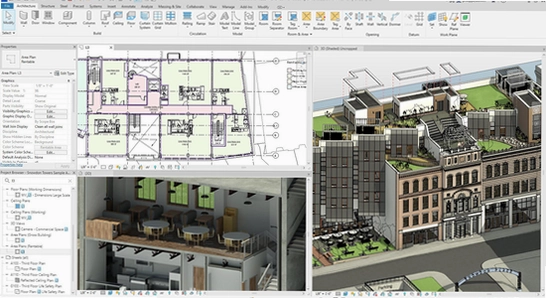
Autodesk ReCap Pro 2025中文版(附激活教程)是一款由Autodesk公司推出的专业三维扫描与实景捕捉软件,广泛应用于建筑、工程、制造和媒体娱乐行业。它能够将激光扫描、无人机拍摄和摄影测量产生的点云数据与照片快速转换为高精度的三维数字模型,支持在AutoCAD、Revit等主流设计软件中直接使用。ReCap Pro 2025中文版提供了强大的数据编辑、清理和分类工具,帮助用户从现实世界捕获的数据中提取精确的几何信息,显著提升设计效率与决策准确性。该版本还优化了处理引擎,支持更大规模的点云数据,并增强了与云端协作的集成能力,是连接物理世界与数字世界的桥梁。
2026最新版ReCap Pro全面升级,核心引擎重构实现点云处理速度提升40%,支持超大规模BIM模型实时加载与无缝协作。新增AI智能降噪算法,自动识别并剔除环境干扰数据,显著优化复杂场景下的扫描精度。针对用户反馈的高频痛点,界面交互逻辑大幅简化,自定义工作流配置更灵活,同时强化对主流扫描仪硬件的兼容性驱动更新。此版本进一步打通了从现场采集到云端共享的全链路闭环,为建筑师、工程师及测绘专家提供更高效、精准的数据处理体验,助力项目交付周期缩短,是三维数字化工作流中不可或缺的官方首选工具。
1. 打开Autodesk ReCap Pro 2025中文版,在主界面点击“新建项目”或“导入”按钮。
2. 在文件选择对话框中,支持导入常见格式如RCP、RCS、LAS、LAZ、E57、PTS、XYZ等,选择需要处理的点云文件。
3. 对于多个扫描站的数据,可以勾选“合并扫描”选项,软件将自动进行坐标配准。
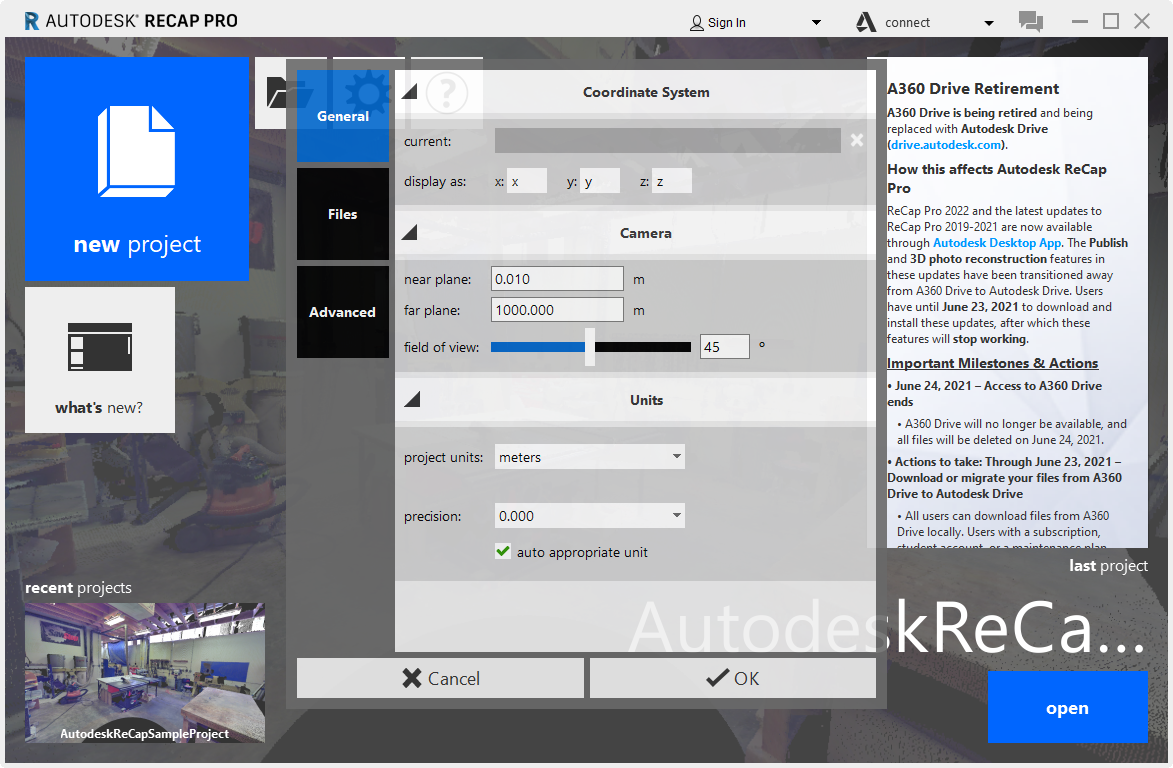
4. 导入后,软件会显示点云数据的文件大小、点数和坐标系信息,确认无误后点击“处理”。
5. 处理完成后,点云会显示在三维视口中,可以使用导航工具进行旋转、缩放和平移查看。
6. 如果数据带有照片信息,软件会同时加载照片纹理,便于后续纹理映射。
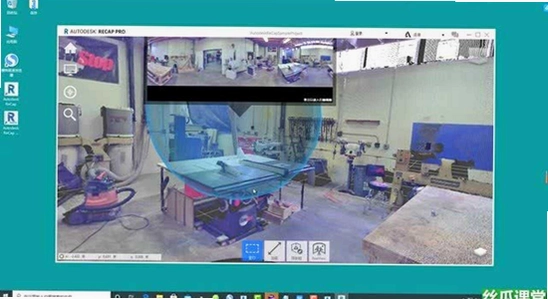
1. 在ReCap Pro中打开一个点云项目,点击工具栏中的“分类”选项卡。
2. 使用“自动分类”功能,软件基于AI算法自动识别地面、建筑物、植被等类别。
3. 手动分类时,选择“选择”工具,框选或使用多边形选择需要分类的点,然后在属性面板中指定类别。
4. 对于噪点或不需要的物体,可以使用“删除”工具或“隔离”功能将其隐藏。
5. 利用“过滤”功能,根据强度、颜色或分类值对点云进行筛选,快速去除无效数据。
6. 分类完成后,可以将点云导出为带分类属性的LAS或RCS文件,供其他软件使用。
1. 在ReCap Pro中加载需要测量的点云模型,确保坐标系正确。
2. 点击“测量”工具,选择“距离”测量模式。
3. 在点云上点击起点和终点,软件会实时显示两点之间的直线距离。
4. 对于面积测量,选择“面积”模式,然后依次点击边界点,形成一个闭合多边形,软件自动计算投影面积。
5. 测量结果会显示在屏幕下方的信息栏中,并可以添加标签进行注释。
6. 所有测量数据可以导出为CSV或Excel文件,便于记录和报告。

1. 打开点云项目,调整视口到所需方向。
2. 点击“视图”选项卡中的“正交”按钮,切换到正交投影模式。
3. 使用“剖面”工具,在视口中绘制一条切割线,即可生成剖面视图。
4. 可以移动剖面位置,实时查看不同深度的截面。
5. 在剖面视图上,可以添加尺寸标注和文字注释。
6. 最后使用“导出”功能,将正交视图或剖面图保存为PNG、JPG或PDF格式。
1. 在ReCap Pro中完成点云处理,确保模型清晰、分类准确。
2. 点击“导出”按钮,选择“导出为RCP”或“导出为RCS”格式。
3. 对于Revit用户,推荐导出为RCP,因为Revit可以直接链接RCP文件。
4. 对于AutoCAD用户,可以导出为RCS或PTS格式,AutoCAD支持这些格式的直接插入。
5. 在导出设置中,可以选择导出范围、坐标系统和压缩选项。
6. 导出完成后,在Revit中使用“链接点云”功能,在AutoCAD中使用“附着点云”功能即可将点云载入。
1. 对于大型点云项目,建议使用“优化”功能,减少点数以提升交互流畅度。
2. 在“显示”设置中,调整点大小和颜色模式,可以改善可视化效果。
3. 使用“区域”工具,只显示感兴趣的部分,避免渲染全部数据。
4. 可以开启“硬件加速”选项,利用显卡提升渲染能力。
5. 关闭不必要的图层或分类,减少屏幕上的点数量。
6. 定期保存项目,并在不操作时隐藏点云,以释放内存资源。

安装前请确保系统满足Windows 10/11 64位及8GB内存最低要求,并关闭杀毒软件以防误删组件。建议以管理员身份运行安装程序,避免路径包含中文或特殊字符。
常见问题:若启动闪退,请更新显卡驱动至最新版本;若无法导入RCP/RCS文件,检查是否缺少DirectX运行库。
技巧提示:首次使用需登录Autodesk账号激活许可证,离线用户可提前生成许可证文件。处理大型点云时,建议开启“精简”模式以提升预览流畅度。务必从官网或可信渠道下载,防止恶意捆绑软件。如遇授权错误,尝试重置网络或联系官方客服获取支持。


批量图片选区导出生成器官方版下载v1.1 最新版
 设计制图 / 32.6M / 2026-08-31
ironcad2027软件中文激活版Window64位版
设计制图 / 2.73G / 2026-09-03
Autodesk Moldflow Insight模流分析免费版下载2023最新版
设计制图 / 3.20G / 2026-09-16
comfyui桌面版安装下载2026最新版
设计制图 / 129.6M / 2026-09-14
Altair Flow Simulator 2025正式版免费激活版
设计制图 / 642M / 2026-09-14
Autodesk Navisworks Manage 2021中文版18.0.1347.51 最新版
设计制图 / 2.81G / 2026-09-21
keyshot渲染软件官方下载2026最新版
设计制图 / 1.45G / 2026-09-18
Altair EDEM Professional 2026汉化激活版v2026.0 专业版
设计制图 / 1.70G / 2026-08-31
达芬奇DaVinci Resolve Studio电脑版下载v18.1.1 激活版
设计制图 / 3.35G / 2026-08-31
Helicon Focus电脑版下载专业版
设计制图 / 76.3M / 2026-09-05








全部评论