

想给3D模型做电影级质感?试试AdobeSubstance3DPainter。它专为艺术家和游戏开发者打造,支持PBR工作流,实时材质编辑超直观。内置海量预设和笔刷,配合GPU加速渲染,效率翻倍。无论是角色、场景还是道具,都能轻松搞定。安装简单,中文界面友好,新手也能快速上
扫描访问手机版


摄影图像 / 2.7M

社交聊天 / 14.6M
媒体影音 / 277.3M

社交聊天 / 75.9M

休闲益智 / 20.0M

社交聊天 / 137.1M
游戏辅助 / 16.1M

社交聊天 / 117.0M

教育学习 / 341.6M

媒体影音 / 102.4M

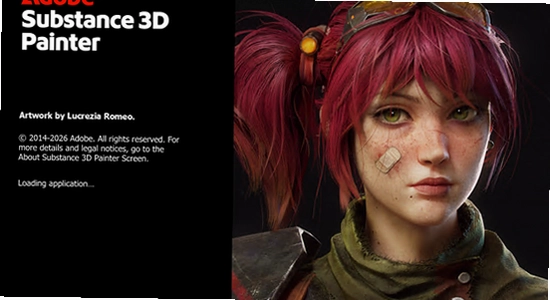
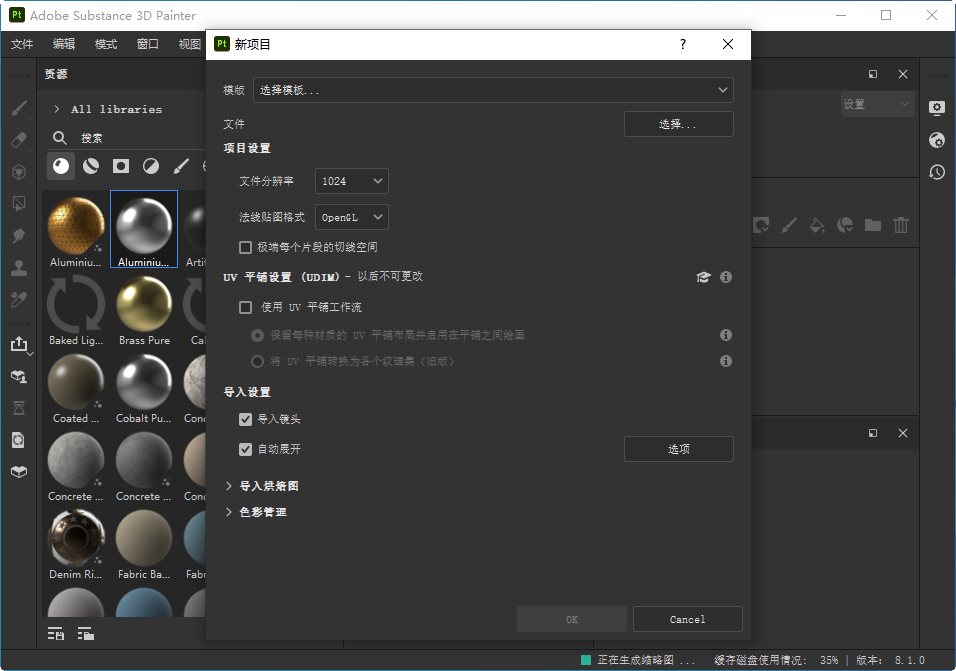
Adobe Substance 3D Painter2026最新中文版是一款专为3D艺术家和游戏开发者打造的顶级纹理绘制软件,凭借其强大的实时材质编辑、智能贴图生成和PBR工作流支持,已成为业界标准。软件内置海量材质预设与笔刷,支持导入OBJ、FBX等模型格式,配合GPU加速渲染,让纹理创作效率倍增。无论是角色、场景还是道具,都能轻松实现电影级质感。本文将从安装、界面、功能、技巧等方面全面解析这款软件,助你快速上手。
2026最新版实现底层引擎重构,启动速度提升40%,大幅优化内存占用。新增AI辅助纹理生成与智能烘焙算法,支持实时PBR材质预览及跨平台同步,让复杂资产制作更流畅高效。基于百万用户反馈,界面交互逻辑全面升级,快捷键自定义更灵活,并修复了高模贴图接缝等常见痛点,显著降低新手上手门槛。作为行业标准工具,该版本在保持专业级渲染精度的同时,通过轻量化架构满足独立开发者需求。立即获取免费版资源,体验无缝衔接的工作流,加速你的3D创作进程。
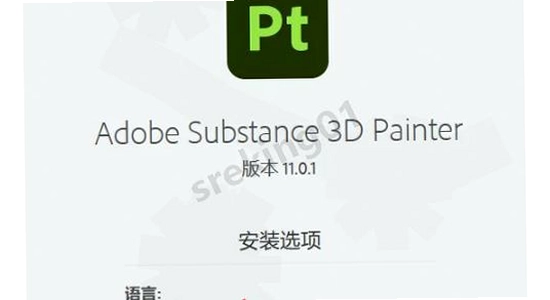
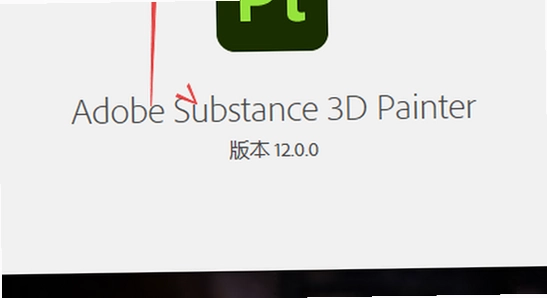
1. 首先下载Adobe Substance 3D Painter2026最新中文版安装包,解压后双击运行Setup.exe。
2. 选择安装语言为简体中文,点击“继续”进入安装选项。
3. 自定义安装路径,建议保留默认路径以避免权限问题。
4. 勾选“创建桌面快捷方式”并点击“安装”,等待进度条完成。
5. 安装完成后,重启电脑并启动软件,按提示激活或登录Adobe账号即可正常使用。
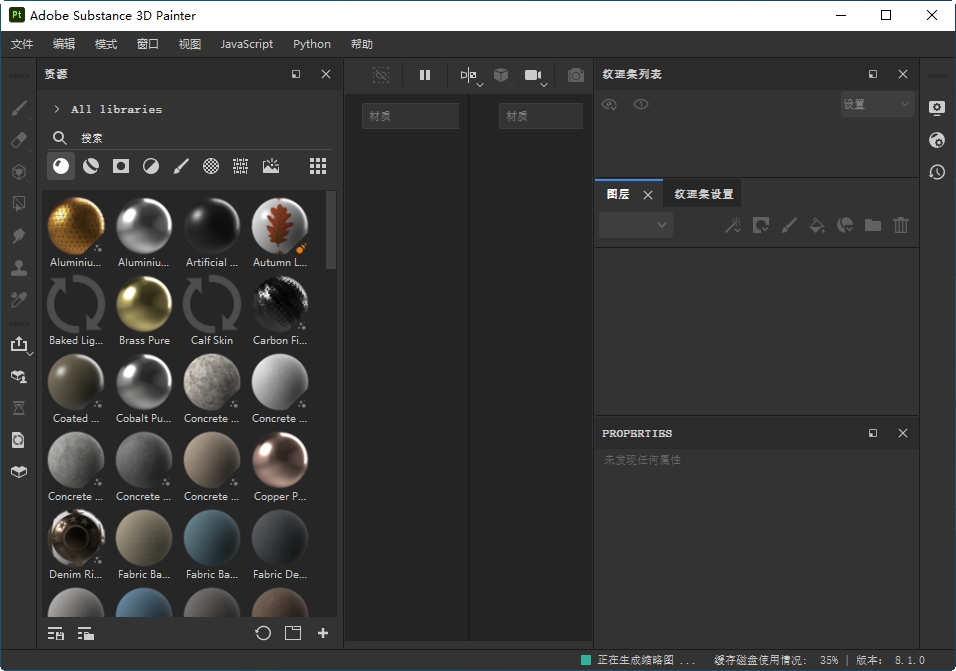
1. 启动软件后,你会看到左侧是工具箱和图层堆栈,中间是3D视口,右侧是属性面板和材质库。
2. 顶部菜单栏包含文件、编辑、纹理、视图等常用操作,底部状态栏显示GPU内存和渲染进度。
3. 默认工作区为“纹理绘制”,可切换至“烘焙”、“渲染”等模式,每个模式自动调整面板布局。
4. 自定义工作区功能允许拖拽面板到任意位置,并保存为预设,方便不同项目需求。
5. 视口支持多视角切换,包括透视、正交和摄像机模式,方便从各个角度检查纹理细节。
6. 颜色管理支持ACES和OpenColorIO,确保色彩在不同设备上保持一致。
1. 软件原生支持OBJ、FBX、GLTF、STL等主流格式,可直接拖入模型开始绘制。
2. 对于高模,建议先进行UV展开和烘焙,软件内置自动UV工具,可快速生成高质量UV。
3. 支持导入带有顶点色的模型,并保留原始材质名称和贴图通道。
4. 导出时,可选择输出PBR金属/粗糙度、Specular/Glossiness等标准贴图集合。
5. 此外,还支持与Blender、Maya、3ds Max等软件无缝交换资源。
1. 首先为模型添加填充图层,选择基础颜色并设置粗糙度和金属度。
2. 使用画笔工具,配合压感笔刷可模拟真实笔触,控制纹理流向。
3. 应用智能材质,如锈蚀、划痕、污渍,通过蒙版控制局部效果。
4. 添加生成器,如环境光遮蔽、曲率、位置贴图,让纹理更自然。
5. 使用粒子笔刷,可快速绘制岩石、皮肤颗粒等重复纹理。
6. 实时预览光照变化,调整HDR环境,确保纹理在不同光照下表现真实。
1. 烘焙前确保模型UV完整,无重叠和拉伸,可使用棋盘格检查。
2. 设置高模与低模匹配对,选择法线贴图、AO、曲率等映射类型。
3. 调整抗锯齿和深度参数,避免接缝和漏光现象。
4. 利用“由网格烘焙”功能,可从高模直接生成ID贴图、位置贴图等。
5. 烘焙完成后,可一键将贴图应用到低模,并预览效果。
1. 在文件菜单中选择“导出纹理”,设定输出目录和格式。
2. 选择预设模板,如Unreal Engine 4、Unity、CryEngine等,自动匹配贴图命名。
3. 自定义导出通道,如Base Color、Normal、Roughness、Metallic等,可合并为一张纹理集。
4. 设置大小和压缩格式,支持PNG、TGA、JPEG等常用格式。
5. 导出后,在引擎中导入并创建材质,连接对应贴图即可显示效果。
1. 空格键:旋转视角;Alt+鼠标左键:平移;右键:缩放。
2. B键:切换画笔;E键:橡皮擦;G键:填充图层。
3. Ctrl+Z:撤销;Ctrl+Shift+Z:重做;Ctrl+S:保存。
4. F键:适配视图;Tab键:隐藏/显示面板。
5. 数字键1-7可快速切换视口显示模式,如线框、光照、纹理等。
6. 自定义快捷键可在“编辑-快捷键”中修改,适应个人习惯。
本资源为学习研究专用版本,严禁用于商业项目。安装前请彻底卸载旧版并关闭杀毒软件,建议将安装包解压至纯英文路径以避免报错。
常见问题:若启动闪退,请更新显卡驱动至最新稳定版;若无法保存文件,请检查权限设置或尝试以管理员身份运行。
技巧提示:首次使用建议配置自定义快捷键以提升效率,定期清理缓存可保持软件流畅。请务必遵守版权法规,支持正版软件生态,体验更稳定、功能更全的官方订阅服务。
注意:部分插件需单独安装,如遇兼容性问题,请参考包内README文档进行针对性修复。
| 软件名称 | 评分 | 核心优势 |
|---|---|---|
| Substance Designer | ★★★★★ | 程序化材质创作利器 |
| Quixel Megascans Bridge | ★★★★☆ | 海量高清扫描资源库 |
| Marmoset Toolbag | ★★★★★ | 实时渲染与烘焙神器 |
| Blender | ★★★★☆ | 开源全能三维建模软件 |
| ZBrush | ★★★★★ | 数字雕刻行业标准工具 |
| 3ds Max | ★★★★☆ | 经典三维建模动画套件 |
| Adobe Substance Sampler | ★★★☆☆ | 照片转材质快速生成 |
| ArmorPaint | ★★★☆☆ | 轻量级PBR纹理绘制 |

caxa cam制造工程师2026官方版下载

Altair Flow Simulator流量模拟器最新下载

SketchUp Pro 草图大师最新版下载

Abaqus 达索SIMULIA Abaqus最新版下载

字魂官方版下载

enscape4.9.0官方下载正式版

Autodesk 3ds Max 3D Studio Max免费版下载

ANSYS EMA3D 电磁兼容分析免费版下载

Altair Inspire PolyFoam免费版下载安装

RobotStudio官方版下载

Midas NFX 2025 R1官方最新版下载

Autodesk Navisworks Manage 2021中文版
AutoCAD Raster Design光栅设计工具官方下载

CAXA CAM制造工程师官方版下载

批量图片选区导出生成器官方版下载v1.1 最新版
 设计制图 / 32.6M / 2026-09-30
Autodesk Moldflow Insight模流分析免费版下载2023最新版
设计制图 / 3.20G / 2026-10-16
comfyui桌面版安装下载2026最新版
设计制图 / 129.6M / 2026-10-20
Altair Flow Simulator 2025正式版免费激活版
设计制图 / 642M / 2026-10-19Autodesk Navisworks Manage 2021中文版18.0.1347.51 最新版
设计制图 / 2.81G / 2026-10-22
keyshot渲染软件官方下载2026最新版
设计制图 / 1.45G / 2026-10-19
Altair EDEM Professional 2026汉化激活版v2026.0 专业版
设计制图 / 1.70G / 2026-09-30
达芬奇DaVinci Resolve Studio电脑版下载v18.1.1 激活版
设计制图 / 3.35G / 2026-10-04
Helicon Focus电脑版下载专业版
设计制图 / 76.3M / 2026-10-07
Autodesk VRED Pro中文完整版下载激活版
设计制图 / 3.58G / 2026-10-16
全部评论