

想找款简单好用的电脑录屏工具?好哈绝对值得一试。它主打轻量级,界面清爽,启动快且资源占用低,老电脑也能流畅运行。录屏、截图、编辑三大功能一站式搞定,操作零门槛。不管是做网课笔记、记录游戏高光,还是保存会议内容,都能轻松应对,输出高清稳定画面。告别
扫描访问手机版


系统工具 / 34M


系统工具 / 19.7M

系统工具 / 64.4M

系统工具 / 34.3M

生活服务 / 19.7M


摄影图像 / 37.7M


系统工具 / 30.5M

生活服务 / 87.0M

摄影图像 / 79.9M

系统工具 / 637KB
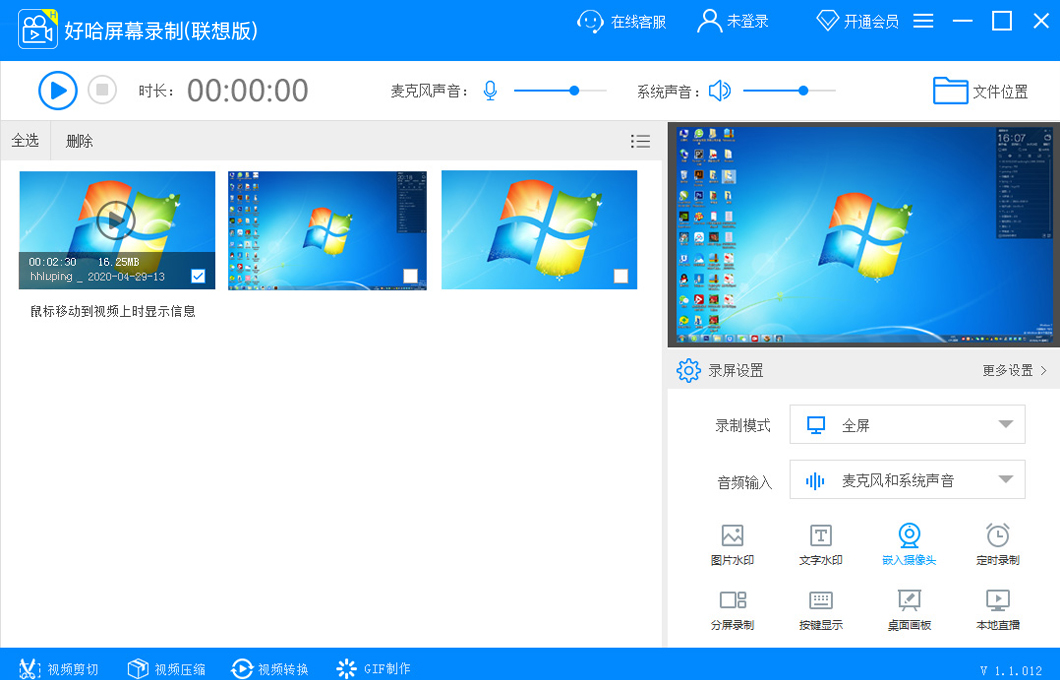
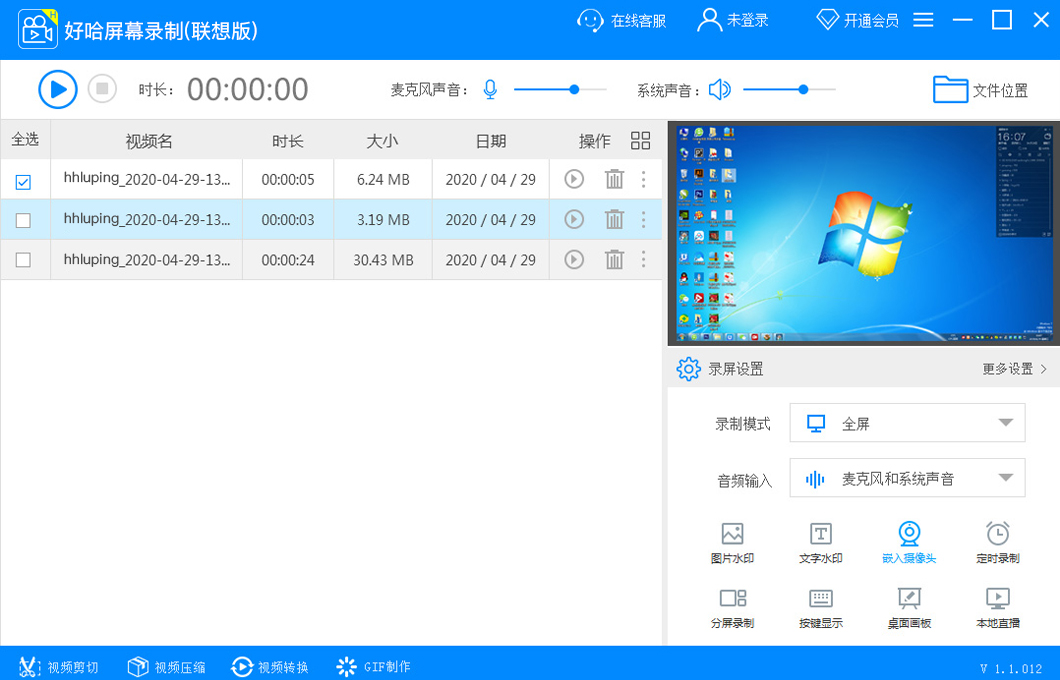
好哈电脑录屏软件是一款专注于Windows平台的轻量级屏幕录制工具,它摒弃了复杂繁琐的操作流程,将录屏、截图、编辑三大核心功能融为一体,为普通用户、网课学习者、游戏主播以及办公白领提供了极为便捷的一站式录制解决方案。软件界面清爽直观,启动速度快,资源占用低,即便在配置不高的老电脑上也能流畅运行,轻松录制高清流畅的屏幕画面。无论是制作教学视频、记录游戏高光时刻,还是保存线上会议内容,好哈电脑录屏软件都能以稳定的表现满足你的多样化需求,让每一次屏幕捕捉都变得简单高效。
好哈电脑录屏软件v3.2.0官方正版正式发布,全面重构底层编码引擎。本次版本更新重点优化高清画质下的资源占用,确保4K录制流畅不卡顿。功能改进方面,新增智能降噪与麦克风音量自动平衡技术,显著提升音频采集纯净度,同时支持多窗口独立录制与实时涂鸦标注,满足专业教程制作需求。针对用户反馈中提到的导出速度慢及界面操作复杂问题,我们深度优化了硬件加速模块,导出效率提升40%,并简化交互逻辑,让新手也能快速上手。此次迭代旨在提供更稳定、高效的屏幕捕获体验,欢迎下载最新版感受性能飞跃。
| 功能模块 | 详细说明 |
|---|---|
| 高清录制 | 支持1080P/2K/4K分辨率,帧率可选30/60fps,画面清晰流畅,满足专业级录制需求。 |
| 区域录制 | 可自由框选屏幕任意区域进行录制,灵活应对不同场景,避免无关内容入镜。 |
| 麦克风与系统声音分离 | 支持独立调节麦克风音量和系统声音,录制解说或游戏原声互不干扰,后期处理更轻松。 |
| 实时标注 | 录制过程中可随时使用画笔、箭头、文字等工具进行标注,重点内容一目了然。 |
| 视频剪辑 | 内置简易剪辑功能,支持裁剪片段、合并视频、添加背景音乐,无需跳转其他软件即可完成基础后期。 |
| 鼠标效果 | 可高亮鼠标指针、点击特效,方便制作教程类视频时引导观众视线。 |
| 定时录制 | 设置好开始时间和录制时长,软件自动启停,无人值守也能完成录制任务。 |
| 格式支持 | 输出格式涵盖MP4、AVI、FLV、GIF等,兼容主流播放器与编辑软件。 |

| 软件名称 | 核心优势 | 推荐指数 |
|---|---|---|
| OBS Studio | 开源免费,直播推流首选 | ★★★★★ |
| 录屏大师 | 操作简单,功能全面 | ★★★★☆ |
| 爱录屏 | 支持GIF录制,轻量便捷 | ★★★★☆ |
| Bandicam | 高压缩率,游戏录制利器 | ★★★★★ |
| FastStone Capture | 老牌截图录屏工具,稳定可靠 | ★★★★☆ |
Q:好哈电脑录屏软件怎么录屏?
A:安装后打开软件,选择录制区域,点击红色圆形按钮开始录制,停止后自动保存视频,操作非常直观。
Q:录制视频没有声音如何解决?
A:检查系统音量是否静音,软件中是否勾选“录制系统声音”,若使用麦克风,还需确认麦克风已被系统识别并允许访问。
Q:录屏文件保存在哪里?
A:默认保存至“我的文档\好哈录屏”文件夹,也可在设置中自定义输出目录,方便统一管理。
Q:如何录制电脑内部声音?
A:在音频设置中选择“仅系统声音”或“系统声音和麦克风”,即可录制电脑播放的声音,适用于录制网课、会议。
Q:录屏时画面卡顿怎么办?
A:降低录制分辨率和帧率,关闭后台占用资源的程序,或将录制模式改为“硬件加速”,可有效减少卡顿。
安装时请务必关闭杀毒软件实时防护,防止误删核心组件导致启动失败。建议将软件安装至非系统盘(如D/E盘),以优化读写性能并延长使用寿命。
常见问题:若出现录制黑屏或无声,请检查显卡驱动是否更新,并在设置中切换编码格式(推荐H.264)。首次使用请授予麦克风及摄像头权限,确保音频输入正常。
技巧提示:开启“智能降噪”可显著提升人声清晰度;自定义快捷键能大幅提升操作效率。如遇兼容性问题,请以管理员身份运行程序。定期清理缓存文件可保持软件流畅运行,避免卡顿崩溃。
本版本为v3.2.0官方正版,支持多平台高清录制,稳定可靠。如需技术支持,请查阅官网FAQ或联系在线客服获取一对一指导。
注意:请勿在录制过程中强制断电或拔除外接存储设备,以免数据丢失。合理规划磁盘空间,预留至少10GB剩余容量供临时文件写入。



酷我音乐免费下载2026最新版v9.6.0.0 官方电脑版
多媒体影音 / 53.6M / 2026-09-18
可可影视电脑版下载安装官方最新版v1.0.8 官方pc版
多媒体影音 / 93.0M / 2026-09-24
nsmusics中文版下载2026最新版v2.3.0 官方版
多媒体影音 / 155.8M / 2026-09-19
Media Player Codec Pack最新版免费下载v5.1.2.625 PC版
多媒体影音 / 149.2M / 2026-09-01
动漫共和国pc端免会员下载v2.0.1 最新版
多媒体影音 / 112.1M / 2026-09-08
F4V视频转换器电脑版下载v4.1.0.0 最新版
多媒体影音 / 9.4M / 2026-09-11
FLStudio水果编曲软件win版下载2026最新版v25.2.5.5055 pc版
多媒体影音 / 667.6M / 2026-09-10
Cubase Pro 15完整版下载v15.0.5最新版
多媒体影音 / 1.16G / 2026-09-10
人人影视Mac版下载3.3.2 官方版
多媒体影音 / 93.6M / 2026-09-08
Nuendo 13汉化正式版中文版
多媒体影音 / 989M / 2026-09-06






全部评论