

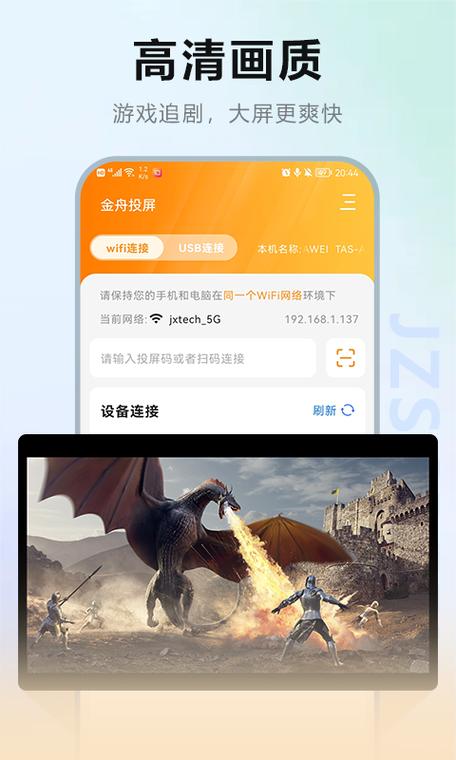
想把手机画面轻松甩到大屏?金舟投屏电脑版值得一试。它支持安卓和iOS设备,视频、照片、游戏都能一键无线投射到电脑。界面简洁,连上就能用,不用折腾复杂设置。实际体验很稳,延迟低画质好,不管是居家追剧还是开会演示都顺手。如果你常需要多屏互动,这款工具确
扫描访问手机版


系统工具 / 14.0M

游戏娱乐 / 12.9M

系统工具 / 3.8M

教育学习 / 91.6M

多媒体影音 / 1.6M

多媒体影音 / 1.7M

网络工具 / 34.1M

游戏娱乐 / 42.2M
系统工具 / 6.6M

角色扮演 / 142.8M
金舟投屏是一款功能强大的多屏互动工具,支持将安卓、iOS设备上的视频、照片、音乐以及游戏画面一键投射到PC大屏上。无论是居家观影、商务演示还是手游对战,它都能提供稳定流畅的无线投屏体验。软件操作界面简洁直观,无需复杂设置即可快速连接,同时兼顾了低延迟与高画质,是提升娱乐和办公效率的实用利器。
v7.0.0官方正版重磅发布,全面重构底层投屏引擎。本次更新显著提升连接稳定性与画面传输流畅度,新增4K高清无损画质支持及多设备智能切换功能,彻底解决延迟卡顿痛点。针对用户反馈,我们优化了UI交互逻辑,简化操作步骤,并修复了特定场景下的兼容性问题,大幅提升软件运行效率。新版软件在音频同步、镜像清晰度及跨平台适配性上实现质的飞跃,确保办公演示、游戏直播等场景体验极致顺滑。立即下载v7.0.0,享受更高效、更稳定的无线投屏服务,助力数字生活无缝衔接。
| 功能模块 | 详细说明 |
| 无线投屏 | 支持AirPlay、Miracast、DLNA协议,手机与电脑同网即可秒连,无需数据线。 |
| 高清画质 | 最高支持1080P全高清传输,画面细腻流畅,色彩还原真实。 |
| 低延迟模式 | 针对游戏场景优化,延迟低至50ms,操作跟手不卡顿。 |
| 屏幕镜像 | 支持手机屏幕实时镜像,演示APP、浏览照片、播放视频均能同步显示。 |
| 扩展模式 | 可将电脑作为第二屏幕,一边看资料一边开会,提升办公效率。 |
初次使用金舟投屏时,请确保手机和电脑连接在同一个WiFi网络下。打开电脑端软件,界面会显示当前设备名称和配对码。以苹果手机为例,从屏幕右上角下滑打开控制中心,点击“屏幕镜像”,在列表中找到对应电脑名称即可连接。安卓用户则需在设置中开启“无线显示”或“投屏”功能,搜索设备后完成配对。建议将路由器频段设置为5GHz,可有效减少干扰,提升投屏流畅度。若遇到搜索不到设备的情况,请检查防火墙是否拦截了软件通信端口,暂时关闭防火墙再试。
在投屏过程中,如果出现画面卡顿或音画不同步,优先检查WiFi信号强度,并关闭后台占用带宽的下载任务。金舟投屏支持后台挂机运行,即使切换电脑桌面也不影响投屏连接。对于需要演示PPT的用户,推荐使用“扩展模式”,这样电脑上可以正常操作,而投影端仅显示投屏内容,互不干扰。
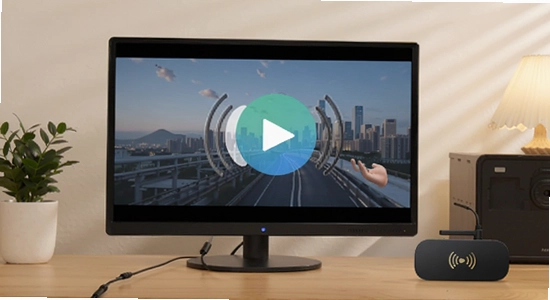
若手机无法识别电脑,请确认电脑端软件已升级至最新版本,并尝试重启路由器和手机蓝牙(部分安卓机型需要蓝牙辅助配对)。同时,建议在电脑端将金舟投屏设置为“允许自动启动”,以便日常快速连接。
| 软件名称 | 核心优势 | 推荐指数 |
| 达达影音 | 支持全格式本地播放与投屏 | ★★★★☆ |
| 投屏助手 | 极简界面,连接稳定 | ★★★★ |
| 乐投 | 游戏投屏延迟低 | ★★★★☆ |
| 屏幕共享 | 多设备同时连接 | ★★★★ |
| 无线投屏 | 兼容老款智能电视 | ★★★☆ |
乐乐小编说:挑选投屏工具时,优先考虑协议兼容性,确保手机和电脑系统都能支持。如果经常打游戏,建议选择有低延迟模式的软件;平时只看视频,则普通稳定型即可满足需求。
Q:金舟投屏连接后没有声音怎么办?
A:请检查电脑端音量是否静音,并确认投屏时是否选择了“同时传输音频”。部分安卓手机在投屏时默认关闭媒体音,需在手机通知栏中点击“正在投屏”选项,手动开启音频输出。
Q:如何让投屏画面更清晰?
A:在电脑端金舟投屏设置中,将画质调整为“高清”或“超清”,并确保网络带宽充足。避免在投屏时同时进行大文件下载,否则会自动降低码率。
Q:投屏时频繁断开是什么原因?
A:多为WiFi信号不稳定导致。建议将电脑和手机靠近路由器,或改用5G频段。同时关闭电脑上的代理软件或VPN,避免网络路由冲突。
Q:金舟投屏支持苹果和安卓同时连接吗?
A:支持。软件允许最多4台设备同时连接,但同一时间只能镜像一台设备屏幕。切换设备时,只需在手机上重新发起投屏即可。
为确保最佳体验,请从官方正版渠道获取v7.0.0版本。安装前务必关闭杀毒软件及防火墙,防止误删核心组件导致启动失败。
常见问题解答:若连接设备无反应,请检查手机与电脑是否处于同一Wi-Fi网络下,并确认USB调试已开启(安卓)或信任电脑(iOS)。
安装技巧:建议将软件安装至非系统盘(如D盘),以节省C盘空间并提升运行流畅度。首次使用请授予必要的屏幕录制权限,否则无法实现画面同步。如遇卡顿,可尝试在设置中降低分辨率或帧率。定期更新驱动有助于优化兼容性,保障投屏稳定清晰。
| 软件名称 | 核心优势 | 用户评分 |
|---|---|---|
| 极容投屏 | 低延迟高清传输,支持多设备互连 | ★★★★★ |
| 多屏投屏大师 | 一键镜像,兼容安卓iOS全机型 | ★★★★☆ |
| 无线投屏宝 | 稳定连接,画质无损实时同步 | ★★★★★ |
| 影视投屏助手 | 专注视频投射,自动适配屏幕比例 | ★★★★☆ |
| 企业投屏通 | 会议演示专用,支持PPT流畅播放 | ★★★★★ |
| 简投屏 | 界面极简无广告,启动速度快 | ★★★★☆ |
| 全能投屏王 | 功能丰富,支持文件双向传输 | ★★★★★ |
| 快速投屏宝 | 秒级连接,游戏画面低延迟同步 | ★★★★☆ |



酷我音乐免费下载2026最新版v9.6.0.0 官方电脑版
 多媒体影音 / 53.6M / 2026-09-18
可可影视电脑版下载安装官方最新版v1.0.8 官方pc版
多媒体影音 / 93.0M / 2026-09-24
nsmusics中文版下载2026最新版v2.3.0 官方版
多媒体影音 / 155.8M / 2026-09-19
Media Player Codec Pack最新版免费下载v5.1.2.625 PC版
多媒体影音 / 149.2M / 2026-09-01
动漫共和国pc端免会员下载v2.0.1 最新版
多媒体影音 / 112.1M / 2026-09-08
F4V视频转换器电脑版下载v4.1.0.0 最新版
多媒体影音 / 9.4M / 2026-09-11
FLStudio水果编曲软件win版下载2026最新版v25.2.5.5055 pc版
多媒体影音 / 667.6M / 2026-09-10
Cubase Pro 15完整版下载v15.0.5最新版
多媒体影音 / 1.16G / 2026-09-10
人人影视Mac版下载3.3.2 官方版
多媒体影音 / 93.6M / 2026-09-08
Nuendo 13汉化正式版中文版
 多媒体影音 / 989M / 2026-09-06





全部评论