

家里网速慢、突然断网?别慌,试试这款宽带上网助手。它专为非专业用户设计,界面简洁,操作零门槛。只需一键,就能快速诊断网络故障,轻松修复无法上网、DNS错误等常见问题。还能帮你管理宽带账号密码,优化网络环境。无需懂技术,也能让电脑联网更稳定。无论是家
扫描访问手机版


编程开发 / 20.3M

社交聊天 / 269.9M

网络工具 / 10.2M

系统工具 / 15.6M

网络工具 / 38.7M

网络工具 / 3.0M

游戏辅助 / 43.9M

办公软件 / 75.6M

办公软件 / 53.0M

经营养成 / 109.5M
宽带上网助手是一款专注于解决家庭及办公网络连接问题的系统工具类软件。它集成了网络故障一键诊断、宽带账号密码管理、网络环境优化等核心功能,旨在帮助非专业用户快速排查并修复无法上网、网速缓慢、DNS解析错误等常见问题。软件界面简洁直观,操作逻辑清晰,无需任何网络专业知识即可上手使用,是维护电脑稳定联网的实用小工具。
v1.0.0官方正版现已发布,聚焦核心体验升级。版本更新方面,底层驱动全面重构,显著提升兼容性与稳定性,适配最新操作系统环境。功能改进上,新增智能测速与一键故障排查模块,优化Wi-Fi信号增强算法,大幅降低网络延迟与断连概率,实现极速连接。用户反馈优化层面,针对前期收集的高频痛点,精简了界面交互逻辑,移除冗余广告干扰,并提升了客服响应效率。我们致力于通过技术迭代解决家庭组网难题,确保每一位用户都能享受纯净、高效、稳定的宽带服务,让网络生活更简单。
| 功能模块 | 具体说明 | 适用场景 |
|---|---|---|
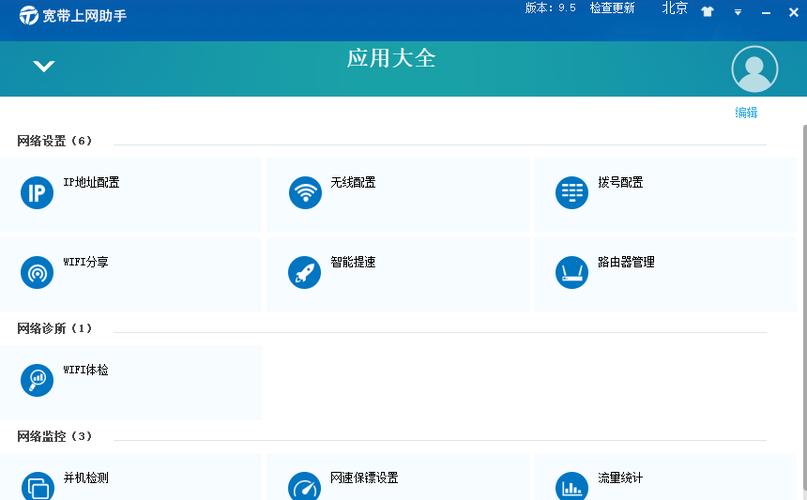
| 一键诊断 | 自动检测网卡状态、IP获取、DNS连通性等,定位故障原因并给出修复建议。 | 电脑突然断网、连不上路由器 |
| 宽带账号管理 | 安全保存拨号账号密码,支持开机自动宽带连接,省去手动拨号步骤。 | 使用PPPoE拨号上网的用户 |
| 网络优化 | 清理无效DNS缓存、重置Winsock目录、优化TCP/IP参数,提升网络响应速度。 | 网页打开慢、游戏延迟高 |
| 系统兼容 | 全面支持Windows 7、Windows 10、Windows 11等主流操作系统,32位与64位环境均适配。 | 绝大多数家用及办公电脑 |
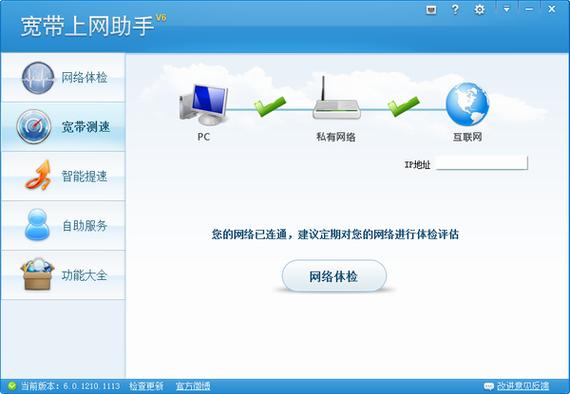
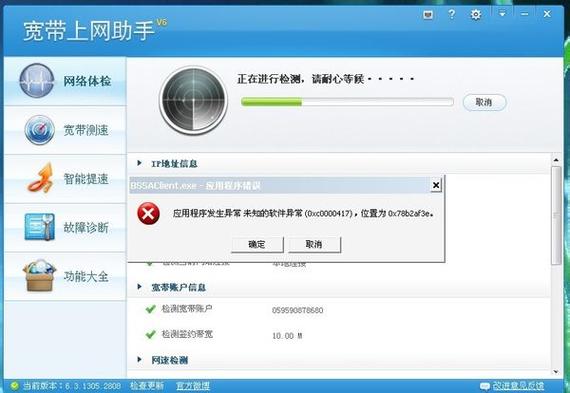
首次使用宽带上网助手,建议先点击首页的“全面体检”按钮,软件会自动扫描当前网络环境。这个过程大约需要10到30秒,它会检测网卡驱动是否正常、IP地址是否冲突、DNS服务器是否响应等关键项目。如果检测结果中出现红色叉号,直接点击“一键修复”即可,软件会自动执行命令重置网络栈,无需手动打开命令提示符输入繁琐指令。
在移动端与电脑端的使用差异上,需要注意:电脑端建议以管理员身份运行软件,否则部分修复命令可能因权限不足而执行失败。移动端如果连接的是同一个Wi-Fi,可以配合手机浏览器访问路由器管理后台进行联动排查。但宽带上网助手本身是纯PC端工具,切勿尝试在手机上直接安装该程序的exe文件,这会导致安装失败并提示格式错误。
安装过程中请务必关闭杀毒软件或Windows Defender实时防护,因为软件的网络修复功能会调用系统底层命令,容易被误判为危险操作。若安装时提示缺少DLL组件,请前往本站搜索“VC++运行库”或“DirectX修复工具”下载安装。对于使用Windows 11系统的用户,如果遇到闪退问题,请右键点击桌面快捷方式,在属性中选择“兼容性”标签页,勾选“以Windows 8兼容模式运行”即可解决。
关于宽带账号密码的保存功能,建议不要勾选“记住密码”选项,尤其是在公共办公电脑上。该功能虽然将密码加密存储在本地,但无法抵御具备管理员权限的恶意软件读取。如果在家用电脑上使用,可以开启开机自动拨号,这样每次启动系统后无需手动点击连接,体验会顺畅许多。另外,软件内置的日志功能会记录每次诊断的详细报告,如果遇到无法解决的问题,可以将日志导出并发送给宽带运营商的技术支持作为排查依据。
在使用过程中如果遇到网速未恢复的情况,可以尝试使用软件内置的“DNS优选”功能。该功能会测试多个公共DNS服务器(如阿里DNS、114DNS、百度DNS)的响应延迟,并自动切换至最快的一个。注意:更换DNS后需要重启浏览器或刷新DNS缓存才能生效,软件通常会自动执行刷新操作,无需手动干预。如果软件提示“本地连接未启用DHCP”,请进入电脑的“网络适配器设置”中,右键点击正在使用的网卡,选择属性,双击“Internet协议版本4(TCP/IPv4)”,确保IP地址和DNS服务器地址均设置为“自动获得”。
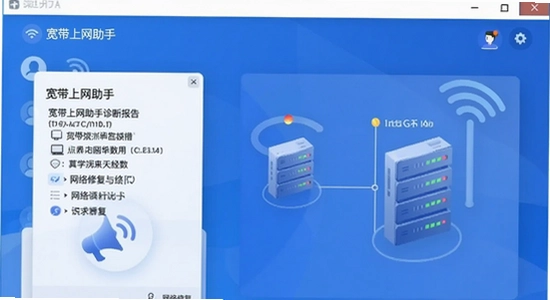
对于老旧的XP系统电脑,虽然软件界面显示兼容,但部分新版本可能无法正常运行。如果运行时报错“不是有效的Win32应用程序”,说明该版本已停止对XP的支持,需要下载历史版本使用。在后台管控方面,软件默认开机自启会占用少量内存资源,若电脑配置较低,可以在软件的“设置中心”内关闭开机自启功能,改为需要时手动打开。最后提醒一点,如果宽带线路本身存在故障(如室外光缆被挖断),任何软件都无法修复,此时请直接致电运营商报修。
| 软件名称 | 核心优势 | 推荐指数 |
|---|---|---|
| 网络传奇修复器 | 轻量级修复工具 | ★★★★☆ |
| 百度网卡修复器 | 傻瓜式一键操作 | ★★★★★ |
| 360网络优化器 | 附带流量监控功能 | ★★★☆☆ |
| Wifi万能修复助手 | 专注于无线网络诊断 | ★★★★☆ |
| 网卡驱动精灵 | 驱动更新与备份 | ★★★★☆ |
| 火狐网络优化 | 精简无广告 | ★★★☆☆ |
Q:宽带上网助手提示“网络连接已断开”但物理网线是插好的,怎么办?
A:首先请检查电脑网口指示灯是否亮起或闪烁,如果不亮则说明物理链路不通。如果指示灯正常,请打开设备管理器,查看“网络适配器”下是否有黄色感叹号。若有,右键点击卸载该设备,然后点击菜单栏“操作”中的“扫描检测硬件改动”重新安装驱动。若问题依旧,建议使用软件自带的“网卡重置”功能,该操作会重启网卡设备,大约需要一分钟时间,期间网络会短暂中断。
Q:为什么宽带上网助手在Windows 11上无法以管理员身份运行?
A:这是Win11系统安全策略增强导致的。请右键点击软件快捷方式,选择“属性”,在“兼容性”选项卡中勾选“以管理员身份运行此程序”,并点击“更改所有用户的设置”按钮进行应用。如果仍然无法运行,请进入“设置-隐私和安全性-Windows安全中心-应用和浏览器控制- Exploit Protection设置”,将“强制随机化映像”关闭后重试。
Q:使用“DNS优选”功能后,部分网站反而打不开了,如何恢复?
A:个别公共DNS服务器可能屏蔽了某些小众网站。可以手动将DNS服务器地址改为223.5.5.5(阿里DNS)或114.114.114.114(114DNS)。如果仍然无法恢复,请在软件中选择“重置DNS为默认值”,软件会自动将DNS修改为运营商自动分配的地址,并刷新DNS缓存。
Q:宽带上网助手是否支持Mac系统或Linux系统?
A:不支持。该软件基于Windows系统底层网络API开发,仅支持Windows 7及以上版本的操作系统。Mac用户请使用系统自带的“网络诊断”工具,Linux用户可尝试使用终端命令如ifconfig、route进行手动排查。
本软件为v1.0.0官方正版,旨在优化网络连接体验。安装前请务必关闭杀毒软件或添加白名单,避免误拦截导致文件损坏。建议将软件安装在C盘以外的非系统分区,以保障运行稳定性。
常见问题:若启动后无法检测网络,请检查防火墙设置或尝试以管理员身份运行。部分旧版Windows系统需先更新.NET Framework组件才能正常安装。
使用技巧:首次登录后建议进行一键加速扫描,可智能清理后台占用带宽的进程。如需技术支持,请勿随意修改配置文件,直接联系官方客服获取远程协助。定期更新至最新版本,可获得更强大的网络诊断功能与安全防护能力,确保您的上网环境始终处于最佳状态。
| 软件名称 | 核心优势 | 用户评分 |
|---|---|---|
| 网络管理员 | 一键修复网络连接故障 | ★★★★☆ |
| 网速测试大师 | 精准检测宽带真实速率 | ★★★★★ |
| 光猫监控助手 | 实时查看设备运行状态 | ★★★☆☆ |
| 公共WiFi连接器 | 智能匹配安全热点资源 | ★★★★☆ |
| 网络异常排查器 | 深度诊断连接中断原因 | ★★★★★ |
| 宽带加速管家 | 优化后台占用降低延迟 | ★★★☆☆ |



手心输入法电脑版下载v3.5.0 官方正版
系统工具 / 43.2M / 2026-09-29
Adobe Fresco官方下载v2.4.0 最新免费版
 系统工具 / 626.5M / 2026-09-12
ccleaner免安装绿色版7.6.1275.1607 最新版
系统工具 / 819KB / 2026-09-20
惠普打印机m1005mfp驱动官方免费下载v5.1 最新版
系统工具 / 557.4M / 2026-09-05
SecureCRT8.5.3中文激活版下载v8.5.3 最新版
 系统工具 / 33.9M / 2026-08-30
千问输入法pc版安装包下载v1.1.1 最新版
系统工具 / 200.5M / 2026-08-31千问输入法Mac版pc版免费下载v1.1.1 苹果电脑版
系统工具 / 200.5M / 2026-09-01
夜色AI免费下载安装PC版v0.1.21 官方最新版
系统工具 / 12.3M / 2026-08-31
bandicam录屏软件免费版下载绿色版
系统工具 / 34M / 2026-08-30
网易壁纸软件官方版下载安装(网易千千壁纸)v1.3.6.14 最新版
系统工具 / 166.7M / 2026-09-04


全部评论