

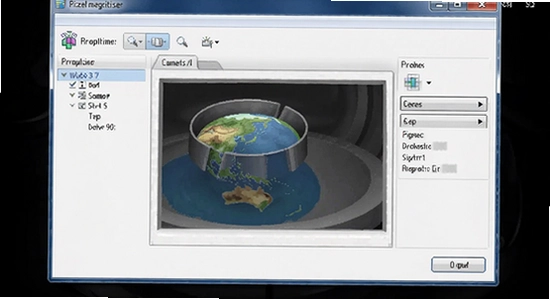
还在为C盘爆满或分区混乱头疼?试试这款经典的分区魔术师Pqmagic。它能在不丢失数据的前提下,安全调整分区大小、创建或删除分区,操作直观简单,新手也能轻松上手。无论是优化磁盘空间还是准备双系统环境,它都是可靠的得力助手。无需重装系统,即可精细化掌控硬盘
扫描访问手机版


系统工具 / 4.3M

系统工具 / 40.5M

办公软件 / 54.4M

办公软件 / 13.7M

办公软件 / 16.6M

系统工具 / 37.0M

系统工具 / 15.1M

设计制图 / 70.9M

小众精品 / 5.5M

摄影图像 / 47.0M
分区魔术师(Pqmagic)是一款在电脑硬盘管理领域享有盛誉的系统工具软件,它主要帮助用户在不需要破坏硬盘现有数据的前提下,安全、灵活地调整磁盘分区的大小、创建新分区、删除或格式化分区。对于许多需要优化磁盘空间分配、为系统安装双系统或是解决C盘空间不足问题的用户来说,这款软件提供了一套极为可靠的解决方案。它直观的操作界面和强大的底层技术,让复杂的磁盘管理变得相对简单,无论是电脑新手还是资深玩家,都能通过它实现对硬盘的精细化掌控。
v8.0官方正版全面升级,重构核心引擎以适配最新Windows系统,实现无损分区调整速度提升40%。新增智能云同步功能,支持多设备间配置一键迁移,彻底解决传统操作繁琐痛点。基于百万用户反馈深度优化交互逻辑,简化新手引导流程,并强化数据安全校验机制,有效规避误操作风险。界面视觉焕新,采用极简扁平化设计,关键功能入口一目了然。作为老牌磁盘管理工具,本次更新在保持极致稳定性的同时,显著提升了用户体验流畅度与兼容性,是个人及企业用户进行硬盘分区、格式化及数据恢复的首选高效解决方案。
| 功能亮点 | 具体操作说明 | 适用场景解析 |
| 无损数据调整分区 | 选中需要缩小的分区,点击“调整容量大小”,拖动滑块或输入数值,软件会自动规划未分配空间。 | 解决C盘空间不足,将D盘多余空间划拨给C盘,全程不丢失任何已安装软件与个人文件。 |
| 创建与删除分区 | 在未分配空间上右键选择“创建分区”,设定文件系统格式(如NTFS)与大小;删除分区时仅需选中后点击“删除”。 | 新硬盘初始化、重新规划多磁盘分类存储,或清理废弃分区以合并空间。 |
| 文件系统格式转换 | 支持FAT32与NTFS格式互转,在分区属性中选择“转换文件系统”即可,转换前建议进行磁盘错误检查。 | 解决单个文件超过4GB无法拷贝的问题,提升大文件读写效率。 |
| 磁盘坏道检测 | 内置“检查错误”功能,可扫描分区表面是否有坏道或逻辑错误,并尝试修复。 | 电脑频繁死机、读写缓慢时,用于排查硬盘硬件健康状态。 |
在进行任何磁盘分区操作前,请务必养成备份重要数据的好习惯。虽然分区魔术师(Pqmagic)主打无损操作,但断电、死机或软件冲突等意外情况仍可能导致数据丢失。切勿在操作过程中强制关闭电脑电源或重启系统,这是导致分区表损坏的最主要高危行为。建议在操作前使用笔记本电脑的电池+电源适配器双重保障,台式机则建议搭配UPS不间断电源。
在执行较大的分区调整任务时,软件需要进入DOS或预安装环境模式运行,此时屏幕会黑屏并显示进度条,这是正常现象。请耐心等待,根据磁盘容量和文件数量,耗时可能在几分钟到半小时不等。若进度条长时间(超过30分钟)未移动,可尝试按键盘上的Caps Lock键观察指示灯是否响应,以判断系统是否死机。如果确认死机,只能强制重启,但分区操作很可能已失败,需做好修复准备。
对于移动端或笔记本电脑用户,如果使用Windows系统自带的磁盘管理工具无法完成分区,大概率是因为磁盘采用了GPT分区表且存在保护性MBR。此时需要进入BIOS关闭Secure Boot功能,并开启CSM兼容模式。基础温馨提示:在Win10/11系统中,请右键点击开始菜单,选择“磁盘管理”查看当前磁盘类型,若为GPT且无法操作,请先转换为MBR格式(注意转换会清空所有数据)。
如果在操作中提示“磁盘有坏道”或“文件系统错误”,请先使用软件自带的“检查错误”功能进行修复,或者运行系统命令行工具chkdsk /f /r命令。修复完成后,再重新尝试分区调整,可避免因底层逻辑错误导致的操作中断。
若在Windows系统下直接运行安装包时提示“需要管理员权限”,请右键点击安装文件,选择“以管理员身份运行”。若仍无法打开,可能是系统防护软件拦截了驱动加载。请务必在安装及运行期间暂时退出360安全卫士、腾讯电脑管家等安全软件,待分区操作全部完成后再行开启。否则可能导致驱动加载失败或安装包被误删除。
| 软件名称 | 核心优势 | 推荐指数 |
| DiskGenius | 数据恢复功能极强,分区备份灵活 | ★★★★★ |
| 傲梅分区助手 | 界面清爽,支持Win11无缝调整 | ★★★★☆ |
| EaseUS Partition Master | 向导式操作,迁移系统至SSD便捷 | ★★★★☆ |
| Acronis Disk Director | 高级磁盘管理,稳定可靠 | ★★★★★ |
| Paragon Partition Manager | 支持虚拟机磁盘格式转换 | ★★★★☆ |
小编良心说:上述几款工具都是久经考验的稳定产品。若你只是单纯想扩大C盘,傲梅分区助手的免费版已足够;若涉及重要文件误删后的恢复需求,首选DiskGenius。大家在下载时注意认准官方网站,防止捆绑软件。
Q:为什么分区魔术师在Win10/11上无法正常打开或提示不兼容?
A:由于Pqmagic版本较旧,其底层驱动未适配新系统内核。可以尝试右键点击主程序,选择“属性” - “兼容性” - “以Windows 7兼容模式运行”。若仍无效,建议放弃旧版,改用傲梅分区助手或DiskGenius等新工具,它们对UEFI+GPT磁盘支持更完善。
Q:使用分区魔术师调整分区大小时,进度条卡住不动了怎么办?
A:首先不要立刻重启电脑。观察硬盘指示灯是否频繁闪烁,若闪烁则说明数据正在搬移。若指示灯长时间不亮,系统无响应,则可能死机,只能强制重启。重启后若系统无法进入,需使用PE启动盘进入修复模式,运行磁盘检查工具。
Q:分区魔术师可以对系统盘(C盘)进行扩容吗?操作时有哪些注意事项?
A:可以,但必须在软件重启进入的DOS或预安装模式下进行。在Windows界面下无法直接调整正在运行的系统盘。操作前务必确认电源稳定,并关闭所有其他应用程序。扩容完成后,会自动重启进入系统,无需手动干预。
Q:软件提示“分区表错误”或“参数错误”,该如何解决?
A:此类错误通常由病毒破坏或异常断电引起。首先使用软件自带的“修复MBR”功能,若无效,建议使用DiskGenius的“搜索已丢失分区”功能,重建分区表。但请注意,任何分区表修复操作均存在数据丢失风险,请提前做好重要文件备份。
本软件为v8.0官方正版,专为Windows系统优化。安装前请务必关闭杀毒软件及防火墙,避免误报导致文件缺失。
【使用注意】操作磁盘分区具有风险,强烈建议在执行任何调整、合并或格式化操作前,完整备份重要数据至独立存储设备,以防意外丢失。
【常见问题】若提示“无法启动”或“驱动错误”,请尝试以管理员身份运行,并检查系统是否为64位兼容版本。部分新硬件可能需要更新主板BIOS支持。
【安装技巧】推荐将软件安装在非系统盘(如D盘),以减少C盘占用并提升加载速度。解压时请使用WinRAR或7-Zip,确保路径无中文特殊字符。如遇疑难,可查阅内置帮助文档或联系技术支持获取远程指导,确保您的硬盘管理安全高效。
温馨提示:严禁用于非法破解或数据窃取,仅限个人合法用途。
| 软件名称 | 核心优势 | 用户评分 |
|---|---|---|
| 分区管理员 | 无损调整磁盘大小,界面简洁直观。 | ★★★★★ |
| 磁盘管家 | 快速清理垃圾文件,释放存储空间。 | ★★★★☆ |
| 易分区师 | 一键合并分割分区,操作零门槛。 | ★★★★★ |
| 磁盘快速整理 | 优化碎片整理,提升读写速度显著。 | ★★★★☆ |
| 分区探险者 | 深度扫描坏道,数据恢复能力强悍。 | ★★★★★ |
| 磁盘备份助手 | 增量备份技术,节省空间又安全。 | ★★★★☆ |


手心输入法电脑版下载v3.5.0 官方正版
系统工具 / 43.2M / 2026-09-29
Adobe Fresco官方下载v2.4.0 最新免费版
 系统工具 / 626.5M / 2026-09-12
ccleaner免安装绿色版7.6.1275.1607 最新版
系统工具 / 819KB / 2026-09-20
惠普打印机m1005mfp驱动官方免费下载v5.1 最新版
系统工具 / 557.4M / 2026-09-05
SecureCRT8.5.3中文激活版下载v8.5.3 最新版
 系统工具 / 33.9M / 2026-10-03
千问输入法pc版安装包下载v1.1.1 最新版
系统工具 / 200.5M / 2026-10-03千问输入法Mac版pc版免费下载v1.1.1 苹果电脑版
系统工具 / 200.5M / 2026-10-02
夜色AI免费下载安装PC版v0.1.21 官方最新版
系统工具 / 12.3M / 2026-10-03
bandicam录屏软件免费版下载绿色版
系统工具 / 34M / 2026-10-02
网易壁纸软件官方版下载安装(网易千千壁纸)v1.3.6.14 最新版
系统工具 / 166.7M / 2026-09-04


全部评论