

版本:v6.53.28 手机版
类别:生活服务
大小:70.6M
时间:2026-10-05 12:28
星级:
平台:Android
授权:免费软件
备案号:京ICP备14046751号-3A
厂商:北京快乐茄信息技术有限公司

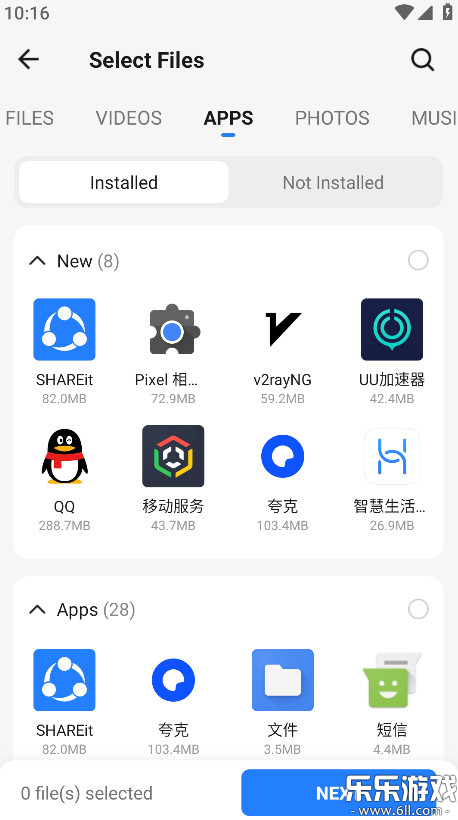

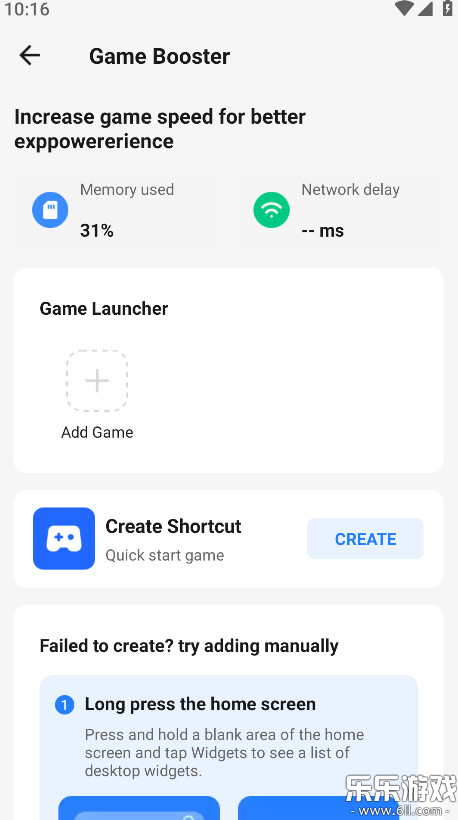
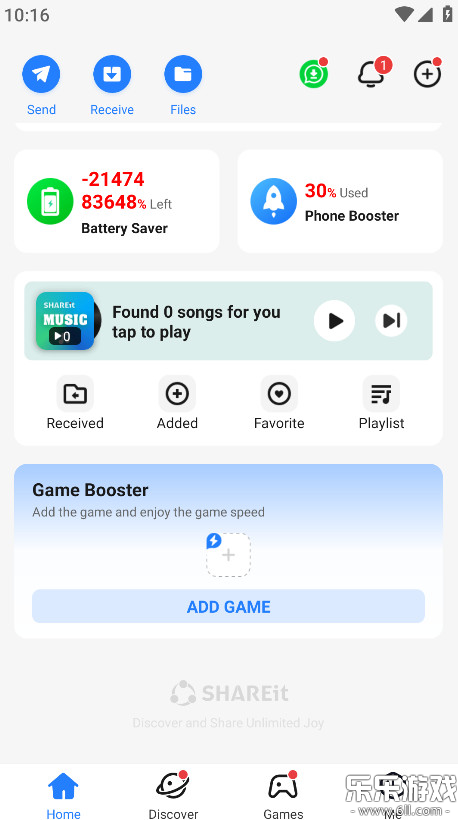
此内容由AI根据文章内容自动生成,并已由人工审核
茄子快传是一款全球领先的跨平台文件传输工具,它支持手机和平板等多设备间零流量消耗的高速传输,速度可达蓝牙的200倍,而且软件覆盖200多个国家和地区,支持45种语言,并具备一键换机等创新功能,满足用户数据迁移和批量传输等多样化需求!
v6.53.28版本重磅更新,聚焦传输核心体验。本次迭代深度优化文件解析引擎,支持更大体积高清视频无损秒传,速度提升30%。针对用户高频反馈的兼容性问题,修复了部分机型跨平台分享中断BUG,并简化了接收流程,实现零配置自动连接。界面交互全面升级,新增智能分类标签与历史轨迹快速检索功能,让海量资源管理更直观高效。我们持续倾听社区声音,将隐私保护置于首位,强化端到端加密机制,确保每一次分享安全无忧。无论是日常办公文档流转还是娱乐影音互享,新版SHAREit均提供极致流畅、稳定可靠的解决方案,助您打破设备壁垒,畅享自由互联生活。
1.发送方请打开茄子快传,点击send,也就是发送。

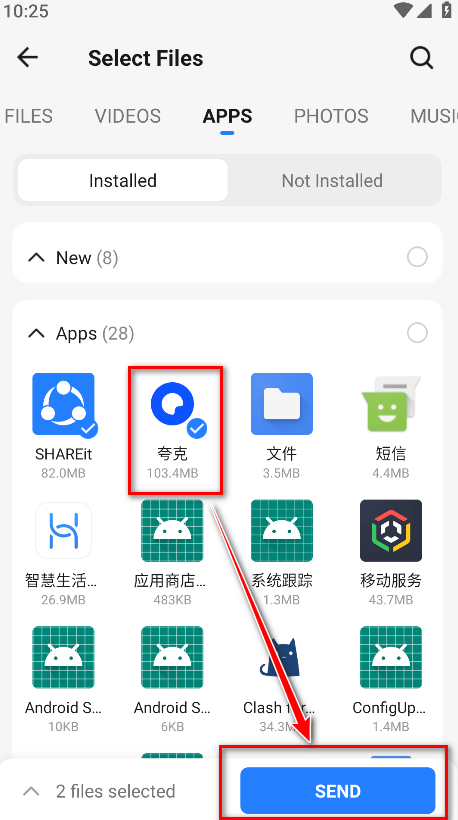
2.选择自己发送的类型,比如小编点击的是APPS。
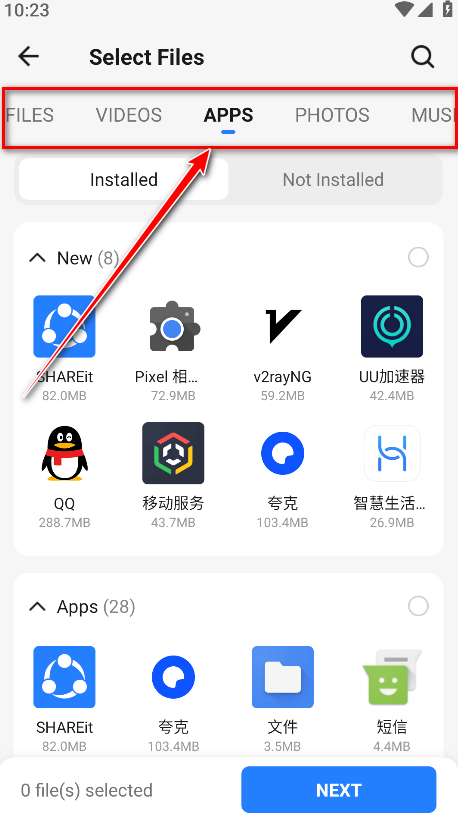
3.勾选自己要发送的内容,点击SEND。
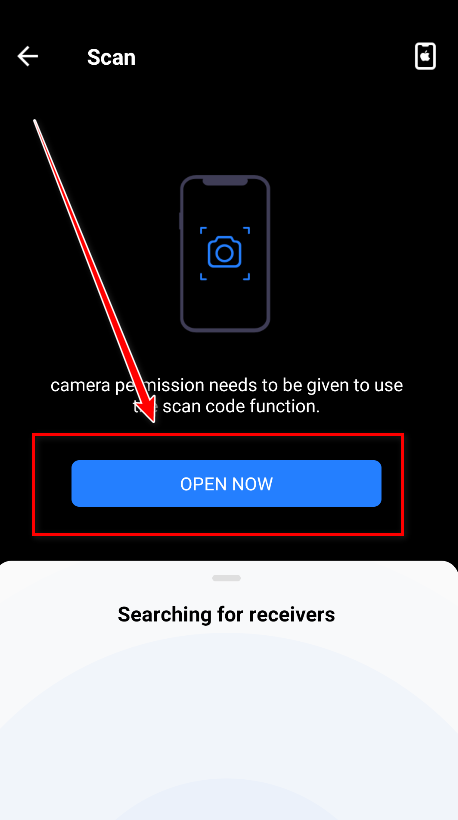
4.记得开启蓝牙和定位。然后点击OPEN NOW,开启相机权限。
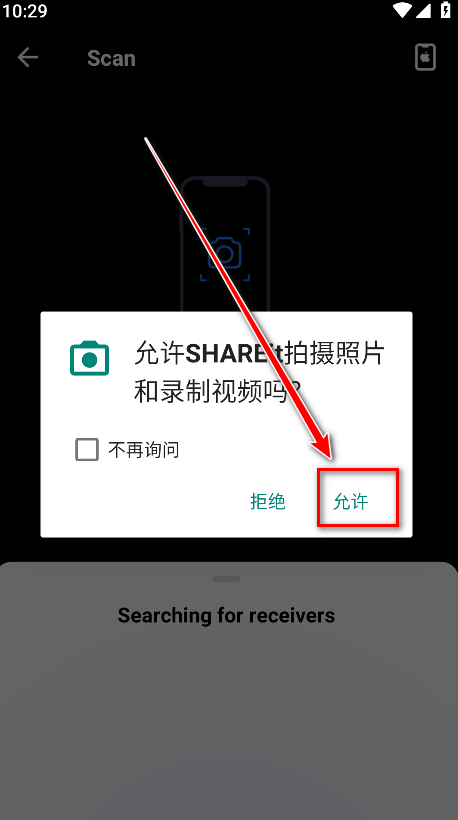
5.点击允许。
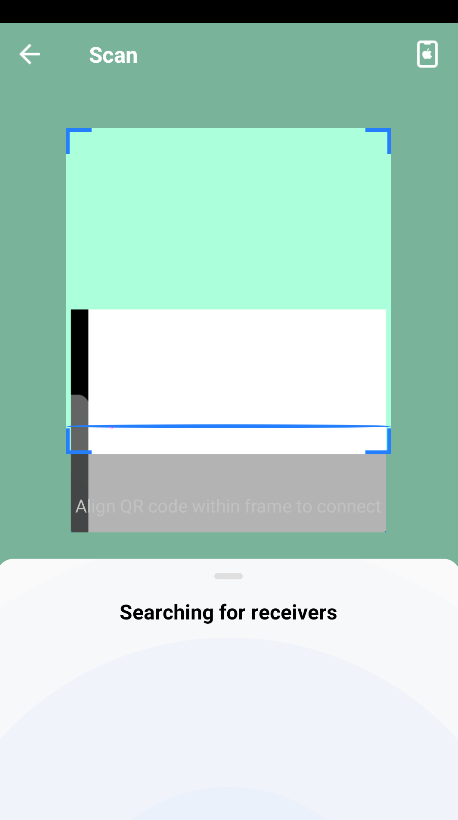
6.扫描对方二维码或者选择下方附近的人头像连接。然后等待文件传输完成即可。

7.然后接收方是点击首页的Receive,也就是接收。
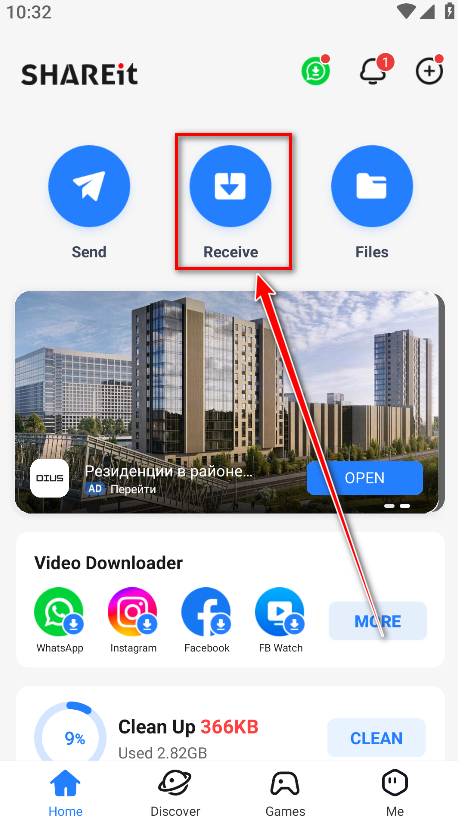
8.点击OPEN。
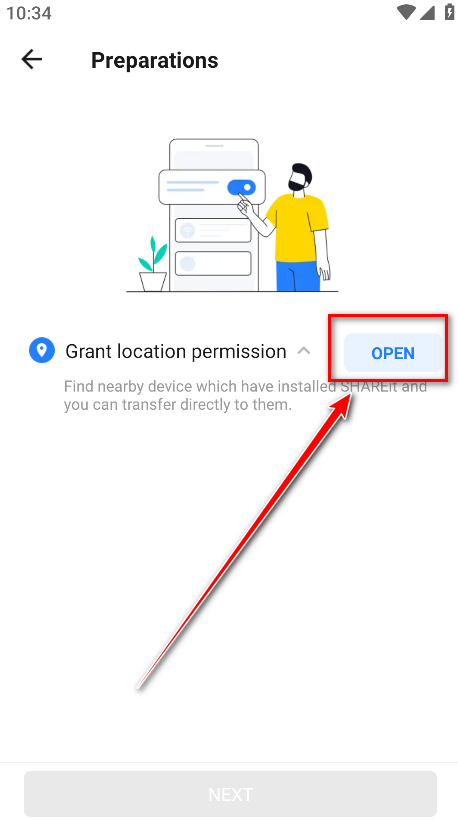
9.点击允许。
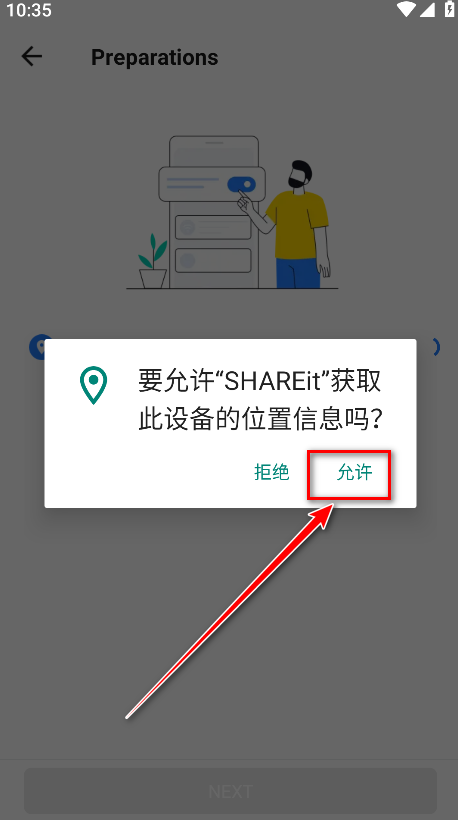
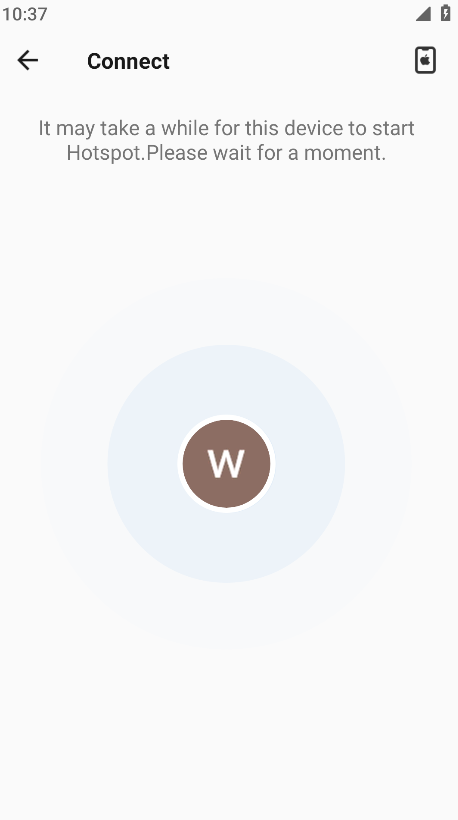
10.点击NEXT。

11.开启手机的热点,然后等待文件的传输完成即可。
茄子快传是一款跨平台近场传输软件,软件采用Wi-Fi Direct技术,无需依赖网络或数据线,直接通过设备间点对点连接传输,覆盖手机、电脑、平板等全终端,支持Android、iOS、Windows、MacOS等系统互传,无论是手机传手机、手机传电脑,还是电脑传电脑,均可一键完成,支持批量选择文件(图片、视频、音乐、应用、文档等),一键发送,提升效率,能够自动备份重要数据,避免丢失,支持联系人、应用等内容的云端同步,支持最多5人同时互联互传,适合朋友聚会、团队分享场景,并且在无网络环境下,也可通过茄子快传进行文字聊天。
发送文件
打开茄子快传,点击“发送”按钮。
选择要发送的文件类型(如图片、视频、应用等),勾选具体内容。
打开GPS定位和蓝牙(用于扫描接收方设备),点击“下一步”。
扫描接收方的二维码,或选择附近设备头像建立连接。
接收文件
打开茄子快传,点击“接收”按钮。
生成二维码后,由发送方扫描即可连接。
传输完成后,文件默认保存在当前用户文件夹的“下载/Shareit”目录下。
群组互传
支持多人同时互联互传,适合朋友聚会或团队分享场景。
创建或加入分享圈后,进入群收发界面,选中内容即可发送。
历史记录与快速重传
传输记录保存在应用内,用户可快速找到之前传输过的文件或设备,无需重复扫描。
跨平台兼容
覆盖手机、电脑、平板等全终端,支持Android、iOS、Windows、MacOS等系统互传。
电脑端需安装客户端(Win7及以上版本,配有无线网卡),通过“连接电脑”功能实现设备间传输。
1、打开软件可以看到各种栏目,

2、在首页界面,主要用于文件的发送、接收以及管理,以【文件】为例,

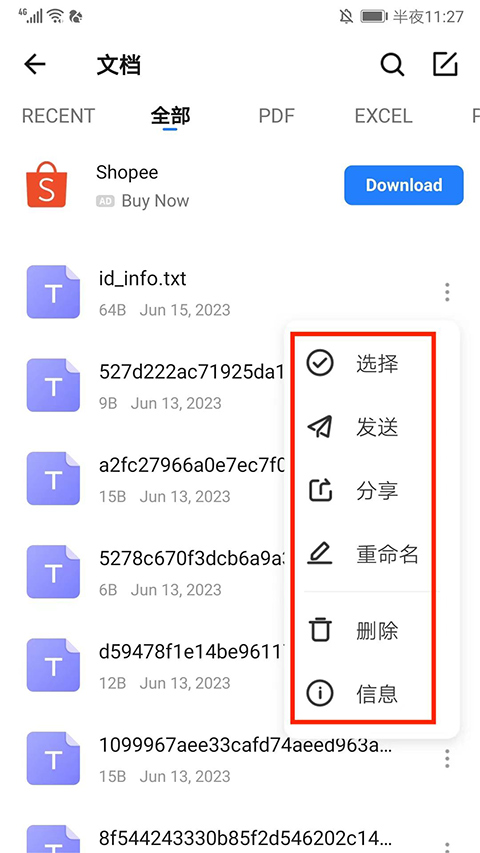
3、进入文件界面,可看到上方已经将手机中的所有文件分为音乐、应用、视频、图片、文档等类别,选择相应的文件可进行选择、发送、分享、重命名、删除、详情等操作,
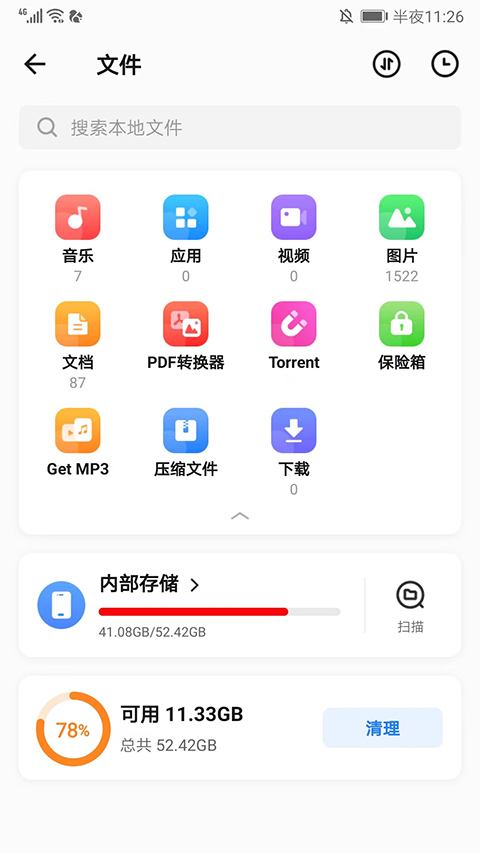
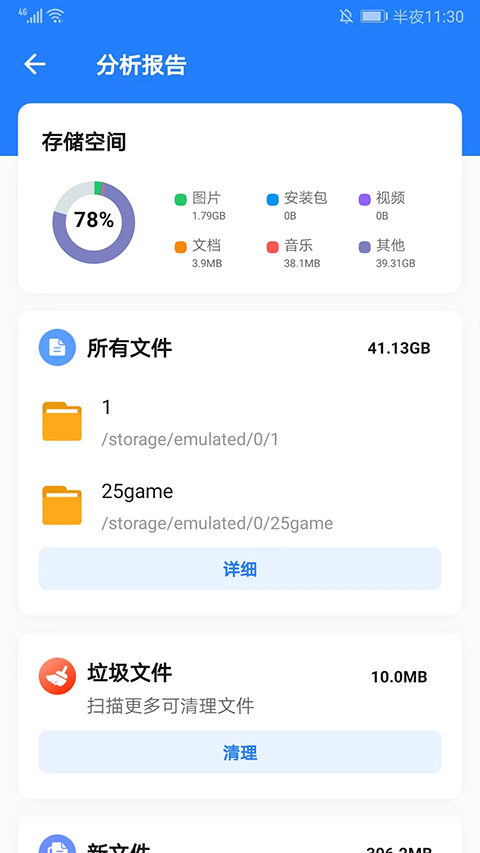
4、下方为手机的内存使用情况,可以进行扫描和清理操作,扫描结束后还会出具详细的分析报告,可以更好地了解和管理当前设备,用户也选择不需要的数据进行清理,使设备运行更加轻松流畅,

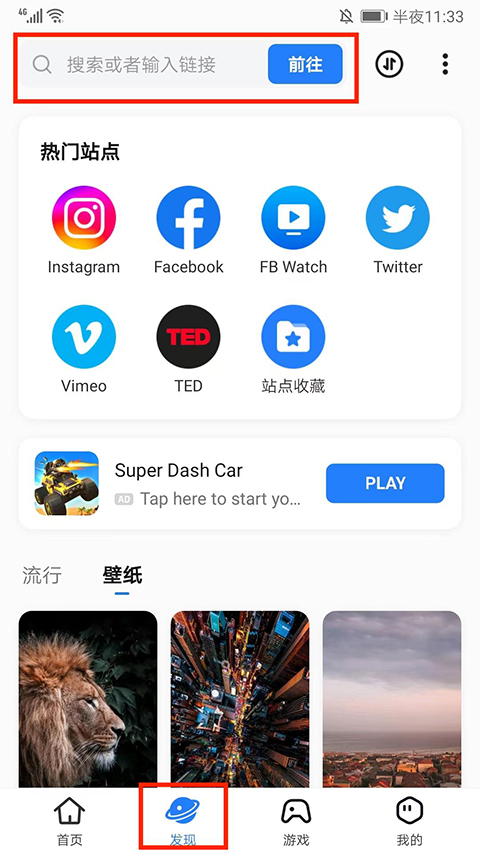
5、在发现界面,包括一些热门的站点和精选的壁纸推荐,用户可以在左上方的搜索框进行搜索或者输入链接,
6、在游戏界面,包括每日上新、休闲等类型的游戏,不需要下载就可以直接游玩,
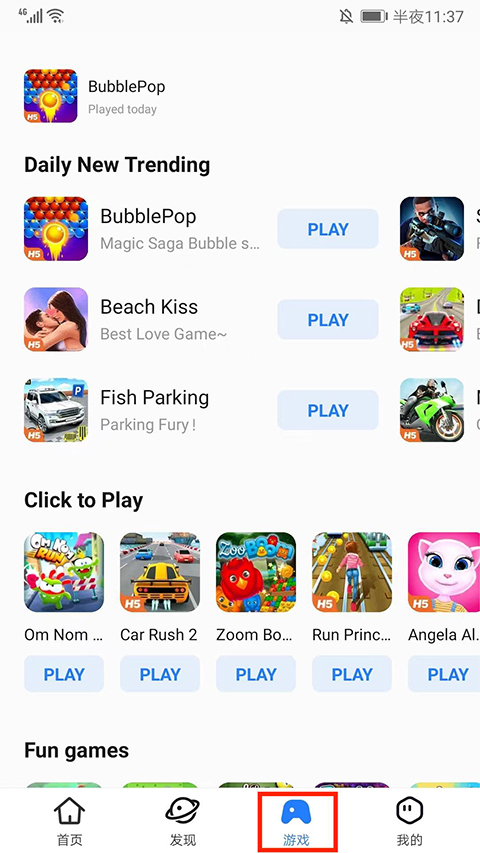

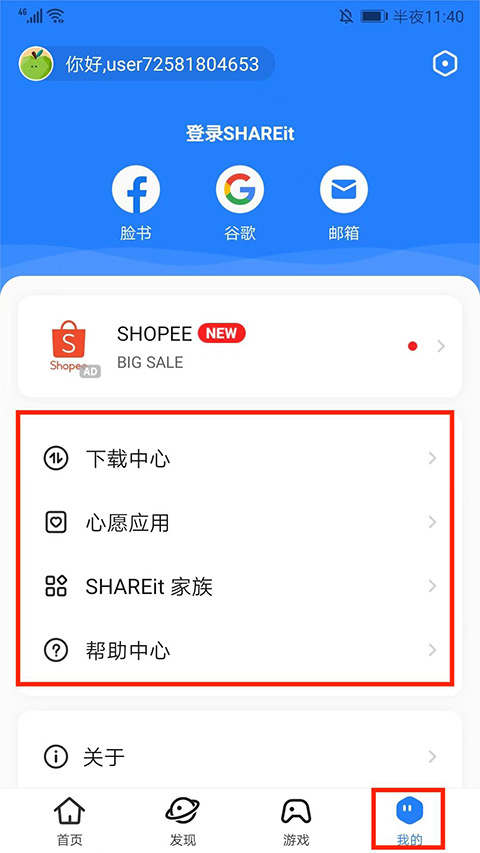
7、在我的界面,包括下载中心、心愿应用、SHAREit家族和帮助中心等选项,用户可根据需求选择使用,包括查看下载的文件和查看帮助,以上就是茄子快传的使用方法了。

找到接收的图片
打开茄子快传,进入“接收”或“历史记录”页面,查看已传输的图片文件路径(通常显示为/storage/emulated/0/Shareit/...或/Download/Shareit/...)。
或直接使用手机自带的文件管理器(如“文件管理”“我的文件”),导航至茄子快传的默认保存目录(一般为内部存储/Shareit或下载/Shareit)。
移动到相册文件夹
在文件管理器中长按图片,选择移动(或复制)。
找到系统相册的文件夹(如DCIM/Camera或Pictures),粘贴图片。
提示:部分手机相册可能自动识别DCIM或Pictures目录下的图片,移动后无需刷新即可显示。
进入设置
打开茄子快传,点击右上角菜单按钮(三个点或齿轮图标),选择设置。
修改保存路径
找到保存路径或存储位置选项,点击后选择系统相册目录(如DCIM/Camera)。
注意:部分旧版本可能不支持直接修改路径,需通过文件管理器手动操作。
确保图片在默认目录
若图片已保存在茄子快传的默认目录(如Shareit文件夹),但未显示在相册中,可能是相册未自动扫描。
手动刷新相册
打开系统相册,下拉刷新或进入设置中点击重新扫描媒体文件(不同手机操作可能不同,如华为的“图库设置”中有“排除不显示的文件夹”选项,需确保未勾选Shareit文件夹)。
1.打开茄子快传,点击Files。

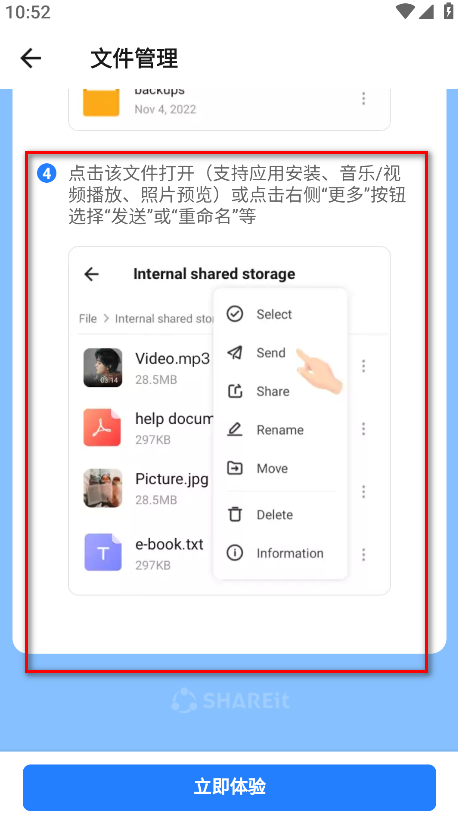
2.如下图所示按照步骤操作即可。
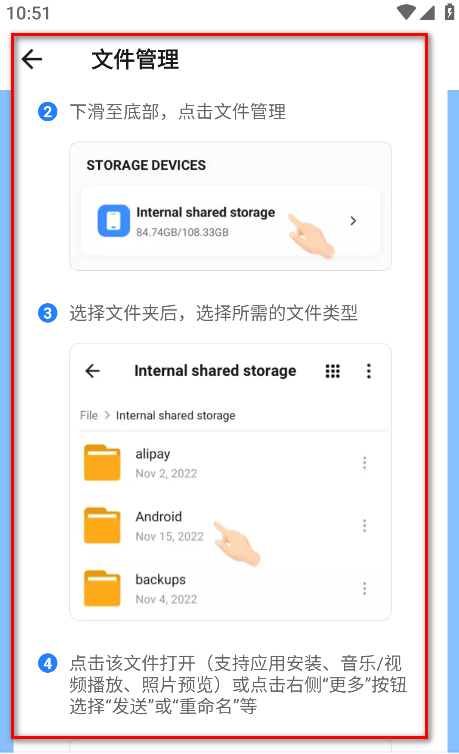
3.点击该文件打开(支持应用安装、音乐/视频播放、照片预览)或点击右侧"更多"按钮选择“发送”或“重命名”等。
为确保最佳传输体验,请从官方渠道或可信应用商店获取v6.53.28稳定版。安装前务必开启“允许安装未知来源应用”权限,并关闭杀毒软件误报拦截。
常见问题:若无法发现设备,请检查双方是否连接同一Wi-Fi网络,或手动开启热点模式;若传输中断,建议清理缓存后重试。安装技巧:首次启动时授予存储、位置及附近设备权限,这是实现高速互传的关键。
注意:SHAREit依赖P2P技术,无需流量即可跨平台传输。如遇兼容性问题,请更新系统至Android 5.0以上版本。切勿使用修改版安装包,以防隐私泄露或账号异常。
·中文 ·中文
·中文
 ·中文
·中文 ·中文
·中文
微思应用商店手表版apk下载v3.7.2 官方最新版
生活服务 / 7.9M / 2026-09-29
grok手机版最新版本下载v1.2.40-release.01 安卓免费版
生活服务 / 50.6M / 2026-09-29
apkpure官方下载安装v3.20.7901 安卓版
生活服务 / 23.2M / 2026-09-29
paper软件官方下载手机版v5.4.2 安卓最新版
 生活服务 / 17.3M / 2026-09-16
谷歌Gemini下载安卓版v1.0.971139365 官方最新版
生活服务 / 4.8M / 2026-09-23
hnd可视掏耳朵设备app最新版下载V1.0.51.250916 安卓版
生活服务 / 1.6M / 2026-09-11
小米车机CarWith安装包下载v4.0.12-20260707 最新安卓版
生活服务 / 53.3M / 2026-09-25
gemini3.0下载安卓安装包v1.0.971139365 安卓版
生活服务 / 4.8M / 2026-09-23
vneid免费安装中文版v2.2.11 安卓版
生活服务 / 96.5M / 2026-09-28
大疆虚拟飞行模拟器下载(DJI Virtual Flight)v1.17.4 安卓版
生活服务 / 1.85G / 2026-09-21

































全部评论