

版本:v5.2632.1 最新版本
类别:生活服务
大小:114.2M
时间:2026-10-14 16:10
星级:
平台:Android
授权:免费软件
官网:https://www.microsoft.com/zh-cn/microsof
厂商:Microsoft Corporation
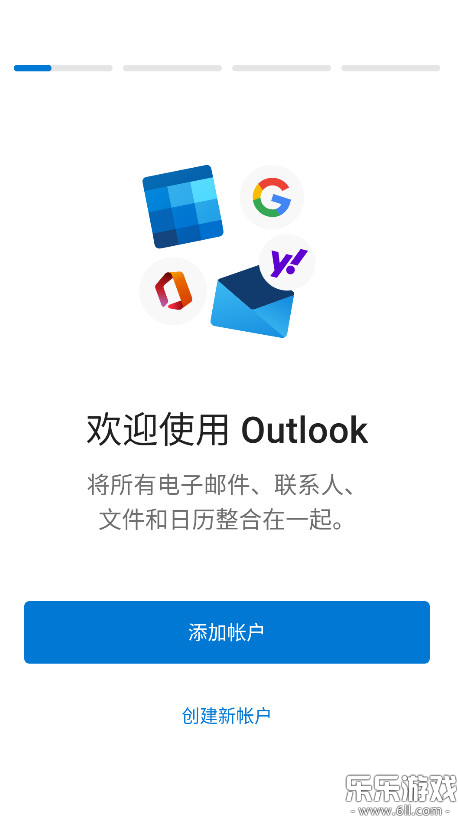

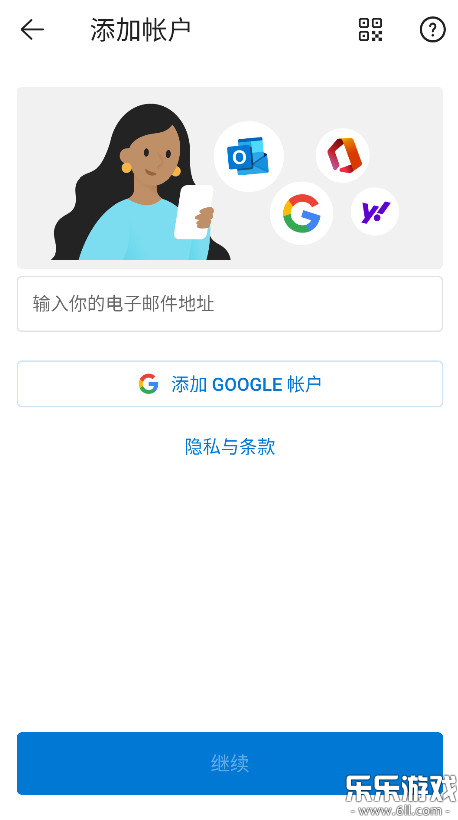
此内容由AI根据文章内容自动生成,并已由人工审核
微软邮箱是微软推出的专业邮件管理工具,它支持多账户统一管理,可智能分类邮件、快速安排日程,提供高效安全的邮件收发及日历管理功能,还配备了智能收件箱功能,能自动识别并优先展示重要邮件,有效减少信息干扰,助力用户轻松掌控工作与生活!
微软邮箱App现已更新至v5.2548.3最新版,全面优化核心体验。本次版本更新重点强化邮件同步稳定性,显著降低高负载下的延迟率,确保跨设备数据实时一致。在功能改进方面,新增智能收件箱分类算法,自动识别并归档促销与社交邮件,同时引入更直观的深色模式适配,提升夜间阅读舒适度。针对用户反馈,我们深度修复了部分机型附件预览卡顿问题,并优化了搜索响应速度,大幅减少误触操作概率。此次升级旨在提供更流畅、高效且个性化的邮件管理方案,建议用户立即通过官方渠道下载最新版本,享受无缝衔接的办公通讯体验。
1.打开Outlook,点击下方的添加账户。
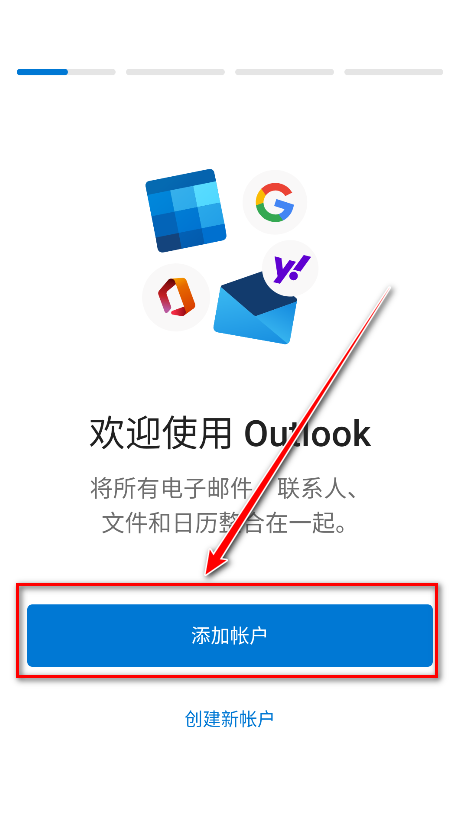
2.先输入你的电子邮件地址,再点击继续。
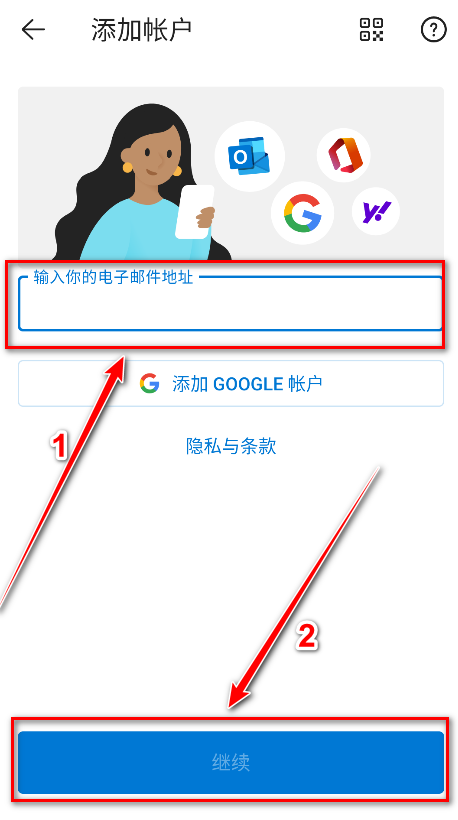
3.输入密码,接着点击登录。
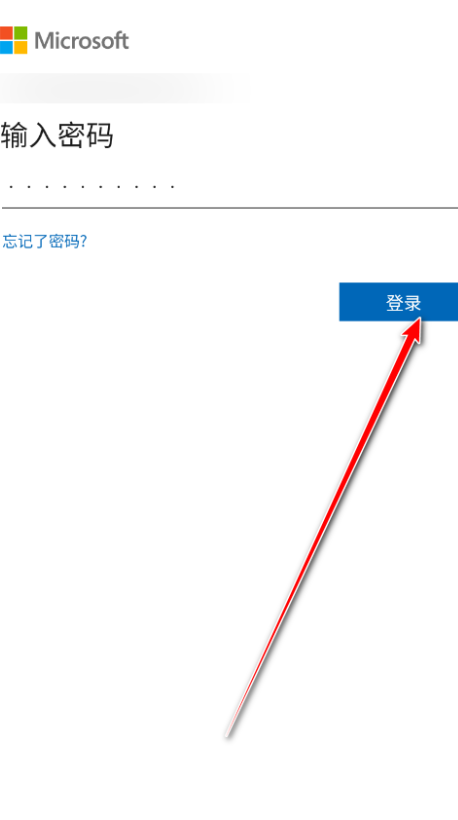
4.如果你有其他账号,还可以继续添加,小编在这里就点击以后再说。
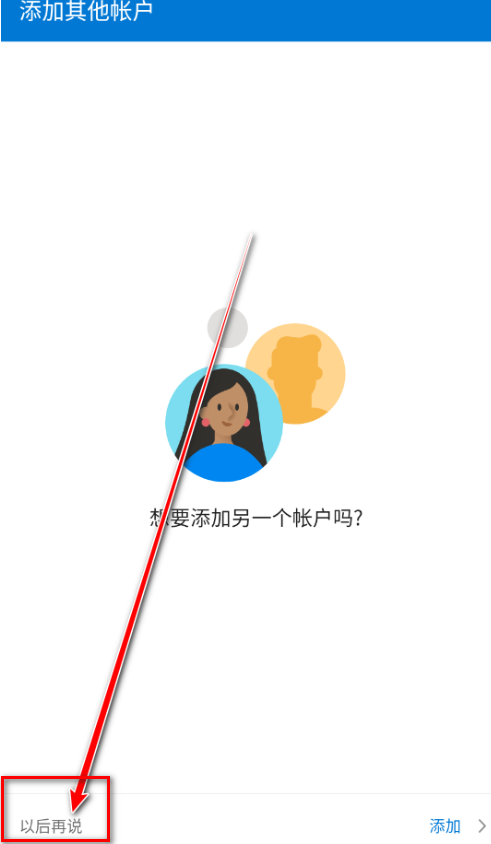
5.登录成功进入软件就可以看到自己收到的邮件啦。
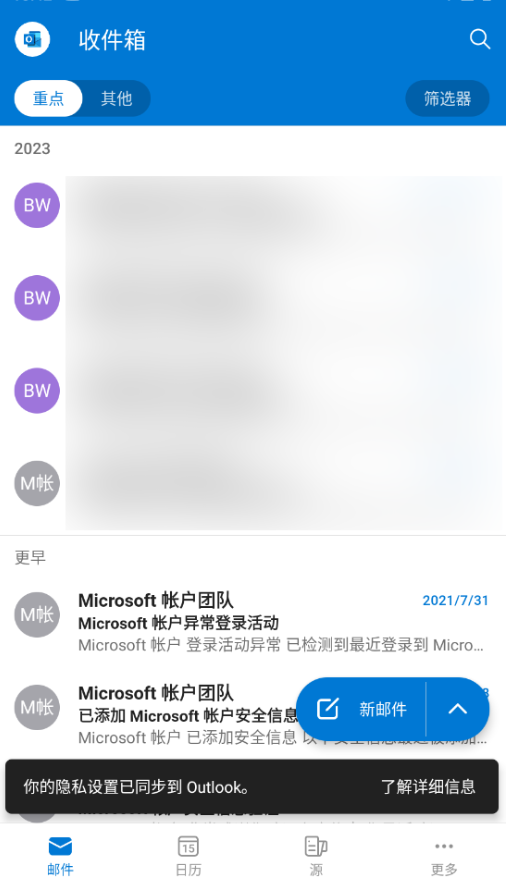
微软邮箱专为满足高级电子邮件和日历需求而打造的一款移动端应用程序,它不仅支持多账户管理,还能高效处理邮件、管理联系人、安排日程、分配任务,是用户日常办公和生活的得力助手,支持同时管理多个邮箱账户,通过算法学习用户习惯,自动分类邮件(如促销、社交、工作等),并支持自定义规则,实现邮件的精准管理,点击即可查看他人空闲时间,轻松安排会议,并支持虚拟会议设置,支持启用两步验证,增强账户安全性,内置反垃圾邮件和反钓鱼功能,减少干扰和风险,简洁直观的设计,配合流畅的交互动画,降低了学习成本,提升了使用舒适度。
1、进入安全设置:登录后,点击页面左侧的“安全”选项,进入安全设置界面。
2、修改密码:在安全设置页面中,找到“更改密码”选项并点击。系统会要求输入当前密码以验证身份,随后设置新密码。新密码需符合微软要求,即长度至少为8位,包含大小写字母、数字和特殊字符。
3、完成验证:输入新密码后,系统会向绑定手机或备用邮箱发送验证码。输入验证码,点击“确认”保存更改。
4、重新登录确认:密码修改完成后,建议重新登录微软邮箱App,确认新密码是否生效。
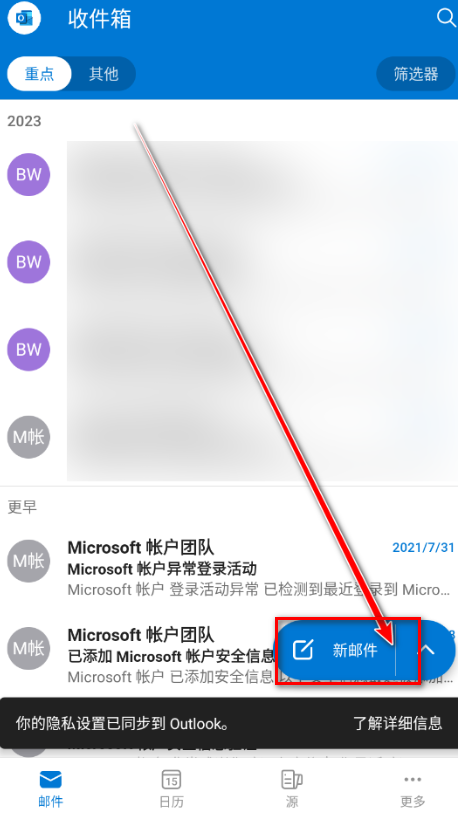
1.打开Outlook,点击右下方的新邮件。
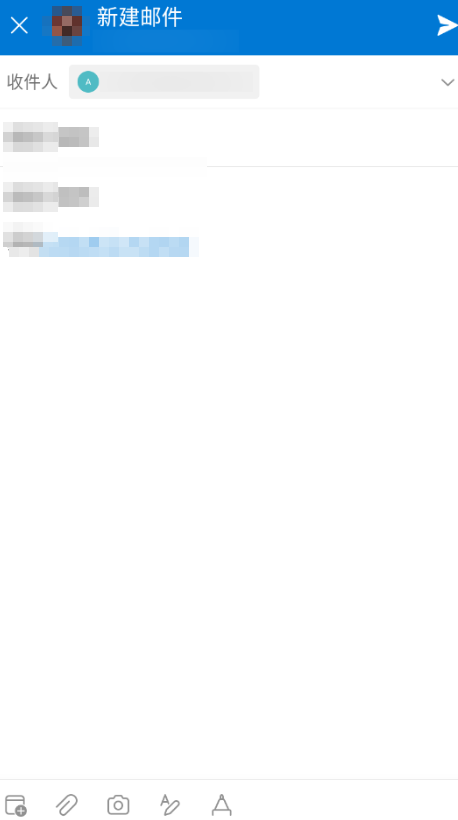
2.输入收件人的邮箱、输入邮件的标题、正文。
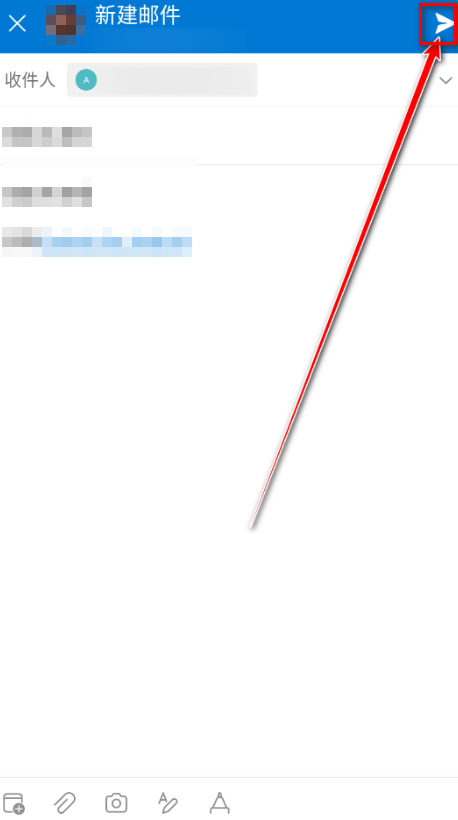
3.点击右上角的发送按钮即可。
登录后,点击页面左侧的“安全”选项,进入安全设置界面。
在安全设置页面中,找到并点击“管理你登录 Microsoft 的方式”或类似选项。
在管理登录方式的页面中,找到当前绑定的手机号,点击旁边的“删除”或“更改”按钮。
如果选择删除,系统会要求输入当前密码进行验证,并可能要求提供其他验证方式(如备用邮箱)以确认身份。
删除旧手机号后,点击“添加电话号码”或类似选项,输入新的手机号码。
输入新手机号后,系统会发送验证码到该手机号。
输入收到的验证码,完成新手机号的验证。
验证通过后,点击“保存”或“完成”按钮,完成手机号更换操作。
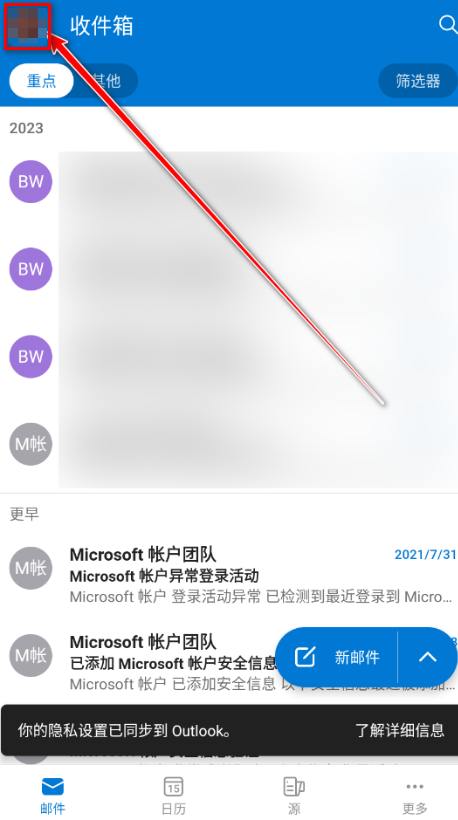
1.打开Outlook,点击左上角自己的头像。
2.点击设置。
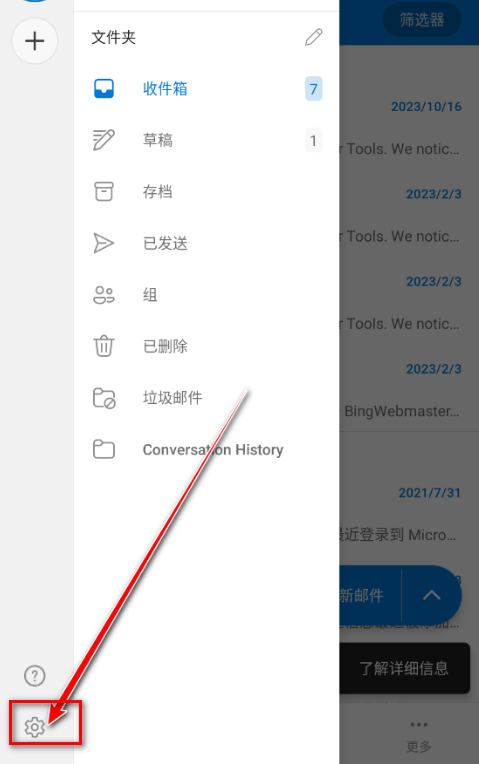
3.点击自己的邮件账户。
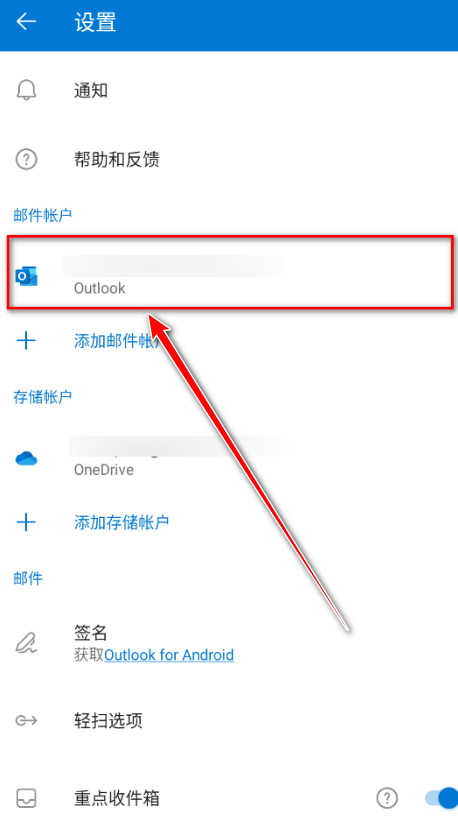
4.下滑,找到并点击删除账户。
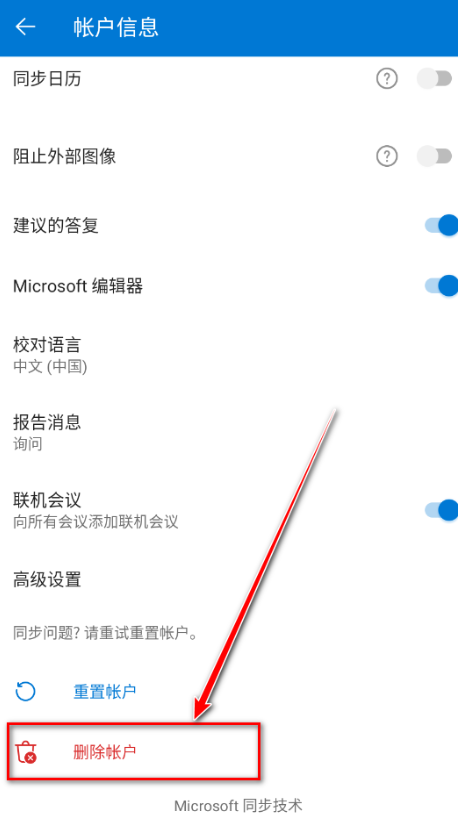
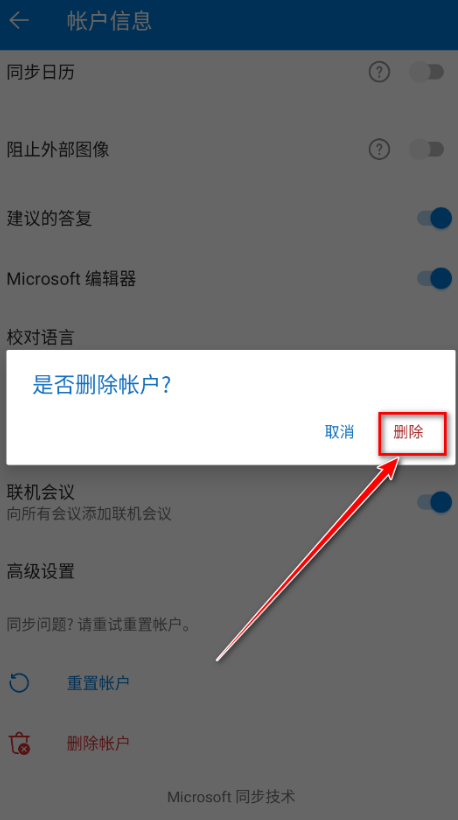
5.点击删除即可。
请务必通过微软应用商店或官网获取v5.2548.3最新版本,确保数据安全与功能完整。安装前建议清理旧版本缓存,避免配置冲突。
常见问题:若收信延迟,请检查账户同步设置及网络连接;登录失败时,确认已启用双重验证并输入正确授权码。
使用技巧:长按邮件可快速归档或标记未读,利用“聚焦收件箱”智能过滤重要信息。首次启动需授予通知权限以接收实时提醒。如遇闪退,尝试清除App数据后重新登录。定期更新以获取最新AI辅助功能及安全补丁,保障办公效率。
注意:企业用户请遵循IT部门安全策略配置服务器参数。
| 软件名称 | 评分 | 核心优势 |
|---|---|---|
| 钉钉 | ★★★★★ | 企业级协同办公首选 |
| 飞书 | ★★★★☆ | 文档协作效率极高 |
| 企业微信 | ★★★★☆ | 连接微信生态方便 |
| Thunderbird | ★★★★★ | 开源免费邮件客户端 |
| 网易邮箱大师 | ★★★★☆ | 多账号统一管理便捷 |
| QQ邮箱 | ★★★☆☆ | 文件传输稳定快速 |
| 华为邮箱 | ★★★★☆ | 鸿蒙系统深度适配 |
| 小米邮箱 | ★★★☆☆ | 界面简洁操作流畅 |
| 有信邮箱 | ★★★★☆ | 智能分类整理高效 |
软件小贴士:下载此类办公通讯软件时,请务必认准官方渠道或正规应用商店,避免安装带有捆绑插件的修改版,以保障您的隐私数据安全及账号稳定。
·中文 ·中文
·中文 ·中文
·中文 ·中文
·中文
apkpure官方下载安装v3.20.8002 安卓版
生活服务 / 23.2M / 2026-10-14
grok手机版最新版本下载v1.2.46-release.00 安卓免费版
生活服务 / 29.7M / 2026-10-13
谷歌Gemini下载安卓版v1.0.971139365 官方最新版
生活服务 / 4.8M / 2026-10-10
小米车机CarWith安装包下载v4.0.12-20260707 最新安卓版
生活服务 / 53.3M / 2026-09-25
vneid免费安装中文版v2.2.12 安卓版
生活服务 / 110.5M / 2026-10-07
天翼校园客户端官方下载最新版本v3.6.2020.21012101 安卓版
生活服务 / 26.4M / 2026-10-10
gemini3.0下载安卓安装包v1.0.971139365 安卓版
生活服务 / 4.8M / 2026-10-10
cpp无差别漫展软件最新版v3.26.9 手机版
生活服务 / 69.0M / 2026-09-21
hnd可视掏耳朵设备app最新版下载V1.0.51.250916 安卓版
生活服务 / 1.6M / 2026-10-07
grok4.2安卓版免费下载v1.2.46-release.00 最新中文版
生活服务 / 29.7M / 2026-10-13
































全部评论